
In deze gids
Zo werkt het
Kies je JPG- of PNG-bestanden. Je kunt maximaal 20 bestanden gebruiken met een gezamenlijke grootte van 25 MB.
Controleer hun bestelling. Voeg afbeeldingen één voor één toe in de volgorde die je nodig hebt; indien nodig bestanden verwijderen en opnieuw toevoegen.
Maak de PDF en controleer de paginaoriëntatie, duidelijkheid en de volgorde van de afbeeldingen.
Invoer, resultaat en grenzen
| Eigenschap | Details |
|---|---|
| Invoer | JPG / PNG / WebP / HEIC |
| Uitvoer | |
| Belangrijke beperking | Maximaal 80 PDF-pagina’s en samen 25 MB invoer. |
De werkwijze in zes beelden
1Invoer
Kies je JPG- of PNG-bestanden. Je kunt maximaal 20 bestanden gebruiken met een gezamenlijke grootte van 25 MB.
2Instellingen
Controleer hun bestelling. Voeg afbeeldingen één voor één toe in de volgorde die je nodig hebt; indien nodig bestanden verwijderen en opnieuw toevoegen.
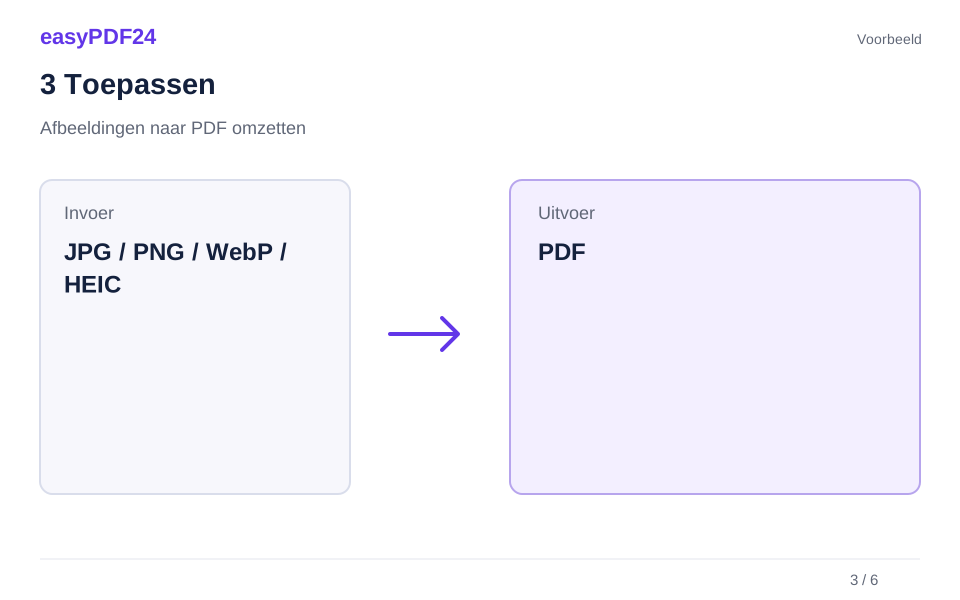
3Toepassen
JPG / PNG / WebP / HEIC → PDF
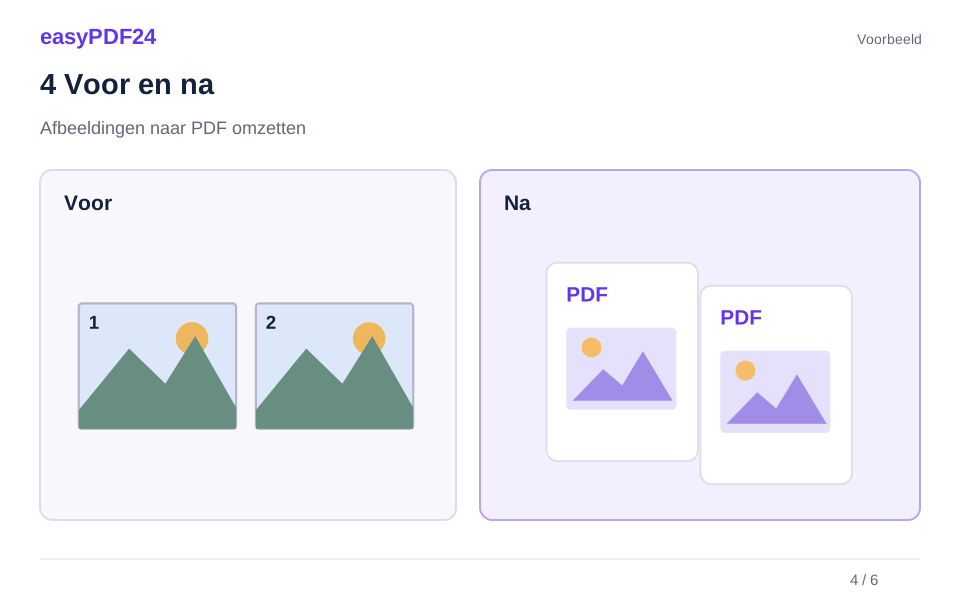
4Voor en na
Losse bestanden → Eén bestand in de gekozen volgorde
5Controleren
Controleer aantal en volgorde van pagina’s Controleer kleine tekst op normale grootte Controleer achtergrond, transparantie en kleuren
6Opslaan
Maak de PDF en controleer de paginaoriëntatie, duidelijkheid en de volgorde van de afbeeldingen.
Voorbeeld
Voor
Losse bestanden
Na
Eén bestand in de gekozen volgorde
Controleer deze punten in het resultaat
- Controleer aantal en volgorde van pagina’s
- Controleer kleine tekst op normale grootte
- Controleer achtergrond, transparantie en kleuren
Kies afbeeldingspagina's wanneer één document gemakkelijker te gebruiken is
Een verzameling afbeeldingen kan lastig zijn om te lezen wanneer elk bestand afzonderlijk wordt geopend. Een PDF geeft de collectie een paginavolgorde en één document om door te geven. Dit is handig voor een reeks gefotografeerde vellen, een korte visuele registratie van een item of schermafbeeldingen die een proces uitleggen. Bepaal wat de lezer moet begrijpen voordat je de afbeeldingen kiest. Een kleine, volledige reeks is meestal nuttiger dan een ongeordende map met daarin elke foto die je hebt gemaakt.
Met Afbeeldingen naar PDF wordt voor elke afbeelding een nieuwe pagina gemaakt. Het plaatst niet meerdere afbeeldingen in een ontworpen collage of plaatst een logo op een bestaand document. Als je een logo naast een kop wilt, gebruik je Afbeelding toevoegen in de PDF-editor. Als je uitgangsmateriaal een combinatie is van afbeeldingen en bestaande PDF's, maak dan eerst een PDF van de afbeeldingen en combineer deze vervolgens met de andere PDF's. Hierdoor blijft de conversiestap gescheiden van het bepalen van de uiteindelijke documentvolgorde.
Een eenvoudig apparatuurdossier kan bijvoorbeeld een algemene foto, een nadere weergave van een label en een screenshot van een bijbehorend diagram bevatten. Zet het overzicht voorop, zodat de details context hebben. Verwijder vrijwel identieke opnamen, tenzij het verschil relevant is. Controleer vóór het uploaden of privéberichten, niet-gerelateerde browsertabbladen of persoonlijke gegevens zichtbaar zijn rond een screenshot. Door de bron bij te snijden tot de bruikbare inhoud, kunnen de voltooide pagina's gemakkelijker te begrijpen zijn, terwijl wordt voorkomen dat informatie wordt opgenomen die geen doel heeft in het document.
Maak duidelijke foto's van papieren documenten
Een PDF-wrapper kan geen details herstellen die niet in de bronafbeelding zijn vastgelegd. Fotopapier zo vierkant mogelijk, met het hele vel binnen het kader en voldoende resolutie voor de kleinste bruikbare tekst. Gebruik gelijkmatige verlichting en controleer op verblinding, vingers, gevouwen hoeken en schaduwen. Bekijk de daadwerkelijke foto nadat je deze hebt gemaakt, in plaats van te vertrouwen op het cameravoorbeeld. Belangrijke woorden in de buurt van een rand worden gemakkelijk over het hoofd gezien als je je erop concentreert de pagina in het algemeen gecentreerd te houden.
Als een document uit meerdere pagina's bestaat, leg deze dan op een consistente manier vast. Soortgelijke verlichting en oriëntatie maken de gecombineerde PDF comfortabeler om te lezen. Controleer de boven- en onderkant van elke pagina op ontbrekende regels. Een afbeelding kan er als miniatuur acceptabel uitzien, terwijl een datum of totaal onscherp wordt wanneer deze wordt vergroot. Maak indien mogelijk opnieuw een slechte afbeelding vóór de conversie. Het herhaaldelijk converteren van dezelfde onscherpe foto zal de letters ervan niet duidelijker maken of een gekantelde camerahoek corrigeren.
Bereid de benodigde uitsneden en het rechttrekken voor in een beeldbewerkingsprogramma voordat je gaat uploaden. De conversie van easyPDF24 verwijdert niet automatisch schaduwen, corrigeert het perspectief of herstelt beschadigd papier. Zorg voor voldoende omringende context zodat de inhoud zinvol is; een uitsnede waarbij een kop of eenheid wordt verwijderd, kan een anderszins scherpe waarde dubbelzinnig maken. Voor een ontvangstbewijs moeten bijvoorbeeld de datum, de verkoper en het totaal bij elkaar blijven. Bepaal wat het document moet demonstreren en bewaar de onderdelen die nodig zijn om het nauwkeurig te interpreteren, in plaats van alleen bij te snijden om de pagina er overzichtelijker uit te laten zien.
Gebruik geschikte JPG- en PNG-bestanden
De conversie accepteert JPG- en PNG-afbeeldingen. Kies de echte bronbestanden in een van deze formaten; Als je een extensie van een niet-ondersteund bestand wijzigt, wordt de inhoud ervan niet geconverteerd. JPG is gebruikelijk voor foto's, terwijl PNG gebruikelijk is voor schermafbeeldingen en afbeeldingen. Selecteer bestanden die de details bevatten die je nodig hebt, zonder onnodige dubbele afbeeldingen op te nemen. Je kunt maximaal 20 bestanden toevoegen, met een gecombineerde uploadgrootte van 25 MB. Controleer zowel het aantal bestanden als hun totale grootte als een selectie wordt afgewezen.
Deze workflow bereidt afbeeldingen voor op documentpagina's in plaats van dat elke bronpixel en afbeeldingseigenschap behouden blijft. De huidige conversie kan het formaat van grote afbeeldingen wijzigen, converteert ze naar RGB en gebruikt intern JPEG-compressie. Bovendien wordt elke foto proportioneel op een staande of liggende A4-pagina met marge geplaatst. Gebruik deze conversie niet als archief van originele fotobestanden of als een manier om de exacte transparantie, kleurprofielen of pixelafmetingen te behouden. Bewaar de originele JPG- of PNG-bestanden voor deze doeleinden.
Een afbeelding met transparante gebieden moet daarom na de conversie zorgvuldig worden gecontroleerd. Als je transparantie nodig hebt voor een logo dat over bestaande pagina-inhoud wordt geplaatst, is de bewerking 'Afbeelding toevoegen' van de editor de relevantere workflow. Op dezelfde manier kan een technische afbeelding waarvan de exacte pixelafmetingen ertoe doen, beter in het oorspronkelijke formaat naast de PDF worden gedeeld. De rol van de PDF is om de visuele volgorde gemakkelijk leesbaar te maken. Kies de bron- en uitvoerformaten in overeenstemming met dat doel en inspecteer vervolgens het daadwerkelijke resultaat in plaats van aan te nemen dat alleen de extensie een bepaalde kwaliteit garandeert.
Controleer de leesvolgorde voordat je de PDF maakt
De volgorde die in de bestandslijst wordt weergegeven, wordt de volgorde van de gegenereerde afbeeldingspagina's. Voor voorspelbare resultaten voeg je afbeeldingen één voor één toe in de gewenste volgorde. Als de volgorde verkeerd is, verwijder je indien nodig bestanden en voeg je deze opnieuw toe voordat je met de conversie begint. Ga er niet van uit dat de volgorde waarin miniaturen in je besturingssysteem verschijnen altijd de beoogde leesvolgorde zal zijn, vooral niet als bestandsnamen datums, cameranummers of een combinatie van genummerde en ongenummerde afbeeldingen bevatten.
Lees de geplande reeks door zoals de ontvanger dat zou doen. Legt de eerste afbeelding uit waar de collectie over gaat? Wordt een detailweergave na het overzicht geplaatst? Volgen schermafbeeldingen de daadwerkelijke fasen van een proces? Vergelijk voor gefotografeerd papier de zichtbare paginanummers en het begin en einde van zinnen. Het kan moeilijk zijn om een ontbrekende middenpagina op te merken als de omringende pagina's een vergelijkbare lay-out hebben. Door de volgorde vóór de conversie te controleren, wordt een minder gemakkelijke opruiming vermeden nadat het document al is gegenereerd.
Beschouw een gids met vijf afbeeldingen die laat zien hoe je een instelling in een toepassing kunt vinden. De eerste schermafbeelding moet het startscherm weergeven, gevolgd door het menu, het relevante paneel, de gewijzigde instelling en de resulterende status. Een screenshot van een niet-gerelateerde poging kan de lezer in verwarring brengen, zelfs als deze er visueel hetzelfde uitziet. Gebruik bestandsnamen die je helpen elke fase te herkennen bij het selecteren van de bestanden, maar verifieer ook de inhoud. Een bestandsnaam is een nuttig hulpmiddel en geen bewijs dat een afbeelding in de uiteindelijke reeks thuishoort of dat de informatie erin actueel is.
Controleer de paginarichting, marges en leesbaar formaat
Nadat je de PDF hebt gemaakt, inspecteer je de pagina's in het voorbeeld. De afbeelding wordt proportioneel op een pagina aangepast, dus de oorspronkelijke vorm beïnvloedt hoeveel ruimte eromheen overblijft. Een zeer brede schermafbeelding kan slechts een deel van de beschikbare paginahoogte in beslag nemen. Die marge is geen bewijs dat het uploaden van de afbeelding niet is gelukt. De belangrijke vraag is of de relevante gegevens leesbaar blijven op het formaat waarin de pdf gebruikt gaat worden.
Controleer portret- en landschapsafbeeldingen afzonderlijk. Als een papieren foto zijdelings is, gebruik dan na de conversie het hulpmiddel voor paginarotatie om de leesrichting te corrigeren. Een kwartslagrotatie kan een kleine camerakanteling of perspectiefvervorming echter niet corrigeren. Deze problemen horen thuis in de bronvoorbereiding. Controleer eventuele tekst dicht bij een afbeeldingsrand en controleer of deze niet al uit de bron is bijgesneden. Als een afbeelding er te klein uitziet omdat deze een groot gebied met een lege achtergrond bevat, bereid je een meer gerichte bronuitsnede voor en converteert je opnieuw.
Test voor een document op het scherm een normaal weergaveformaat in plaats van alleen met maximale zoom te inspecteren. Voor een document dat wordt afgedrukt, kun je een voorbeeldafdruk van de meest gedetailleerde pagina overwegen. Kleine tekst op de kassabon, kaartlabels en lichtgrijze lijnen zijn handige controles. Als de leesbaarheid slecht is, kan een betere bronafbeelding meer helpen dan het vergroten van de bestandsgrootte van de PDF. Ga er niet van uit dat een grotere upload noodzakelijkerwijs een betere pagina oplevert: een grote afbeelding met bewegingsonscherpte heeft nog steeds geen duidelijke lettervormen, terwijl een zorgvuldig vastgelegde kleinere afbeelding dezelfde informatie effectiever kan overbrengen.
Bepaal of je ook doorzoekbare tekst nodig hebt
Bij de conversie van afbeelding naar PDF wordt de zichtbare afbeelding op een PDF-pagina geplaatst. Het herkent de letters op dat plaatje niet automatisch. Het resultaat kan op een tekstdocument lijken, terwijl het zich nog steeds als een afbeelding gedraagt wanneer je een zin probeert te selecteren of naar een woord zoekt. Dat onderscheid is van belang als de ontvanger referenties moet kopiëren, een lange verzameling moet doorzoeken of de tekst in een ander document moet hergebruiken. Houd rekening met deze vereiste voordat je de afbeeldings-PDF als voltooid beschouwt.
OCR is een afzonderlijke bewerking die probeert herkende tekst toe te voegen terwijl de paginaafbeelding behouden blijft. In easyPDF24 ondersteunt OCR Duits en Engels en kan een selectie van maximaal tien pagina's in één handeling verwerken. Een vertaalde interface betekent niet dat er OCR-modellen voor elke interfacetaal beschikbaar zijn. Als je afbeeldingen een andere taal bevatten, vertrouw dan niet op deze workflow voor het leveren van nauwkeurig doorzoekbare tekst. Kies een herkenningstool die de taal expliciet ondersteunt wanneer die mogelijkheid vereist is.
Controleer zelfs voor ondersteunde talen de herkende uitvoer. Controleer namen, data, referentienummers en tekens die op elkaar lijken, zoals een nul en de letter O. Een zoekresultaat kan onvolledig zijn als een woord verkeerd wordt herkend. OCR reconstrueert ook niet de oorspronkelijke tabelstructuur en verandert een foto niet in een bewerkbare bronlay-out. Bewaar de visuele PDF wanneer het uiterlijk van de pagina ertoe doet, en gebruik herkende tekst als hulpmiddel dat moet worden gecontroleerd. De bronfoto blijft nuttig om een onzeker woord te vergelijken met wat daadwerkelijk is vastgelegd.
Combineer afbeeldingspagina's met een bestaand document
Als je afbeeldingen thuishoren na een rapport of naast een bestaand formulier, maak en controleer dan eerst de afbeeldings-PDF. Download het en gebruik vervolgens PDF samenvoegen met de andere PDF-bestanden. Rangschik de documenten in de gewenste volgorde en inspecteer de grenzen ertussen. Een afbeeldingspagina die op zichzelf voor de hand ligt, heeft mogelijk een toelichting op de kop of de omgeving nodig als deze in een groter pakket wordt opgenomen. Bepaal of die uitleg thuishoort in het bronrapport of als aparte notitie in de editor moet worden toegevoegd.
Gebruik de juiste bewerking als slechts een deel van de beeldcollectie nodig is. Je kunt een onnodig gegenereerde pagina verwijderen of een selectie extraheren die bij elkaar moet worden gehouden. Split PDF heeft een ander doel: het creëert een individuele PDF voor elke geselecteerde pagina en verpakt de resultaten in een ZIP. Kiezen tussen samenvoegen, verwijderen en extraheren op basis van het beoogde resultaat voorkomt onnodige stappen. Houd bij welke documentversie je bewerkt terwijl je deze bewerkingen uitvoert.
Een onderhoudsoverzicht kan bijvoorbeeld drie tekstpagina's bevatten, gevolgd door vier foto's. Bekijk eerst de tekst, daarna de eerste foto en de laatste foto na het samenvoegen. Zorg ervoor dat de bijschriften of verwijzingen in de samenvatting nog steeds naar de juiste afbeeldingen verwijzen. De samenvoegbewerking herschrijft deze verwijzingen niet automatisch. Als je een foto uit het midden verwijdert, werk dan de uitleg bij die naar de vorige positie verwijst. Een compleet pakket is een pakket waarin de volgorde van tekst en afbeeldingen overeenkomen, en niet eenvoudigweg een pakket waarin alle bestanden in dezelfde PDF zijn geplaatst.
Los veelvoorkomende problemen op en verifieer het opgeslagen resultaat
Als de bestandskiezer geen afbeelding aanbiedt, controleer dan of het een ondersteunde JPG of PNG is en of het bestand toegankelijk is op je apparaat. Als de selectie de limieten overschrijdt, verwijder je duplicaten of bereid je kleinere bronbestanden voor met een afbeeldingstool, terwijl je de details behoudt die je nodig hebt. Vermijd het herhaaldelijk comprimeren en opnieuw opslaan van een foto zonder het resultaat te controleren. Elke voorbereidingsbeslissing moet worden ingegeven door de vraag of het document bruikbaar blijft, en niet alleen door de vraag of de bestandsgrootte kleiner wordt.
Als een pagina onverwacht leeg is of er anders uitziet dan de bron, open je de originele afbeelding en vergelijk je deze met de gegenereerde pagina. Let op transparante gebieden en op zeer lichte inhoud. Als de pagina zijdelings is, draai je de PDF-pagina of corrigeert je de bronafbeelding; als het wazig is, keer dan terug naar de oorspronkelijke opname. Dit zijn verschillende problemen en vereisen verschillende oplossingen. Inspecteer de eerste, laatste en meest gedetailleerde pagina's voordat je het definitieve document downloadt, en tel de pagina's om te bevestigen dat elke beoogde afbeelding één keer voorkomt.
Open ten slotte de opgeslagen PDF vanaf je apparaat en controleer of dit de beoordeelde versie is. Bewaar de bronafbeeldingen afzonderlijk als je ze mogelijk opnieuw moet gebruiken of opnieuw moet vastleggen. Geef de voltooide PDF een duidelijke, op onderwerp gebaseerde bestandsnaam, zodat de ontvanger de collectie kan herkennen zonder een lijst met door de camera gegenereerde afbeeldingsnamen te hoeven bekijken.
Veelgestelde vragen
Wordt tekst op de foto automatisch doorzoekbaar?
Nee. Conversie alleen voegt geen herkende tekst toe. Je kunt achteraf OCR uitvoeren voor ondersteunde scans.
Kan ik deze pagina's toevoegen aan een bestaande PDF?
Maak eerst de PDF van je afbeeldingen en combineer deze vervolgens met het bestaande document met PDF samenvoegen.