
In deze gids
Zo werkt het
Selecteer één stilstaande afbeelding en kies het uitvoerformaat.
Stel kwaliteit en eventueel de maximale lange zijde in.
Vergelijk bestandsgrootte, leesbaarheid en zichtbare details voordat je downloadt.
Invoer, resultaat en grenzen
| Eigenschap | Details |
|---|---|
| Invoer | JPG / PNG / WebP / HEIC |
| Uitvoer | JPG / PNG / WebP |
| Belangrijke beperking | De besparing hangt van het bestand af; er is geen vast percentage. |
De werkwijze in zes beelden
1Invoer
Selecteer één stilstaande afbeelding en kies het uitvoerformaat.

2Instellingen
Stel kwaliteit en eventueel de maximale lange zijde in.

3Toepassen
JPG / PNG / WebP / HEIC → JPG / PNG / WebP

4Voor en na
Oorspronkelijk bestand → Bewerkte kopie
5Controleren
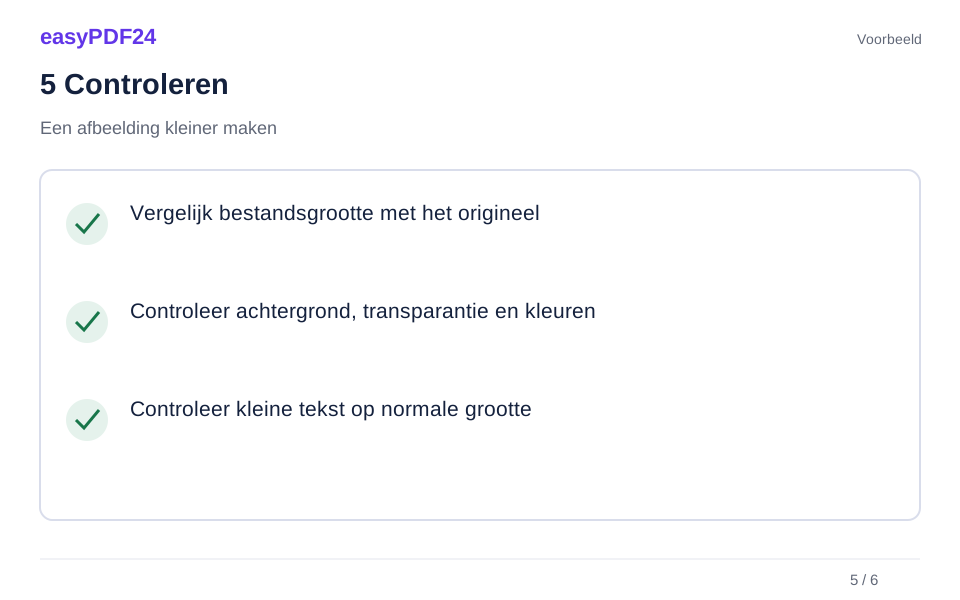
Vergelijk bestandsgrootte met het origineel Controleer achtergrond, transparantie en kleuren Controleer kleine tekst op normale grootte

6Opslaan
Vergelijk bestandsgrootte, leesbaarheid en zichtbare details voordat je downloadt.
Voorbeeld
Voor
Oorspronkelijk bestand
Na
Bewerkte kopie
Controleer deze punten in het resultaat
- Vergelijk bestandsgrootte met het origineel
- Controleer achtergrond, transparantie en kleuren
- Controleer kleine tekst op normale grootte
Kwaliteit en afmetingen werken verschillend
Een lagere JPG- of WebP-kwaliteit vermindert de hoeveelheid beeldinformatie. Een kleinere maximale zijde verlaagt het aantal pixels met behoud van verhouding. Controleer bij beide keuzes kleine tekst, dunne lijnen en gezichten. PNG blijft verliesvrij gecodeerd; de kwaliteitswaarde heeft daar niet hetzelfde effect als bij JPG of WebP. Verkleinen kan bij PNG wel veel verschil maken.
Een export kan ook groter uitvallen
Een al sterk gecomprimeerd beeld wordt niet altijd kleiner door opnieuw opslaan. Bekijk daarom de gemelde uitvoergrootte en probeer zo nodig een lagere kwaliteit of kleinere afmetingen. De server verwerkt één beeld, maximaal 25 MB en veertig megapixels. Transparantie blijft mogelijk in PNG en WebP; in JPG worden transparante delen wit.
Veelgestelde vragen
Wat is een goede kwaliteitswaarde?
Dat hangt af van het gebruik en het beeld. Begin met een redelijke instelling, vergelijk het resultaat en verlaag alleen zolang belangrijke details leesbaar blijven.
Kan ik later de oorspronkelijke details terughalen?
Bewaar daarvoor het origineel. Verliesgevende compressie en verkleining verwijderen informatie; opnieuw exporteren met een hogere kwaliteit herstelt die details niet.