
In deze gids
Zo werkt het
Open één stilstaand beeld en kies het uitvoerformaat.
Pas helderheid, contrast en scherpte gericht aan en voer de bewerking uit.
Vergelijk lichte en donkere delen, fijne randen en eventuele tekst met het origineel.
Invoer, resultaat en grenzen
| Eigenschap | Details |
|---|---|
| Invoer | JPG / PNG / WebP / HEIC |
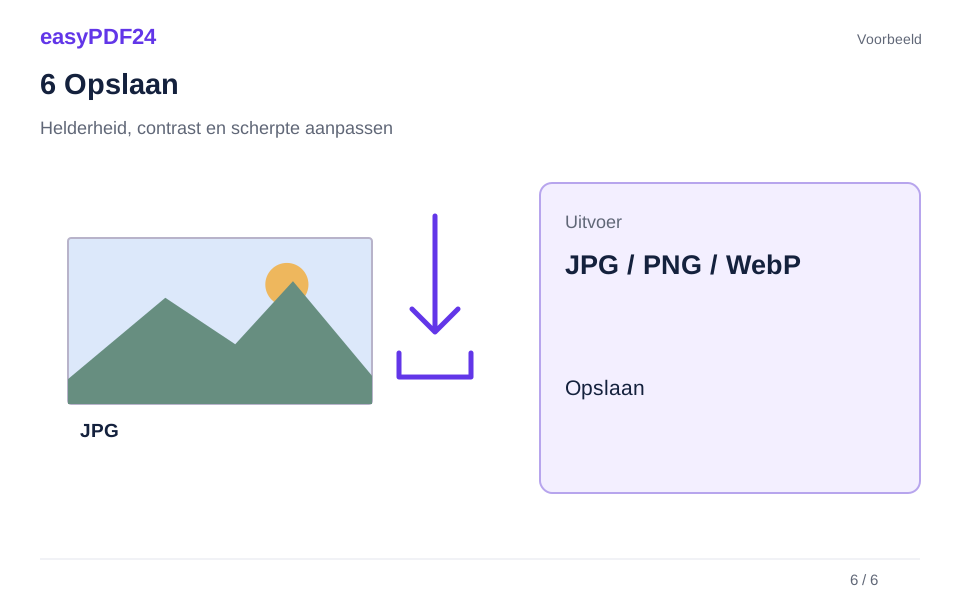
| Uitvoer | JPG / PNG / WebP |
| Belangrijke beperking | Gewone beeldcorrectie; geen AI-reconstructie van ontbrekende details. |
De werkwijze in zes beelden
1Invoer
Open één stilstaand beeld en kies het uitvoerformaat.
2Instellingen
Pas helderheid, contrast en scherpte gericht aan en voer de bewerking uit.
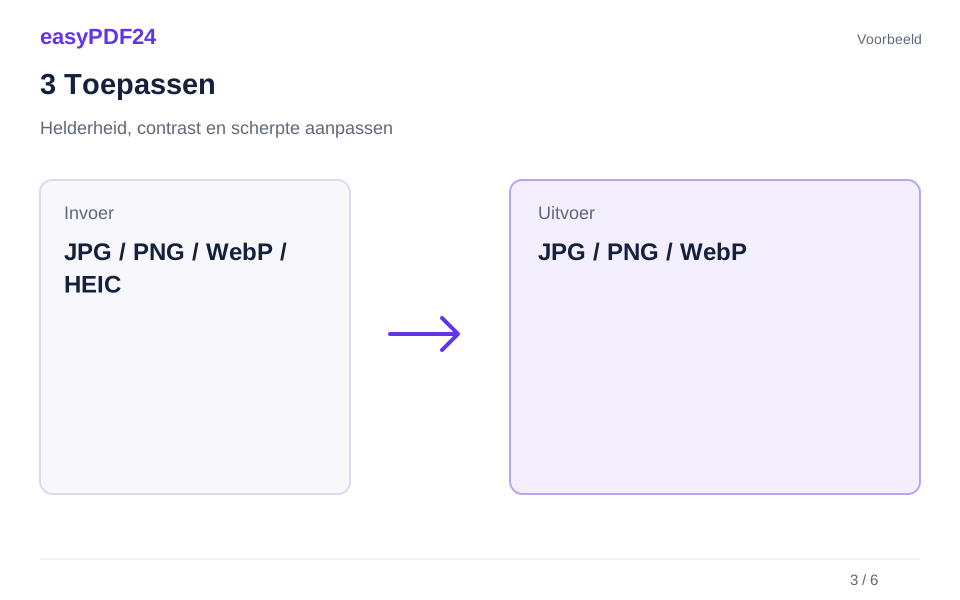
3Toepassen
JPG / PNG / WebP / HEIC → JPG / PNG / WebP
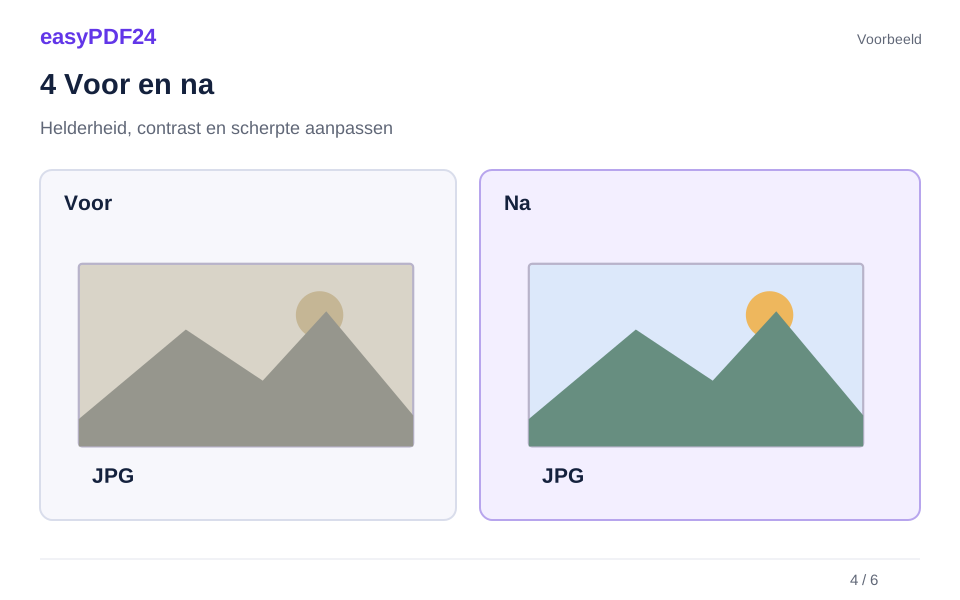
4Voor en na
Oorspronkelijk bestand → Bewerkte kopie
5Controleren
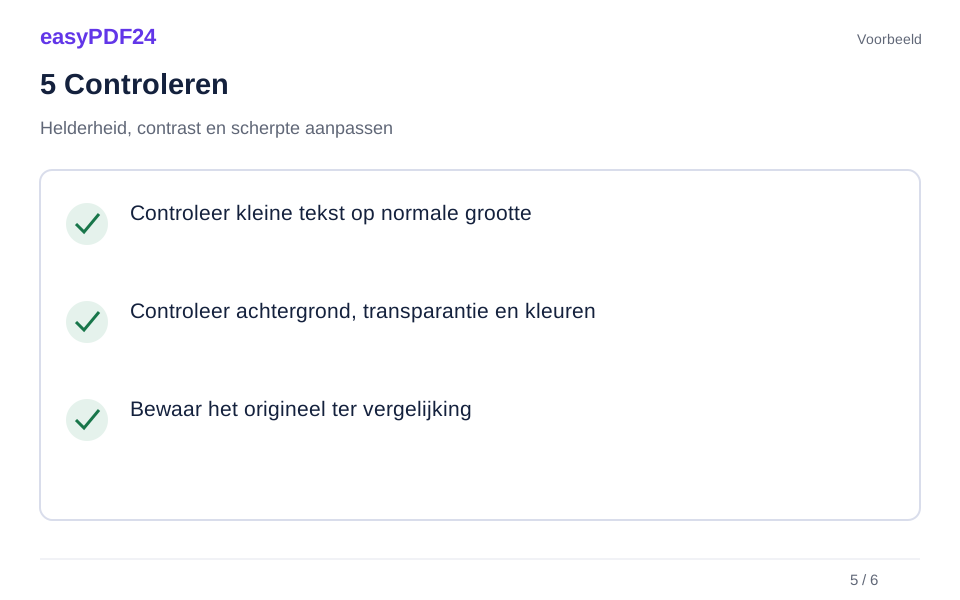
Controleer kleine tekst op normale grootte Controleer achtergrond, transparantie en kleuren Bewaar het origineel ter vergelijking
6Opslaan
Vergelijk lichte en donkere delen, fijne randen en eventuele tekst met het origineel.
Voorbeeld
Voor
Oorspronkelijk bestand
Na
Bewerkte kopie
Controleer deze punten in het resultaat
- Controleer kleine tekst op normale grootte
- Controleer achtergrond, transparantie en kleuren
- Bewaar het origineel ter vergelijking
Verander één eigenschap tegelijk
Helderheid verschuift hoe licht het beeld oogt, contrast vergroot of verkleint verschillen en scherpte beïnvloedt lokale randen. Werk met kleine wijzigingen en kijk ook naar delen die al goed waren. Te veel contrast kan details in schaduwen of lichte gebieden laten verdwijnen. Sterke verscherping kan randen onnatuurlijk maken en ruis benadrukken.
Geen reconstructie van verloren informatie
Deze bewerking is een beeldfilter, geen AI-restauratie. Onleesbare letters, ontbrekende details of werkelijk onscherpe informatie worden niet betrouwbaar teruggevonden. Bewaar het bronbeeld en controleer het resultaat voordat je het als bewijs of documentkopie gebruikt. De verwerking gebeurt op de server, voor één beeld van maximaal 25 MB en veertig megapixels.
Veelgestelde vragen
Wat betekent de waarde één?
Eén laat de betreffende eigenschap ongewijzigd. Waarden tussen nul en drie verminderen of versterken het effect; beoordeel elke instelling aan het resultaat.
Kan ik de achtergrond transparant houden?
Kies PNG of WebP wanneer je bestaande transparantie wilt behouden. Bij JPG wordt die op een witte achtergrond geplaatst; er wordt geen nieuwe achtergrond verwijderd.