
In deze gids
Zo werkt het
Open de PDF en kies Velden toevoegen in de linkerwerkbalk.
Kies een tekstveld of selectievakje, geef het een unieke naam en teken het gebied op de pagina.
Pas de wijziging toe. Download de PDF en test het invoeren, opslaan en opnieuw openen van waarden in een PDF-viewer.
Invoer, resultaat en grenzen
| Eigenschap | Details |
|---|---|
| Invoer | |
| Uitvoer | |
| Belangrijke beperking | Nieuwe tekstvelden en selectievakjes; geen automatische formulierherkenning. |
De werkwijze in zes beelden
1Invoer
Open de PDF en kies Velden toevoegen in de linkerwerkbalk.
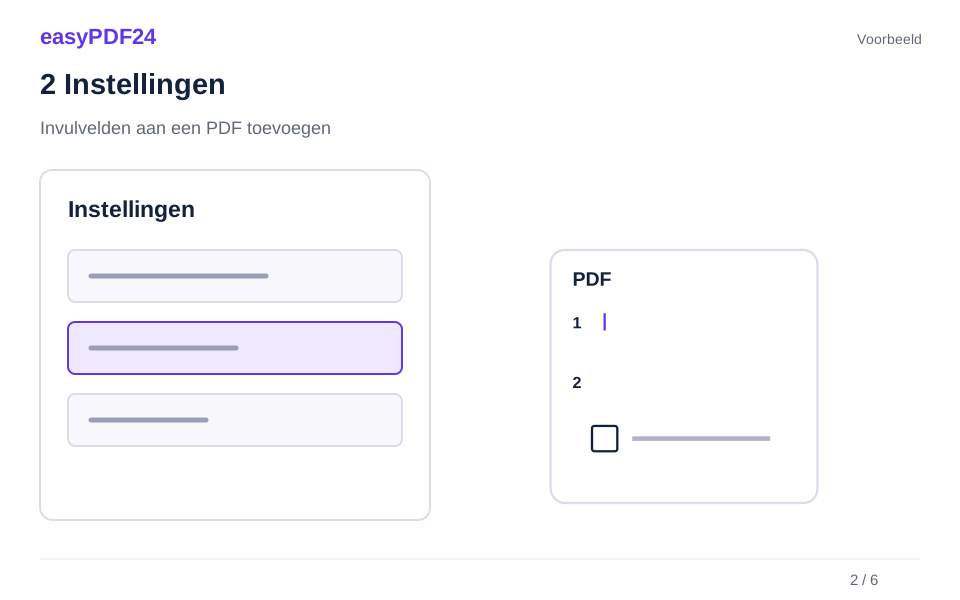
2Instellingen
Kies een tekstveld of selectievakje, geef het een unieke naam en teken het gebied op de pagina.
3Toepassen
PDF → PDF
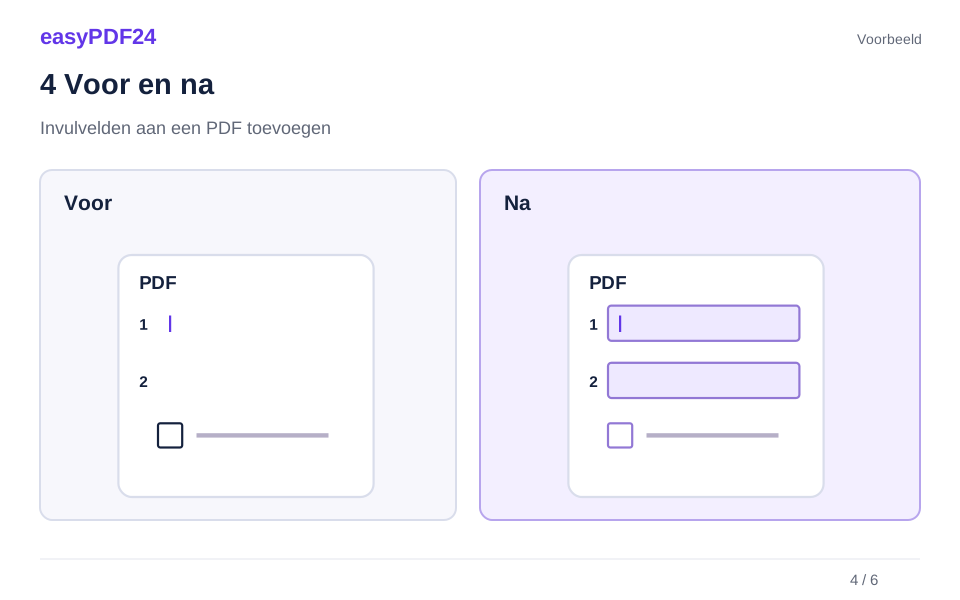
4Voor en na
Vaste paginaweergave → Bewerkbare inhoud
5Controleren
Controleer herhaalde veldwaarden en vakjes Controleer afstanden, overlap en afbrekingen Test of benodigde objecten bewerkbaar zijn
6Opslaan
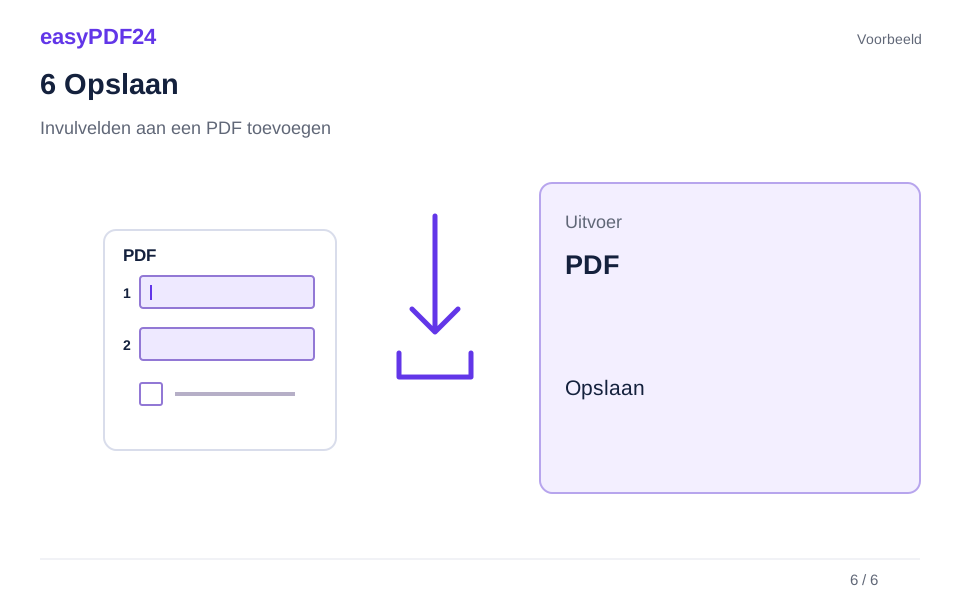
Pas de wijziging toe. Download de PDF en test het invoeren, opslaan en opnieuw openen van waarden in een PDF-viewer.
Voorbeeld
Voor
Vaste paginaweergave
Na
Bewerkbare inhoud
Controleer deze punten in het resultaat
- Controleer herhaalde veldwaarden en vakjes
- Controleer afstanden, overlap en afbrekingen
- Test of benodigde objecten bewerkbaar zijn
Bepaal welke delen van de PDF invulbaar moeten worden
Een statisch formulier kan klaar lijken om te worden ingevuld terwijl het alleen afgedrukte labels en blanco regels bevat. Door PDF-formuliervelden toe te voegen, worden plaatsen gecreëerd waar een compatibele kijker getypte tekst of een selectie van selectievakjes kan accepteren. Dit is handig voor een eenvoudig informatieblad, een herbruikbaar aanvraagsjabloon of een checklist die mensen moeten invullen zonder de pagina opnieuw af te drukken en te scannen.
Begin met de informatie die je nodig hebt van de persoon die deze invult. Een naam, een e-mailadres en een korte referentie hebben elk verschillende ruimtevereisten. Een selectievakje vertegenwoordigt een keuze, geen handige vervanging voor elk soort antwoord. Wijs elk gevraagd antwoord toe aan een geschikt veld voordat je rechthoeken op de pagina tekent. Dit houdt het formulier gefocust en vermindert onnodige invoer voor de ontvanger.
De huidige tool biedt tekstvelden en selectievakjes. Het creëert geen vervolgkeuzemenu's, automatische berekeningen, voorwaardelijke vragen, indieningsknoppen of een compleet online formuliersysteem. Als de taak van dat gedrag afhangt, kies dan een geschiktere workflow. Een klein, duidelijk gelabeld PDF-formulier kan binnen de reikwijdte ervan zeer nuttig zijn, maar het mag geen functies bevatten die niet aanwezig zijn in het geëxporteerde bestand.
Bereid eerst de statische pagina en de bijbehorende instructies voor
De bestaande pagina levert de context van het formulier: kopjes, labels, instructies en eventuele verklarende tekst. Controleer deze voordat je interactieve velden toevoegt. Een goed gepositioneerd tekstvak kan een ontbrekend of dubbelzinnig label niet compenseren. Als er een label moet worden toegevoegd, gebruik dan een aparte tekstbewerking en controleer de plaatsing ervan. Het zichtbare label en de interne naam van het veld dienen verschillende doeleinden.
Vermeld het gewenste invoerformaat wanneer dat van belang is voor het antwoord. Een datumlabel kan de gewenste volgorde van dag, maand en jaar bevatten. Een referentieveld kan uitleggen welke identificatie de lezer moet gebruiken. Houd deze instructies kort genoeg om naast het veld te kunnen lezen, en vertrouw niet op een voorbeeld dat ten onrechte kan worden aangezien voor een echt, vooraf ingevuld antwoord. Het document zelf moet de ontvanger vertellen wat hij moet invoeren.
Verwijder verouderde instructies voordat je het nieuwe formulier verspreidt. Een statische regel met de tekst 'printen en schrijven in zwarte inkt' beschrijft mogelijk niet langer de beoogde workflow. Op dezelfde manier kan een verwijzing naar een niet-beschikbaar indieningsportaal iemand in verwarring brengen die alleen maar de PDF moet opslaan en terugsturen. Bekijk de hele pagina als een reeks instructies en voeg vervolgens interactieve gebieden toe die deze instructies consistent ondersteunen.
Geef onafhankelijke velden verschillende namen
Elk onafhankelijk formulierveld heeft een unieke naam nodig. Gebruik een kort, beschrijvend naamgevingspatroon dat het doel van de invoer onderscheidt, zoals 'contact_name', 'contact_email' en 'project_reference'. Dit zijn interne identificatiegegevens en geen vervanging voor de zichtbare labels op de pagina. Een ontvanger moet nog steeds zien waar elk veld om vraagt zonder het naamgevingssysteem te begrijpen.
Vermijd het maken van meerdere niet-gerelateerde velden met dezelfde naam. Het hergebruiken van namen kan het moeilijker maken om over formulieren te redeneren, en de tool wijst dubbele veldnamen af. Wanneer een tweede contactpersoon of een ander adres nodig is, maak het onderscheid dan expliciet in zowel het zichtbare label als de interne identificatie. Consistentie is nuttig, maar identieke namen zijn niet de juiste manier om afzonderlijke antwoorden uit te drukken.
Een eenvoudig plan kan helpen voordat je met bewerken begint: vermeld het zichtbare label, het veldtype en de unieke naam voor elk item. Voor een kort formulier kan dit een korte notitie zijn in plaats van een formele specificatie. Het maakt weglatingen gemakkelijker te herkennen en helpt je te onthouden of een selectievakje onafhankelijk is of deel uitmaakt van een groep keuzes. Voeg velden toe in een verstandige leesvolgorde en verifieer ze allemaal terwijl je bezig bent.
Grootte van tekstvelden voor realistische antwoorden
Teken een tekstveld in het beoogde gebied en overweeg het langste plausibele antwoord, niet alleen het kortste voorbeeld. Een naam kan veel langer zijn dan een paar letters, en een adres- of projectbeschrijving heeft mogelijk meer ruimte nodig dan een smalle witregel doet vermoeden. Test werkelijke representatieve waarden na het exporteren. Het nut van een veld hangt af van de vraag of de ontvanger zijn antwoord gemakkelijk kan invoeren en bekijken.
Laat voldoende ruimte vrij tussen het veld en de nabijgelegen labels. Een rechthoek die direct boven een gedrukte instructie wordt geplaatst, kan het formulier moeilijk te begrijpen maken, zelfs als typen technisch gezien werkt. Controleer de pagina op normale leesgrootte en met een grotere zoomfactor. Randen en veldgebieden moeten duidelijk verband houden met het label waartoe ze behoren, vooral als meerdere vermeldingen in kolommen zijn gerangschikt.
Ga er niet van uit dat het formulier de pagina automatisch uitbreidt om een lang antwoord mogelijk te maken. Als de beschikbare lay-out niet past bij de informatie die je vraagt, vereenvoudig dan de vraag, zorg voor een geschikte grotere ruimte of herzie het brondocument. Een veld dat een belangrijk deel van zijn waarde verbergt, is een ontwerpprobleem dat tijdens het testen kan worden ondervangen. De ontvanger hoeft niet te raden of het volledige antwoord zichtbaar zal zijn wanneer het bestand wordt opgeslagen of afgedrukt.
Gebruik selectievakjes voor duidelijke, onafhankelijke keuzes
Een selectievakje werkt het beste als de betekenis ervan onmiddellijk duidelijk is uit de aangrenzende tekst. Een checklistitem, zoals een document dat wordt bijgevoegd, kan een verstandige, onafhankelijke keuze zijn. Plaats de doos zo dicht bij het etiket dat er geen onduidelijkheid is, terwijl je een comfortabel doelwit overlaat om op te klikken. Zeer kleine dozen kunnen moeilijk te gebruiken zijn op een aanraakscherm of op een kleinere paginaschaal.
Denk goed na over vragen waarop slechts één antwoord mogelijk is. Deze tool biedt selectievakjes, geen beloofde keuzerondjesgroep met wederzijds uitsluitingsgedrag. Er kunnen dus meerdere selectievakjes onafhankelijk van elkaar worden geselecteerd. Als je ze gebruikt voor een enkelkeuzevraag, zorgen de instructies alleen niet voor technische handhaving. Een ander formuliersysteem kan beter zijn als het afdwingen van precies één keuze essentieel is.
Test zowel het selecteren als uitschakelen van een selectievakje in de viewer die je ontvangers gebruiken. Sla het ingevulde formulier op en open het opnieuw om te bevestigen dat de status blijft bestaan. Controleer ook het gedrukte uiterlijk als het formulier na voltooiing afgedrukt mag worden. Een selectie die alleen zichtbaar is als een veld focus heeft, is geen bevredigende overdracht. De uiteindelijke lezer moet de beoogde keuze in het opgeslagen document herkennen.
Bouw een klein voorbeeld van begin tot eind
Overweeg een projectintakeblad van één pagina met velden voor de naam van een contactpersoon, e-mailadres en projectreferentie, plus een selectievakje dat aangeeft dat ondersteunende documenten zijn opgenomen. Controleer eerst of deze labels al zichtbaar zijn en of er voldoende ruimte is voor realistische vermeldingen. Maak drie tekstvelden met verschillende namen, plaats ze elk naast het bijbehorende label en voeg vervolgens het selectievakje naast de bijbehorende verklaring toe.
Pas de veldtoevoegingen toe en download een testexemplaar. Voer in een compatibele PDF-viewer een lange maar plausibele naam in, een e-mailadres en een referentie die zowel letters als cijfers bevat. Selecteer het selectievakje. Sla het bestand op onder een nieuwe naam, sluit het en open het opnieuw. Controleer of elke waarde beschikbaar blijft en of de status van het selectievakje nog steeds correct is. Hiermee wordt de daadwerkelijke bestandsworkflow getest, niet alleen het bewerkingsvoorbeeld.
Wis vervolgens de voorbeeldwaarden of ga terug naar het lege sjabloon voordat je het distribueert. Bewaar de ingevulde testkopie apart als dit helpt bij het documenteren van je cheques, maar stuur niet per ongeluk fictieve voorbeeldgegevens als live formulier. Vraag een collega om, indien praktisch mogelijk, de zichtbare instructies op te volgen zonder je mondelinge uitleg. Hun vragen kunnen dubbelzinnige labels of een onduidelijk retourproces aan het licht brengen voordat het formulier de beoogde doelgroep bereikt.
Test het formulier in de beoogde PDF-viewer
PDF-toepassingen verschillen in de manier waarop ze interactieve velden weergeven en verwerken. Een browservoorbeeld, een desktoplezer en een mobiele viewer gedragen zich mogelijk niet hetzelfde. Test de workflow in de applicatie die de ontvanger waarschijnlijk zal gebruiken. Het succesvol openen van het bestand is slechts het begin: waarden invoeren, vakjes selecteren, opslaan en opnieuw openen zijn de gedragingen die bepalen of het formulier bruikbaar is.
Gebruik realistische testgegevens met spaties, interpunctie en langere waarden. Controleer of de tekst leesbaar blijft, of de vermeldingen aan het juiste label zijn gekoppeld en of de opgeslagen status het sluiten van de applicatie overleeft. Als het formulier wordt afgedrukt, controleer dan ook die uitvoer. Een digitaal ingevuld formulier kan later een papieren bijlage worden, dus de zichtbare waarden ervan moeten ook buiten een interactieve bewerkingssessie zinvol zijn.
Concludeer niet dat een veld alleen maar is opgeslagen omdat het zichtbaar is in het huidige viewervenster. Bij sommige workflows wordt onderscheid gemaakt tussen het opslaan van een gewijzigd bestand en het opnieuw downloaden van het origineel. Controleer de daadwerkelijk opgeslagen kopie door deze opnieuw te openen. Als een ontvanger lege velden rapporteert, vergelijk dan het viewer- en opslagproces voordat je ervan uitgaat dat de stap voor het maken van velden is mislukt. Duidelijke instructies over het opslaan van een voltooide kopie kunnen deze verwarring voorkomen.
Plan hoe het ingevulde formulier wordt geretourneerd
De gegenereerde PDF verzendt de inhoud niet automatisch naar easyPDF24. Het heeft geen automatische serverindieningsactie. De ontvanger vult deze in met behulp van een PDF-viewer, slaat de ingevulde kopie op en stuurt deze terug via het door je aangegeven kanaal. Maak die volgende stap zichtbaar in het document of in het bericht dat daarbij hoort, in plaats van een verzendknop te verwachten die het formulier niet bevat.
Kies een retourproces dat past bij de informatie die wordt verzameld. Een eenvoudige interne checklist en een formulier waarin om vertrouwelijke gegevens wordt gevraagd, hebben verschillende verwerkingsbehoeften. Vraag alleen om informatie die het doel van het formulier dient, en voeg geen velden toe simpelweg omdat er ruimte beschikbaar is. De aanwezigheid van interactieve boxen zorgt op zichzelf niet voor een compleet gegevensverwerkings- of identiteitsverificatieproces.
Leg uit hoe de ontvanger een ingevulde kopie kan herkennen. Een duidelijke naamgevingsconventie kan helpen lege sjablonen te onderscheiden van geretourneerde bestanden, vooral wanneer meerdere mensen hetzelfde formulier gebruiken. Houd de instructie praktisch en gemakkelijk te volgen. Als je proces automatische validatie, centrale verzameling of voorwaardelijke vragen nodig heeft, gebruik dan een systeem dat is ontworpen voor deze vereisten, in plaats van een eenvoudige PDF te behandelen alsof het een gehoste applicatie is.
Problemen met velden oplossen die moeilijk te gebruiken zijn
Als een veld niet kan worden aangemaakt, controleer dan de naam ervan en of een ander veld deze al gebruikt. Gebruik een beschrijvende unieke ID en probeer de beoogde plaatsing opnieuw. Als het veld een label of een ander item overlapt, ga dan terug naar een geschikte werkversie en corrigeer de lay-out. Een klein voorbeeld kan overlappingen verbergen, dus inspecteer het veldgebied zorgvuldig voordat je ervan uitgaat dat het formulier gereed is.
Als getypte waarden afgekapt of moeilijk leesbaar lijken, test dan een meer realistische veldgrootte of herzie de onderliggende lay-out. Vertrouw niet op een kort voorbeeld, zoals een enkele voornaam, om een adresveld te valideren. Als een selectievakje moeilijk te selecteren is, controleer dan de grootte en afstand ervan. Het ontwerp moet geschikt zijn voor normaal gebruik zonder dat bij elke invoer nauwkeurige muisbewegingen of herhaalde zoomwijzigingen nodig zijn.
Als waarden na het opslaan verdwijnen, test je het bestand in een andere compatibele PDF-viewer en inspecteer je de opslagworkflow. Claim geen universele kijkersondersteuning via één succesvolle test. Een veld kan in de ene applicatie werken en in een andere applicatie slecht ondersteund worden. Documenteer de beoogde methode voor het invullen en opslaan wanneer je ontvangers hulp nodig hebben, en houd een blanco sjabloon bij de hand, zodat een mislukte poging niet het enige overgebleven exemplaar wordt.
Lever een gecontroleerd sjabloon aan met duidelijke grenzen
Voordat je het blanco formulier deelt, controleer je alle labels, veldnamen, formaten en instructies. Controleer of voorbeeldgegevens ontbreken, dat er geen onbedoeld selectievakje bent ingeschakeld en dat de paginavolgorde correct is. Open de uiteindelijk opgeslagen sjabloon en voltooi één representatieve test. De laatste test moet hetzelfde bestand gebruiken dat je wilt distribueren, omdat een eerdere versie met dezelfde naam nog steeds fouten kan bevatten.
Als je een zichtbare naam of handtekeningafbeelding nodig hebt, is dat een andere bewerkingstaak dan het toevoegen van gewone formuliervelden. De huidige veldtool maakt geen op certificaten gebaseerde handtekeningvelden en biedt geen identiteitsverificatie. Label een tekstvak niet als een gecertificeerd handtekeningmechanisme. Stel vast wat de ontvanger daadwerkelijk nodig heeft en kies een geschikte workflow voor die behoefte, in plaats van te vertrouwen op de visuele weergave van een veld.
Sla de voltooide sjabloon op je apparaat op. Het is een werkruimte voor het maken van het bestand, niet de plaats waar voltooide antwoorden automatisch worden verzameld. Het praktische eindproduct is een herbruikbare, geteste pdf met duidelijke instructies voor het invullen en retourneren.
Veelgestelde vragen
Verstuurt het ingevulde formulier zichzelf naar easyPDF24?
Nee. De gegenereerde PDF heeft geen automatische indieningsactie. De ontvanger vult het in met behulp van een PDF-viewer en slaat het bestand vervolgens zelf op of verzendt het.
Kan ik een op een certificaat gebaseerd handtekeningveld toevoegen?
De beschikbare veldtypen zijn tekstvelden en selectievakjes. Deze tool maakt geen op certificaten gebaseerd handtekeningveld.