
In deze gids
Zo werkt het
Open je document in PDF naar afbeeldingen.
Kies alle pagina's of voer een selectie in, zoals 1,3-5, en start vervolgens de PNG-export.
Pak de gedownloade ZIP uit en open de afbeeldingen die je nodig hebt om het resultaat te controleren.
Invoer, resultaat en grenzen
| Eigenschap | Details |
|---|---|
| Invoer | |
| Uitvoer | PNG · ZIP |
| Belangrijke beperking | De uitvoer bestaat uit pixels; tekst en formulieren zijn niet interactief. |
De werkwijze in zes beelden
1Invoer
Open je document in PDF naar afbeeldingen.
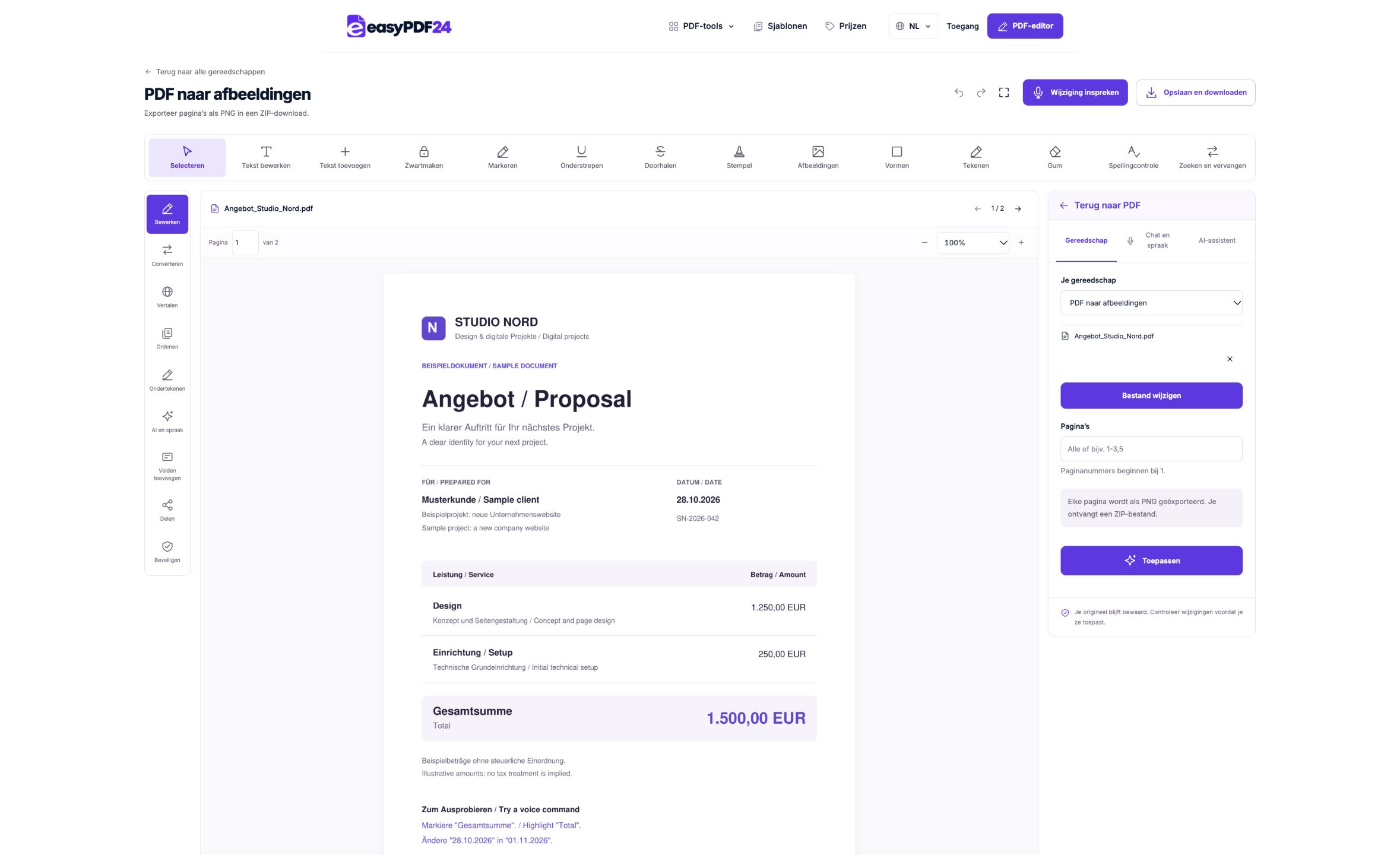
2Instellingen
Kies alle pagina's of voer een selectie in, zoals 1,3-5, en start vervolgens de PNG-export.
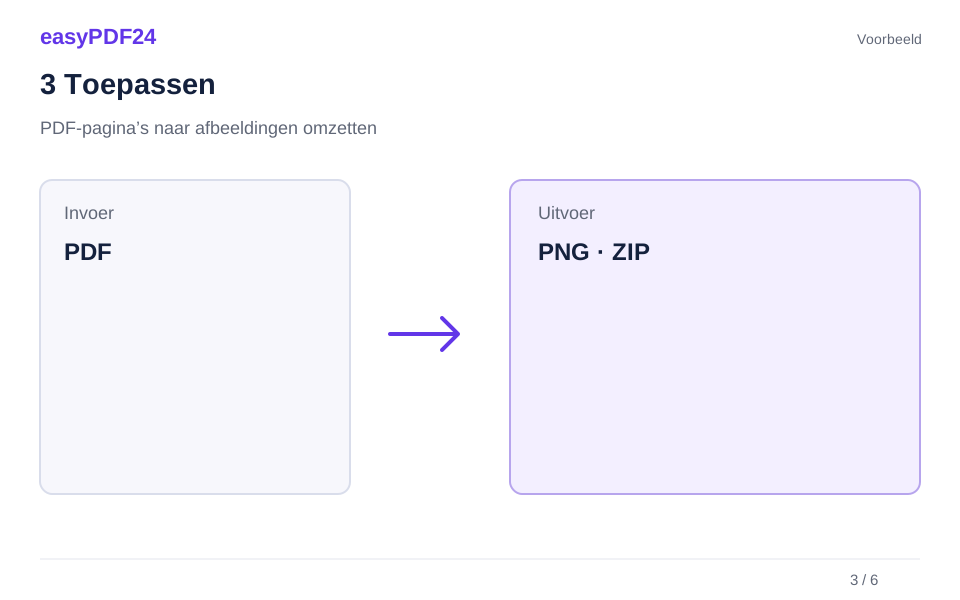
3Toepassen
PDF → PNG · ZIP
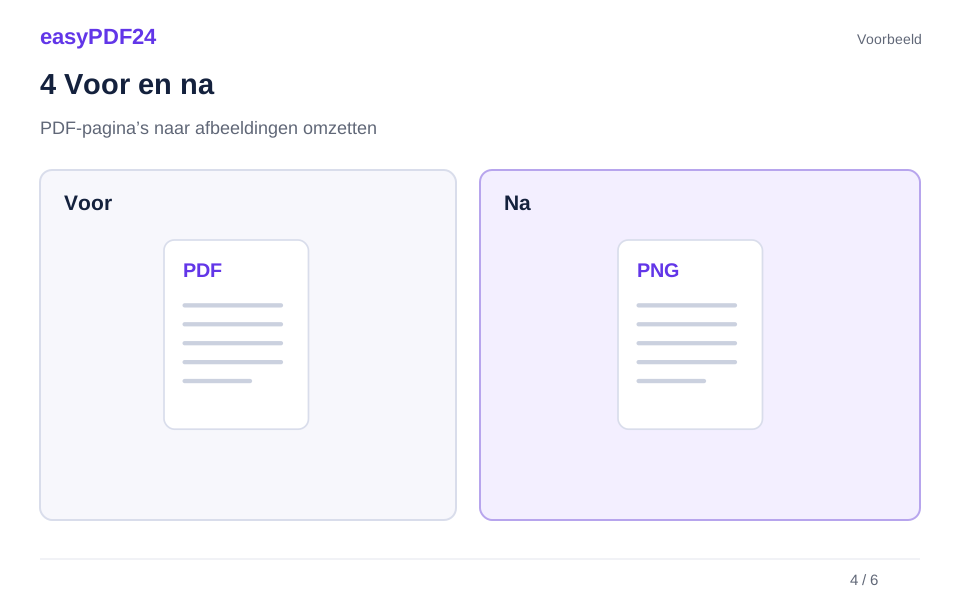
4Voor en na
Visuele pagina → Vaste paginaweergave
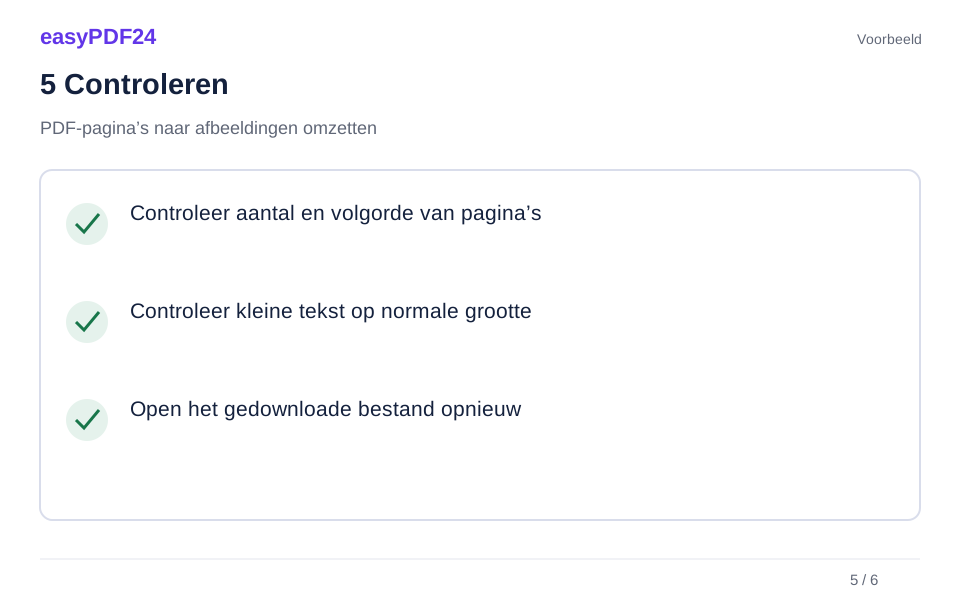
5Controleren
Controleer aantal en volgorde van pagina’s Controleer kleine tekst op normale grootte Open het gedownloade bestand opnieuw
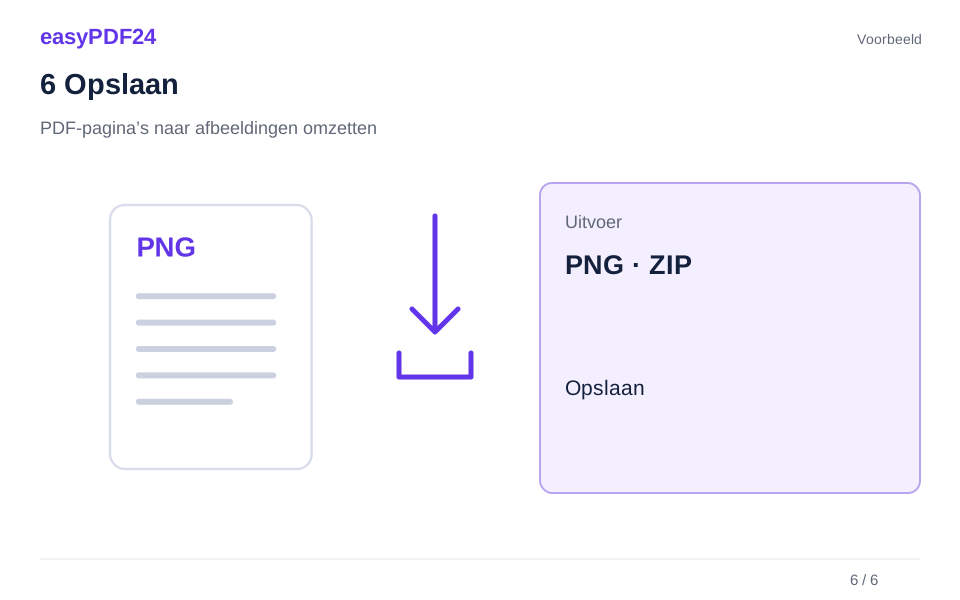
6Opslaan
Pak de gedownloade ZIP uit en open de afbeeldingen die je nodig hebt om het resultaat te controleren.
Voorbeeld
Voor
Visuele pagina
Na
Vaste paginaweergave
Controleer deze punten in het resultaat
- Controleer aantal en volgorde van pagina’s
- Controleer kleine tekst op normale grootte
- Open het gedownloade bestand opnieuw
Bepaal of een paginaafbeelding het juiste resultaat is
Een PDF-pagina kan handig zijn als afbeelding wanneer je de weergave ervan wilt laten zien in een presentatie, een referentiedocument of een visuele revisie. Het beeld houdt de zichtbare rangschikking van tekst, afbeeldingen en vormen bij elkaar. De ontvanger hoeft de originele PDF niet te openen om alleen die pagina te zien. Bepaal vóór het exporteren of uiterlijk de belangrijkste vereiste is of dat de ontvanger ook documentfuncties nodig heeft, zoals doorzoekbare tekst, links of invulbare velden.
Een geëxporteerde PNG is een gerenderde afbeelding van de pagina. Het is geen bewerkbare kopie van de tekst en objecten van de PDF, en het is geen extractie van elke originele foto in het document. Als je het logo slechts in één hoek nodig hebt, exporteert deze tool nog steeds de hele geselecteerde pagina. Voor wijzigingen aan een ingesloten afbeelding gebruik je de afbeeldingsbesturingselementen van de editor. Voor een afzonderlijke PDF met enkele pagina's kies je voor pagina-extractie in plaats van die pagina's naar afbeeldingen te converteren.
Een praktisch voorbeeld is een dia met een goedgekeurde brochure-indeling. Een paginaafbeelding kan geschikt zijn omdat kijkers het arrangement moeten zien. Een collega die de tekst van de brochure moet bijwerken heeft een andere behoefte en zou een geschikte bewerkbare bron of de PDF met de vereiste bewerkingsworkflow moeten ontvangen. Door het formaat te kiezen op basis van de volgende actie van de ontvanger, wordt voorkomen dat de ontvanger een foto krijgt terwijl hij herbruikbare tekst verwacht. Bewaar de originele PDF naast de afbeeldingen, zodat je de documentversie behoudt waaruit de visuele referentie is gemaakt.
Identificeer de juiste pagina's voordat je deze exporteert
Open de PDF en gebruik de paginateller om elke pagina te identificeren die je wilt weergeven. Het selectieveld verwijst naar daadwerkelijke posities in het bestand, beginnend bij één. Een afgedrukt paginanummer kan afwijken omdat het bestand een omslag, een inhoudspagina of een ongenummerde bijlage bevat. Controleer het voorbeeld in plaats van cijfers uit een gedrukte referentie in te voeren zonder vergelijking. Dit is vooral belangrijk als de gewenste pagina zich aan het begin van een rapport met meerdere inleidende pagina's bevindt.
Je kunt het paginaveld leeg laten om alle pagina's te exporteren, of een selectie invoeren zoals 1,3-5. In dat voorbeeld worden de eerste pagina en pagina's drie tot en met vijf geselecteerd. Gebruik een beperkte selectie als er maar een paar pagina's nodig zijn. Het maakt de uitvoer gemakkelijker te bekijken en voorkomt dat er een map met afbeeldingen wordt aangemaakt die je onmiddellijk weggooit. Als het document al is bewerkt, bevestig je de huidige paginaposities opnieuw, omdat het verwijderen of reorganiseren van pagina's deze kan wijzigen.
Stel dat een rapport een omslag heeft op positie één en een inhoudspagina op positie twee, terwijl de afgedrukte nummering op positie drie begint. De afgedrukte pagina met het label vier zou dan op positie zes staan als de reeks ononderbroken blijft. Controleer die relatie in het voorbeeld voordat je deze gebruikt. Ga er niet van uit dat dezelfde verschuiving van toepassing is na een ingevoegde bijlage of een andere nummeringssectie. Een korte notitie van de geselecteerde paginatitels kan betrouwbaarder zijn dan alleen een lijst met cijfers wanneer je de geëxtraheerde afbeeldingen later controleert.
Begrijp wat behouden blijft en wat pixels worden
Rendering combineert de zichtbare elementen op een PDF-pagina in één afbeelding. Gewone tekst, lijnen, foto's en zichtbare vorminhoud worden pixels in de PNG. Je kunt die afbeelding in een andere toepassing weergeven en het formaat ervan wijzigen, maar de componenten ervan zijn niet langer onafhankelijke PDF-objecten. Het selecteren van een woord in de originele PDF en het kopiëren ervan is daarom een andere handeling dan het openen van de geëxporteerde PNG en het bekijken van hetzelfde woord op het scherm.
Interactief gedrag blijft niet behouden als beeldfunctionaliteit. Een afbeelding van een link is op zichzelf niet de oorspronkelijke klikbare link, en een afgebeeld formulierveld kan niet als PDF-veld worden ingevuld. Hetzelfde onderscheid geldt voor documentnavigatie en andere PDF-functies. Als deze functies belangrijk zijn, geef dan zowel de pdf als de visuele export op. De afbeelding is een handige weergave van een pagina en geen vervanging voor elk doel waarvoor het originele document kan dienen.
Controleer de werkende PDF voordat je deze rendert. Als je tekst hebt bewerkt, een afbeelding heeft verwijderd of een bewerking voor zwartmaken heeft toegepast, zorg er dan voor dat het voorbeeld de versie toont die je wilt exporteren. Een PNG die een verouderde pagina getrouw weergeeft, is nog steeds de verkeerde referentie. Voor een lay-outbeoordeling kan het helpen om de versie te identificeren in de doelpresentatie of bijbehorende uitleg. Dat voorkomt dat een recensent een eerdere paginaafbeelding voor het nieuwste document aanziet, simpelweg omdat beide afbeeldingen dezelfde kop en hetzelfde algemene ontwerp hebben.
Controleer de resolutie op het beoogde schermformaat
De huidige exporteur maakt PNG-bestanden met een begrensde weergaveresolutie. Het biedt in deze workflow geen keuze uit JPG, TIFF of een aangepaste DPI-instelling. Daarom is het belangrijk om de gegenereerde afbeelding te inspecteren op het formaat waarop je deze daadwerkelijk gaat gebruiken. Een pagina die er helder uitziet wanneer deze in een miniatuur wordt geplaatst, kan bij vergroting zachte, kleine tekst weergeven, terwijl een pagina met veel details mogelijk onleesbaar wordt wanneer deze wordt verkleind tot een klein gebied op een dia.
Inspecteer kleine letters, dunne lijnen en gedetailleerde grafieken. Die elementen onthullen eerder beperkingen dan een grote kop of foto. Als je van plan bent de pagina in een presentatie te gebruiken, plaatst je een voorbeeld-PNG op de dia en bekijk je de dia op normaal presentatieformaat. Als de informatie te compact is, overweeg dan om minder details weer te geven of een uitleg toe te voegen aan de presentatie, in plaats van de hele pagina te vergroten totdat deze verder gaat dan de beschikbare ruimte. De export kan niet beslissen welke delen je publiek moet lezen.
Vermijd herhaalde conversies tussen afbeeldingsformaten wanneer je deze niet nodig hebt. Bewaar de door de tool geretourneerde PNG als je visuele bron voor de doeltoepassing. Het groter maken van een afbeelding herstelt geen details die niet aanwezig waren in de gerenderde uitvoer. Als een applicatie of printworkflow een specifieke resolutievereiste heeft waaraan deze exporteur niet kan voldoen, gebruik dan een geschikt exportproces voor die vereiste. Als je de originele PDF behoudt, beschik je over een beter startpunt voor een andere renderingworkflow dan wanneer je een schermafbeelding maakt van een paginaafbeelding die al is aangepast.
Download en pak de ZIP op een handige manier uit
De export verpakt de PNG-paginaafbeeldingen in een ZIP-download. Een ZIP is een container voor de afzonderlijke bestanden, geen nieuw afbeeldingsformaat. Nadat je het hebt gedownload, gebruik je de bestandsbeheerder van je apparaat om de inhoud uit te pakken in een map. Open de daadwerkelijke PNG-bestanden om ze te bekijken. Sommige toepassingen geven een voorbeeld van een ZIP weer zonder de bestanden volledig uit te pakken. Zorg er dus voor dat de afbeeldingen beschikbaar zijn als gewone bestanden voordat je ze in een andere toepassing probeert in te voegen.
Vergelijk het aantal afbeeldingen met het aantal geselecteerde pagina's. Als je vier pagina's hebt aangevraagd, controleer dan of je de vier verwachte paginaweergaven hebt, in plaats van ervan uit te gaan dat het eerste bestand de gehele export vertegenwoordigt. Open de eerste en laatste afbeelding en elke pagina met een ongebruikelijke lay-out. Als de volgorde van belang is, bewaar dan de bestandsnamen of een mapindeling die de volgorde duidelijk maakt. Vertrouw niet op het sorteergedrag van een doeltoepassing voordat je hebt gecontroleerd hoe de bestanden worden geplaatst.
Je kunt bijvoorbeeld de omslag, een vergelijkingstabel en het uiteindelijke advies uit een rapport exporteren. Bewaar deze drie afbeeldingen in een map die bij die rapportversie hoort. Wanneer je ze in een presentatie invoegt, inspecteer je de zichtbare titel of inhoud van elke afbeelding in plaats van bestanden alleen te kiezen op basis van hun positie in een bestandskiezer. Als je een tweede export maakt nadat je de PDF hebt gewijzigd, zorg er dan voor dat de versies duidelijk te onderscheiden zijn. Als je dezelfde doelmap opnieuw gebruikt zonder de bestandsnamen te controleren, kunnen oude en nieuwe pagina-afbeeldingen naast elkaar blijven staan en ertoe leiden dat de verkeerde afbeelding wordt gebruikt.
Gebruik pagina-afbeeldingen zonder de context te verliezen
Een afbeelding van een hele pagina kan meer informatie bevatten dan de bestemming nodig heeft. Wanneer je het in een document of presentatie invoegt, beslis dan hoe de lezer het zal begrijpen. Een korte kop, een paginaverwijzing of een uitleg van de relevante details kunnen helpen. Vermijd het zo ver verkleinen van een dichte pagina dat deze eerder decoratief dan informatief wordt. Als lezers de volledige tekst moeten inspecteren, bied dan toegang tot de PDF via de deelmethode die geschikt is voor je werk, in plaats van te verwachten dat ze kleine letters in een dia lezen.
Beschouw toegankelijkheid als onderdeel van die beslissing. Een tekstafbeelding biedt niet dezelfde selecteerbare tekstlaag als de PDF. In een doeltoepassing die afbeeldingsbeschrijvingen ondersteunt, beschrijf je het doel van de paginaafbeelding en verstrek je de nodige informatie in de omringende tekst. Een beschrijving zoals ‘pagina uit rapport’ kan te vaag zijn wanneer de afbeelding wordt gebruikt om een bepaalde conclusie over te brengen. De bruikbare uitleg hangt af van de reden waarom de pagina is opgenomen, en niet alleen van het bestandstype.
Verwijder geen context die de betekenis van een figuur of uitspraak verandert. Een tabelafbeelding heeft mogelijk kolomkoppen, eenheden en voetnoten nodig om begrijpelijk te blijven. Als je de PNG in een andere toepassing bijsnijdt, controleer dan die details na het bijsnijden. Voor een interne beoordeling van de lay-out kunnen de paginaranden van belang zijn; voor een bespreking van één diagram kan een gerichte weergave duidelijker zijn. Behoud de originele PNG zodat je kunt terugkeren naar de volledige pagina als een latere recensent wil zien wat er buiten de bijgesneden weergave viel.
Kies een ander hulpmiddel als de taak anders is
Als je een afzonderlijke PDF-pagina nodig hebt die zich nog steeds als een document gedraagt, gebruik je PDF splitsen of pagina's extraheren. Met Split wordt één PDF per geselecteerde pagina gemaakt en worden de bestanden samen verpakt. Door extractie worden de geselecteerde pagina's in één PDF bewaard. Deze bewerkingen zijn geschikter wanneer de ontvanger in bestaande tekst moet zoeken of PDF-functies moet blijven gebruiken. De afbeeldingsexport is bedoeld voor een visuele weergave van de pagina's, dus kies deze als je die weergave nodig hebt.
Als je tekst wilt in plaats van afbeeldingen, gebruik dan een tekstgeoriënteerde workflow. Bestaande selecteerbare PDF-tekst kan als tekst worden geëxporteerd of worden geconverteerd naar een eenvoudig Word-document. Voor een gescande pagina is mogelijk eerst OCR nodig. In easyPDF24 ondersteunt OCR Duits en Engels en vereist het controleren van het herkende resultaat; het garandeert geen getrouwe bewerkbare reconstructie van elke lay-out. Als je de scan zelf naar een PNG converteert, worden de woorden niet herkend en wordt een ontbrekende tekstlaag niet hersteld.
Je kunt van de geëxporteerde PNG's met afbeeldingen een PDF maken naar PDF, maar dat is een nieuw op afbeeldingen gebaseerd document. Het herstelt niet automatisch de originele tekstobjecten, links of formuliervelden. Herhaalde PDF-naar-afbeelding-naar-PDF-conversie is daarom geen algemene methode om de documentfunctionaliteit te behouden. Gebruik het alleen als een document gemaakt van afbeeldingen acceptabel is voor de beoogde taak. Bewaar de originele PDF als je later de tekst ervan wilt bewerken, de interactieve velden wilt inspecteren of een ander soort export wilt maken.
Los problemen met ontbrekende details op en verifieer de definitieve selectie
Als de geëxporteerde afbeelding de verkeerde pagina toont, ga dan terug naar de PDF en vergelijk de werkelijke paginapositie met het nummer dat je hebt ingevoerd. Als een gewenste pagina ontbreekt, controleer dan de selectiesyntaxis en of de volgorde van het werkdocument is gewijzigd na een bewerking. Als de hele pagina zijdelings verschijnt, draai je de PDF-pagina voordat je deze opnieuw exporteert. Het roteren van een reeds geëxporteerde PNG in een andere toepassing kan ook de weergave ervan veranderen, maar het corrigeren van de PDF is handig als je extra exports van hetzelfde document wilt maken.
Als de tekst moeilijk leesbaar is, vergelijk dan de afbeelding met de PDF op een vergelijkbare weergavegrootte. De bron zelf kan kleine of wazige inhoud bevatten, vooral als deze afkomstig is van een scan. De exporteur kan ontbrekende details uit die bron niet reconstrueren. Voor een compacte digitale pagina kan de begrensde weergaveresolutie de beperkende factor zijn als je deze substantieel vergroot. Kies in beide gevallen een presentatiegrootte en een exportworkflow die bij de informatie passen, in plaats van ervan uit te gaan dat verdere uitbreiding het probleem zal oplossen.
Voordat je klaar bent, open je de opgeslagen PNG's uit de uitgepakte map en bevestig je hun inhoud, richting en volgorde. Bewaar de ZIP als deze nuttig is voor het verplaatsen van de collectie, en behoud de originele PDF als documentbron. Sla de beoordeelde bestanden op je apparaat op, zodat je ze onafhankelijk van de tijdelijke bewerkingssessie kunt gebruiken.
Veelgestelde vragen
Exporteert de tool JPG of PNG?
De huidige tool exporteert PNG-bestanden. Deze workflow biedt geen JPG-uitvoer.
Kan ik tekst uit de geëxporteerde afbeelding kopiëren?
Een PNG heeft geen selecteerbare PDF-tekstlaag. Bewaar de originele PDF of gebruik PDF naar tekst voor bestaande tekst. Voor gescande pagina's kan OCR helpen.