
In deze gids
Zo werkt het
Selecteer twee tot twintig afbeeldingen in de gewenste volgorde.
Kies horizontaal of verticaal samenvoegen en een uitvoerformaat.
Controleer de samengestelde afbeelding en download deze wanneer alle delen goed staan.
Invoer, resultaat en grenzen
| Eigenschap | Details |
|---|---|
| Invoer | JPG / PNG / WebP / HEIC × 2–20 |
| Uitvoer | JPG / PNG / WebP |
| Belangrijke beperking | Alleen stilstaande beelden; maximaal 40 megapixels en 20.000 pixels per zijde. |
De werkwijze in zes beelden
1Invoer
Selecteer twee tot twintig afbeeldingen in de gewenste volgorde.
2Instellingen
Kies horizontaal of verticaal samenvoegen en een uitvoerformaat.
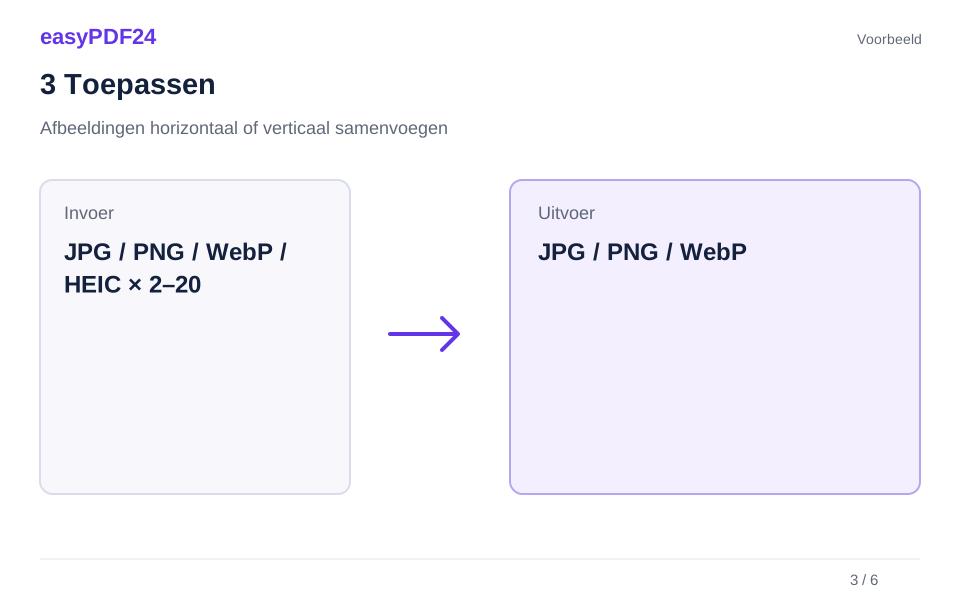
3Toepassen
JPG / PNG / WebP / HEIC × 2–20 → JPG / PNG / WebP
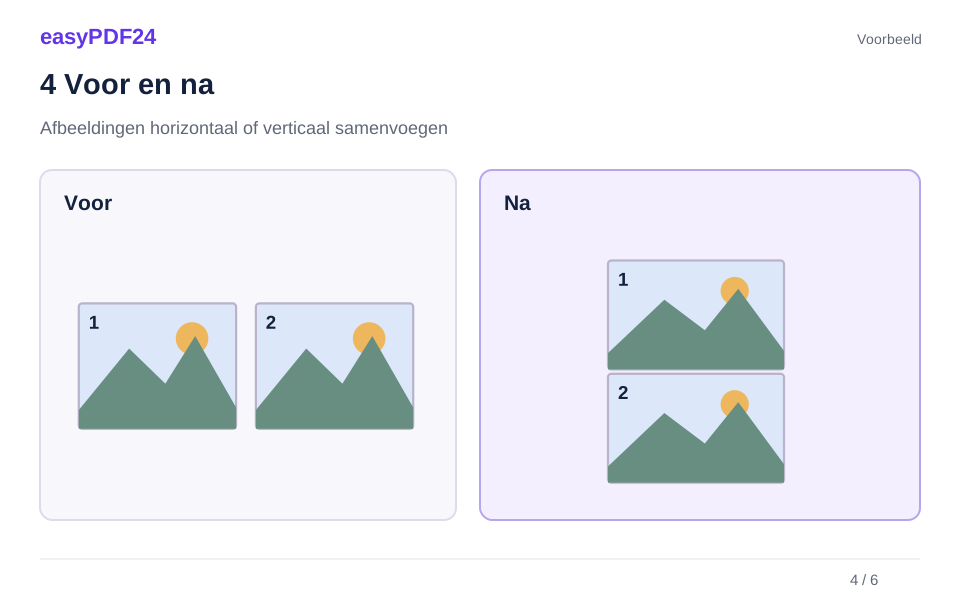
4Voor en na
Losse bestanden → Eén bestand in de gekozen volgorde
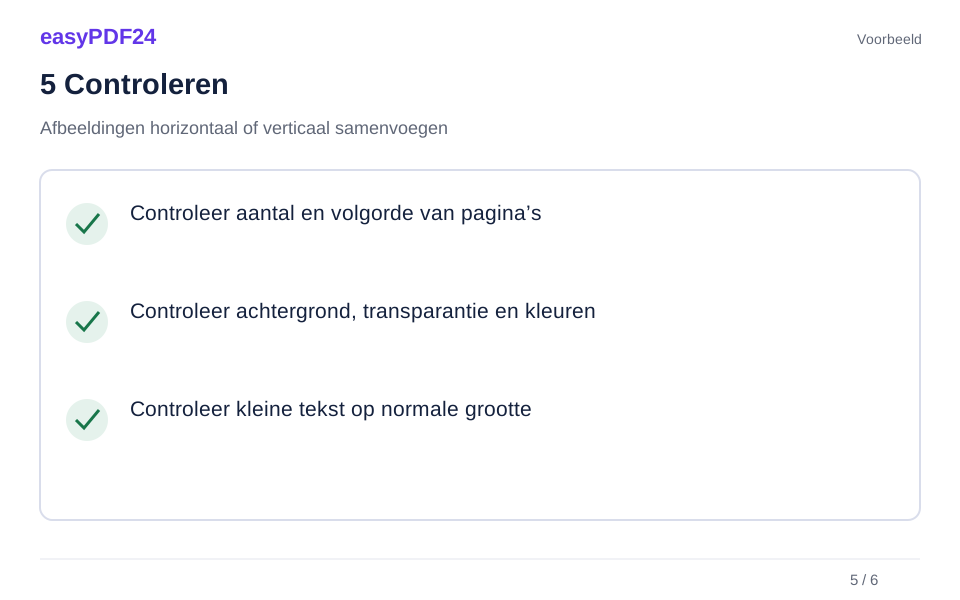
5Controleren
Controleer aantal en volgorde van pagina’s Controleer achtergrond, transparantie en kleuren Controleer kleine tekst op normale grootte
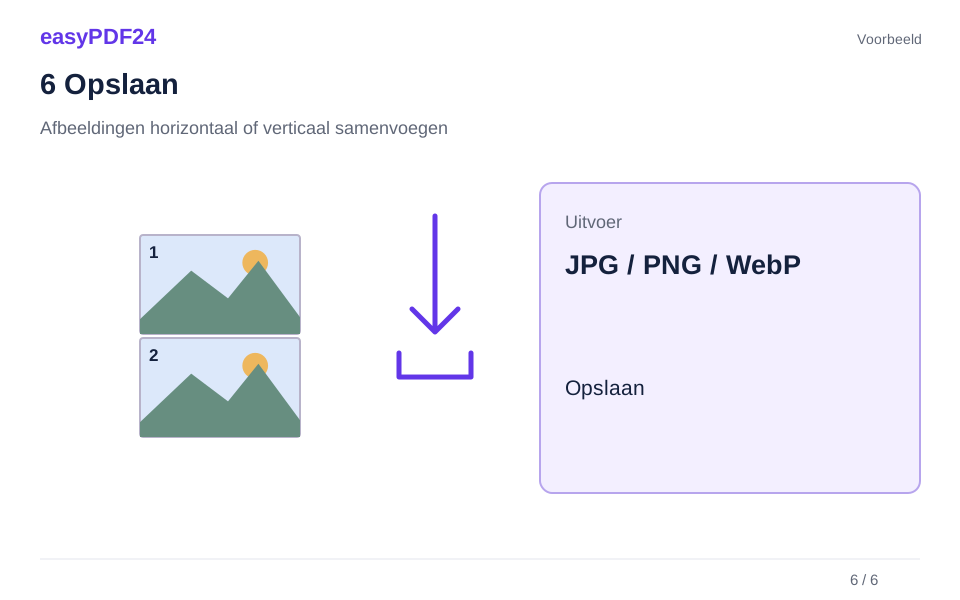
6Opslaan
Controleer de samengestelde afbeelding en download deze wanneer alle delen goed staan.
Voorbeeld
Voor
Losse bestanden
Na
Eén bestand in de gekozen volgorde
Controleer deze punten in het resultaat
- Controleer aantal en volgorde van pagina’s
- Controleer achtergrond, transparantie en kleuren
- Controleer kleine tekst op normale grootte
De oorspronkelijke afmetingen bepalen de vorm
Bij horizontale combinatie staan beelden bovenaan uitgelijnd; verticaal staan ze links uitgelijnd. Verschillende breedtes of hoogtes kunnen daarom lege ruimte veroorzaken. De oorspronkelijke verhoudingen blijven behouden. Wil je gelijkmatige vlakken, bereid de beelden dan vooraf op passende afmetingen voor en controleer de volgorde voordat je samenvoegt.
Houd het totale beeld beheersbaar
De invoerbestanden mogen samen maximaal 25 MB groot zijn. Ook het samengestelde canvas is begrensd tot veertig megapixels en 20.000 pixels per kant. Lege ruimte en transparante delen blijven transparant in PNG of WebP en worden wit in JPG. Voor een document met afzonderlijke pagina’s is afbeeldingen naar PDF geschikter dan één lang samengesteld beeld.
Veelgestelde vragen
Kan ik drie foto’s onder elkaar zetten?
Ja. Selecteer ze in de gewenste leesvolgorde en kies verticaal. Controleer de totale hoogte en de zichtbaarheid van elk beeld.
Worden alle beelden even breed gemaakt?
Nee. Samenvoegen behoudt hun eigen afmetingen en verhoudingen. Een eventuele maximale uitvoerzijde verkleint daarna het volledige samengestelde beeld.