
W tym poradniku
Jak to zrobić
Wybierz od dwóch do dwudziestu obrazów we właściwej kolejności.
Ustaw kierunek poziomy lub pionowy oraz format wyjściowy.
Sprawdź całą kompozycję i pobierz wynik po kontroli wszystkich części.
Dane, wynik i ograniczenia
| Właściwość | Szczegóły |
|---|---|
| Dane wejściowe | JPG / PNG / WebP / HEIC × 2–20 |
| Wynik | JPG / PNG / WebP |
| Ważne ograniczenie | Tylko obrazy nieruchome; do 40 megapikseli i 20 000 pikseli na bok. |
Przebieg w sześciu widokach
1Dane wejściowe
Wybierz od dwóch do dwudziestu obrazów we właściwej kolejności.
2Ustawienia
Ustaw kierunek poziomy lub pionowy oraz format wyjściowy.
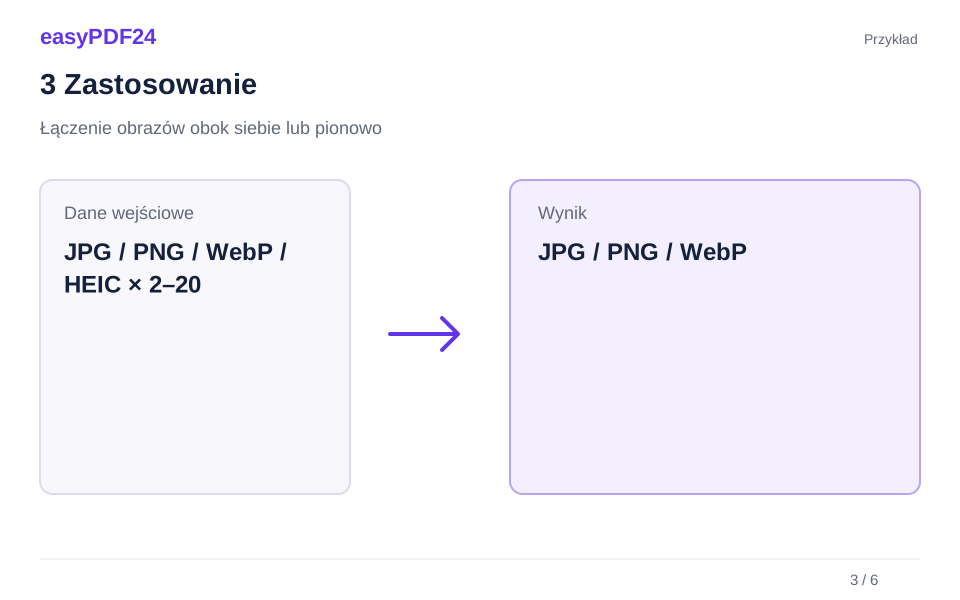
3Zastosowanie
JPG / PNG / WebP / HEIC × 2–20 → JPG / PNG / WebP
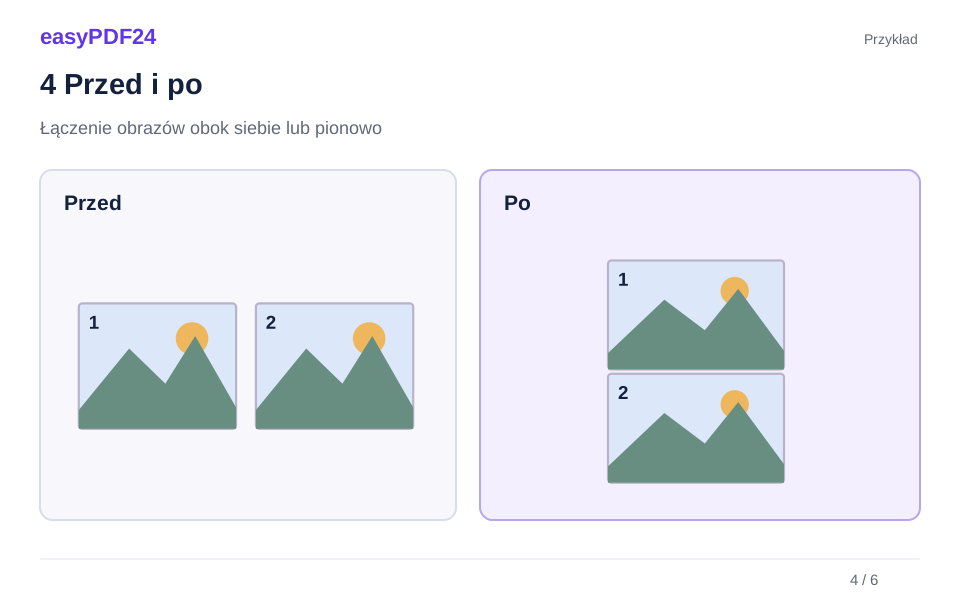
4Przed i po
Osobne pliki → Jeden plik w wybranej kolejności
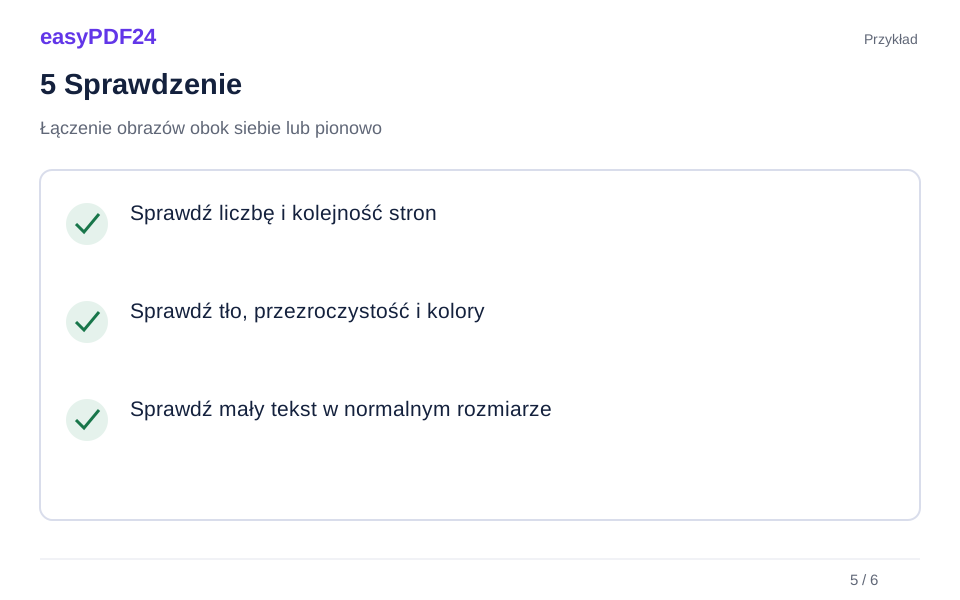
5Sprawdzenie
Sprawdź liczbę i kolejność stron Sprawdź tło, przezroczystość i kolory Sprawdź mały tekst w normalnym rozmiarze
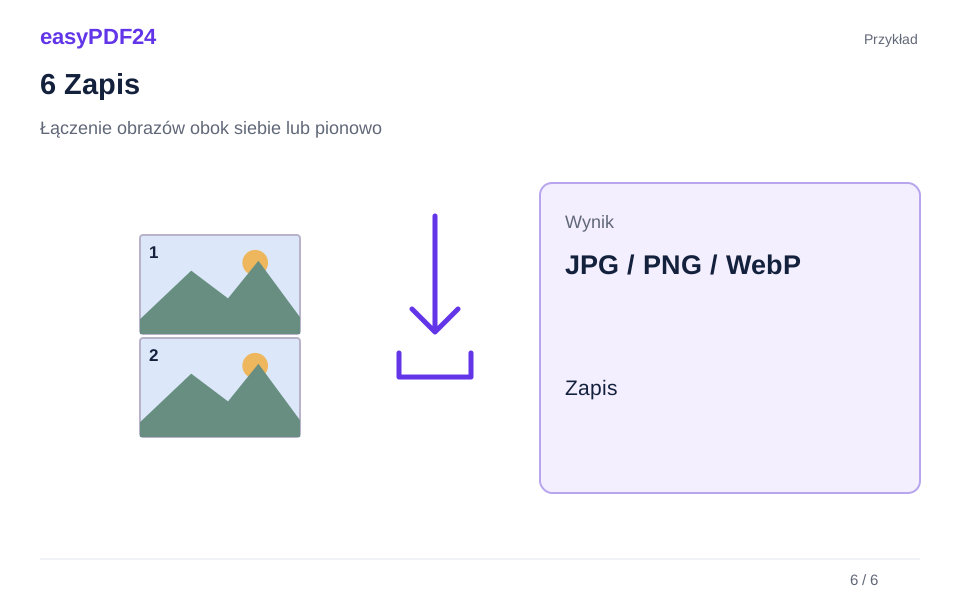
6Zapis
Sprawdź całą kompozycję i pobierz wynik po kontroli wszystkich części.
Przykład
Przed
Osobne pliki
Po
Jeden plik w wybranej kolejności
Sprawdź te elementy wyniku
- Sprawdź liczbę i kolejność stron
- Sprawdź tło, przezroczystość i kolory
- Sprawdź mały tekst w normalnym rozmiarze
Rozmiary źródeł wpływają na układ
Poziomo obrazy są wyrównane do góry, a pionowo do lewej strony. Różne szerokości i wysokości mogą więc pozostawić puste obszary. Proporcje źródłowe są zachowane. Jeśli potrzebujesz równych pól, wcześniej przygotuj odpowiednie wymiary obrazów. Przed scaleniem sprawdź też kolejność, aby opisany proces lub porównanie były zrozumiałe.
Pilnuj wymiarów całej kompozycji
Pliki wejściowe mogą mieć łącznie najwyżej 25 MB. Powstałe płótno jest ograniczone do czterdziestu megapikseli i 20 000 pikseli na bok. PNG i WebP zachowują przezroczyste obszary, a JPG wypełnia je bielą. Jeśli potrzebujesz osobnych stron dokumentu, zamiast bardzo długiego obrazu wybierz narzędzie obrazy do PDF.
Pytania i odpowiedzi
Czy mogę umieścić trzy zdjęcia jedno pod drugim?
Tak. Wybierz kolejność czytania i kierunek pionowy. Po eksporcie sprawdź łączną wysokość oraz widoczność każdego zdjęcia.
Czy wszystkie obrazy będą jednakowo szerokie?
Nie. Zachowują własne wymiary i proporcje. Opcjonalny maksymalny bok zmniejsza dopiero cały obraz po połączeniu, a nie pojedyncze części do wspólnej szerokości.