
W tym poradniku
Jak to zrobić
Otwórz tekst na PDF i wpisz lub wklej treść w polu.
Sprawdź tekst, a następnie uruchom tworzenie dokumentu.
Przejrzyj wszystkie strony, zwracając uwagę na podziały wierszy i znaki specjalne.
Dane, wynik i ograniczenia
| Właściwość | Szczegóły |
|---|---|
| Dane wejściowe | Wpisany tekst |
| Wynik | |
| Ważne ograniczenie | Treść jest składana ponownie; pierwotny układ może się zmienić. |
Przebieg w sześciu widokach
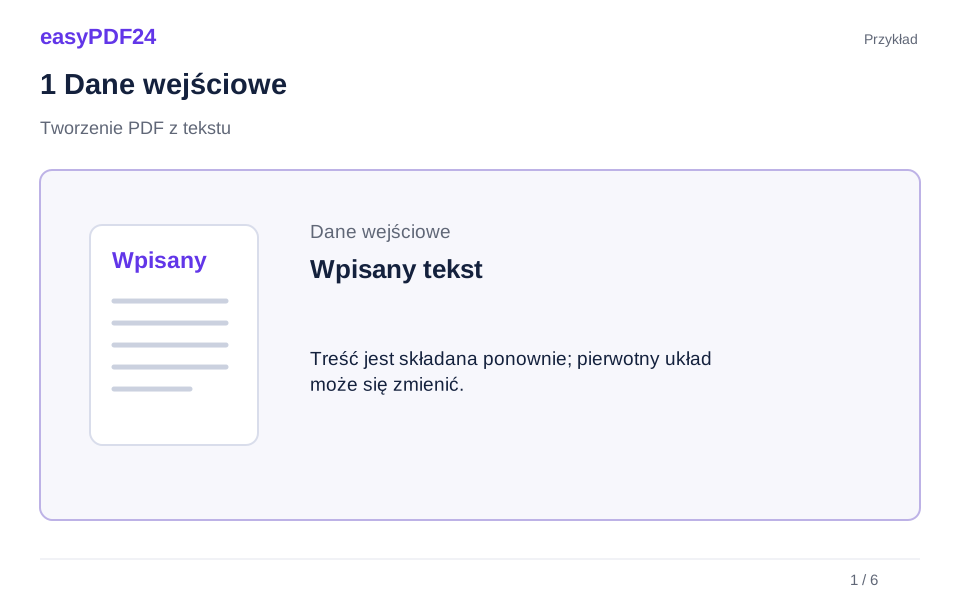
1Dane wejściowe
Otwórz tekst na PDF i wpisz lub wklej treść w polu.
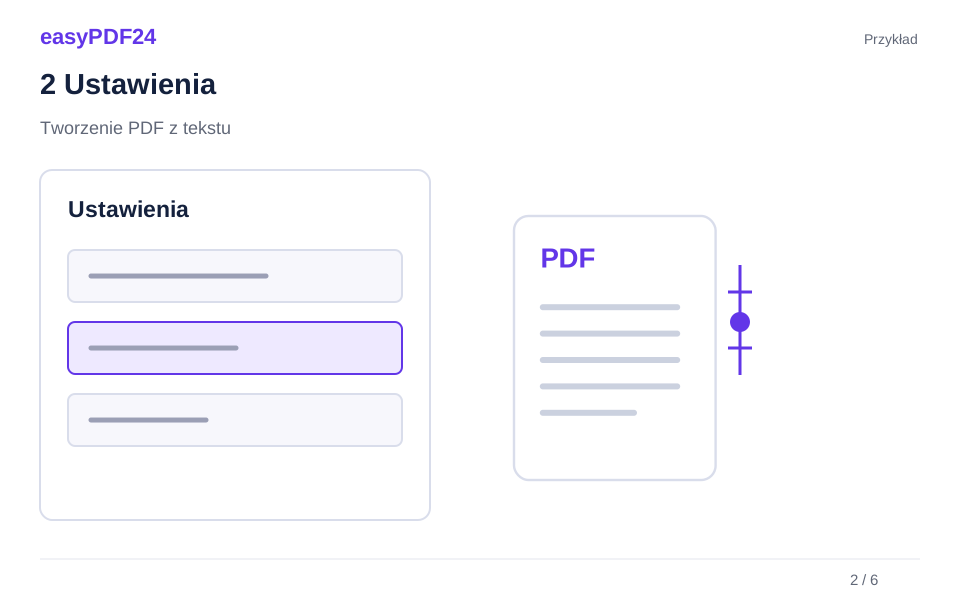
2Ustawienia
Sprawdź tekst, a następnie uruchom tworzenie dokumentu.
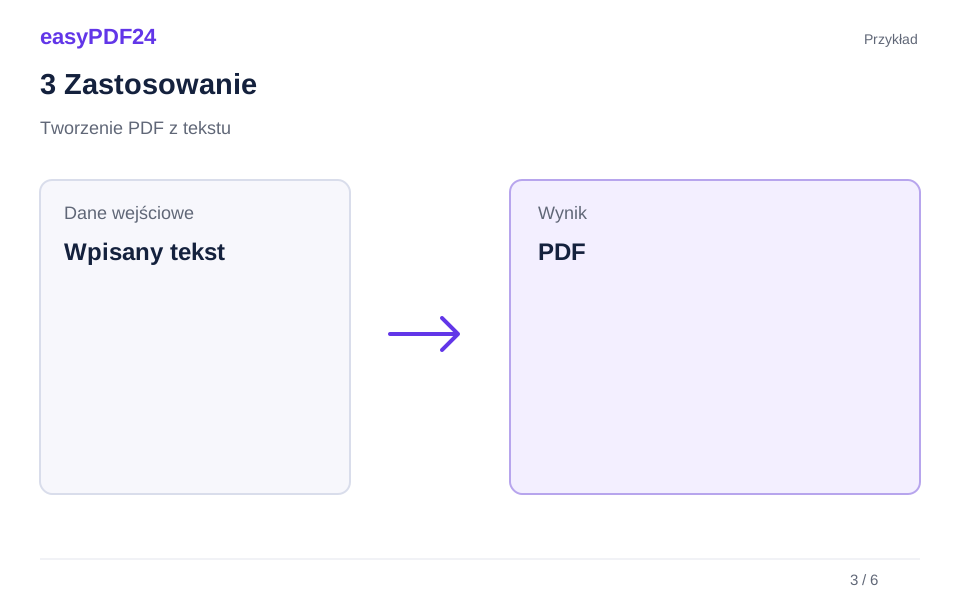
3Zastosowanie
Wpisany tekst → PDF
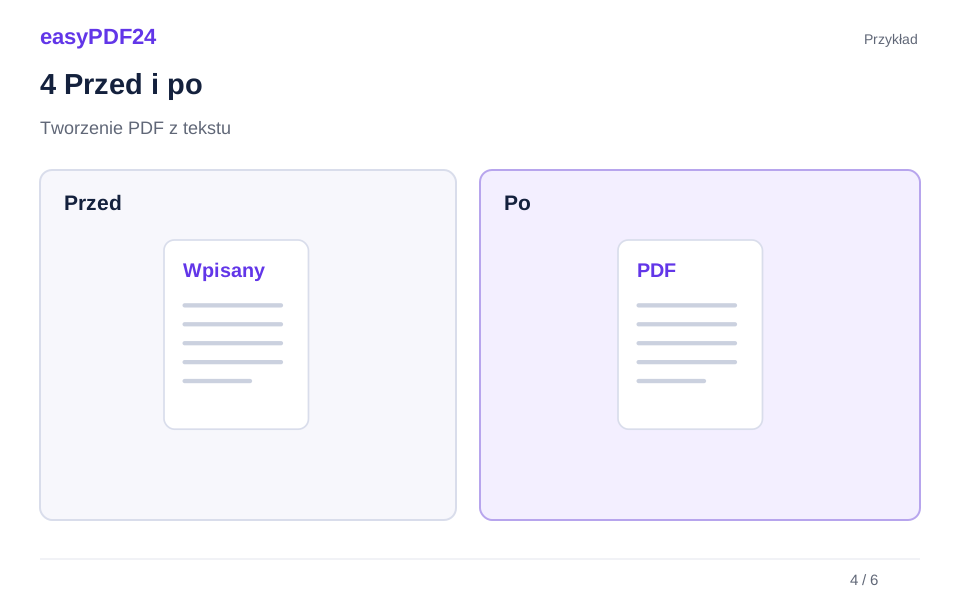
4Przed i po
Wyodrębniony tekst → Stały wygląd strony
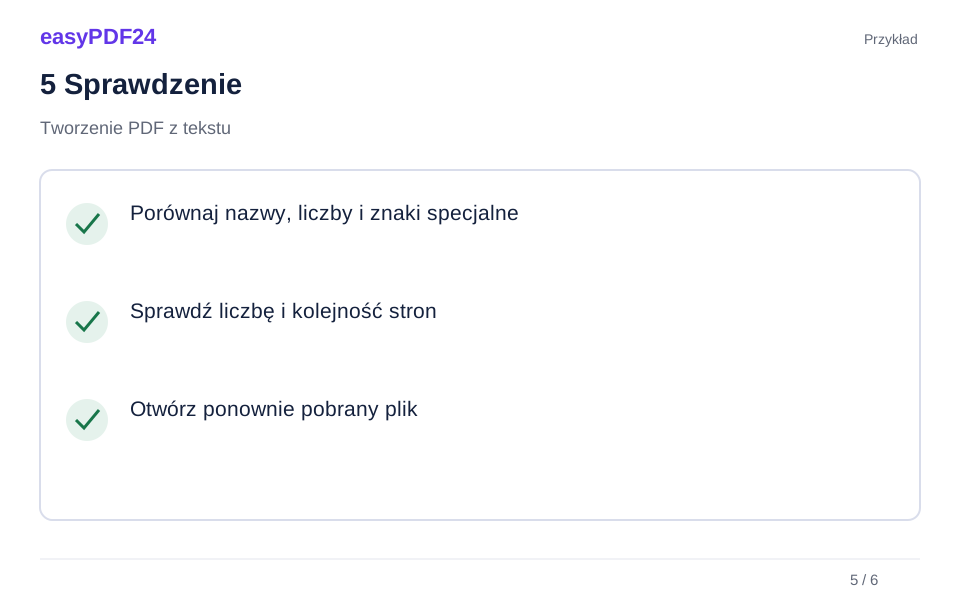
5Sprawdzenie
Porównaj nazwy, liczby i znaki specjalne Sprawdź liczbę i kolejność stron Otwórz ponownie pobrany plik
6Zapis
Przejrzyj wszystkie strony, zwracając uwagę na podziały wierszy i znaki specjalne.
Przykład
Przed
Wyodrębniony tekst
Po
Stały wygląd strony
Sprawdź te elementy wyniku
- Porównaj nazwy, liczby i znaki specjalne
- Sprawdź liczbę i kolejność stron
- Otwórz ponownie pobrany plik
Prosty dokument zamiast rozbudowanej makiety
Funkcja przydaje się do instrukcji roboczej, listy uwag lub tekstu towarzyszącego innym materiałom. Oddziel poszczególne części czytelnymi wierszami i nadaj nagłówkom zrozumiałą treść. Powstaje podstawowy układ tekstowy. Nie jest to pełny edytor dokumentów z rozbudowanymi stylami, tabelami, kolumnami i automatycznym składem graficznym.
Sprawdź także końcowe strony
Dłuższa treść może przechodzić na następne strony. Obejrzyj zakończenie dokumentu oraz miejsca rozdzielenia akapitów. Sprawdź polskie litery i nietypowe symbole: użyty font nie musi poprawnie wyświetlać każdego znaku. Zachowaj tekst źródłowy, jeśli planujesz później większe poprawki. Edytowanie źródła i ponowne utworzenie PDF zwykle ułatwia taką pracę bardziej niż odtwarzanie tekstu z gotowego wyniku.
Pytania i odpowiedzi
Czy zachowam formatowanie wklejone z Worda?
Pole przyjmuje tekst. Nie zakładaj zachowania zdjęć, tabel i złożonych stylów. Do pliku Office użyj konwersji Office na PDF.
Czy można później dopisać informację?
Tak. Gotowy PDF można otworzyć w edytorze i dodać krótkie uzupełnienie. Obszerną zmianę wygodniej wprowadzić w zachowanej treści źródłowej.