
W tym poradniku
Jak to zrobić
Otwórz PDF i wybierz znak wodny.
Wpisz krótkie oznaczenie oraz wskaż strony, na których ma się pojawić.
Przejrzyj podgląd, zastosuj zmianę i sprawdź tekst oraz ilustracje pod oznaczeniem.
Dane, wynik i ograniczenia
| Właściwość | Szczegóły |
|---|---|
| Dane wejściowe | |
| Wynik | |
| Ważne ograniczenie | Dodany tekst nie zastępuje istniejącej warstwy tekstowej. |
Przebieg w sześciu widokach
1Dane wejściowe
Otwórz PDF i wybierz znak wodny.
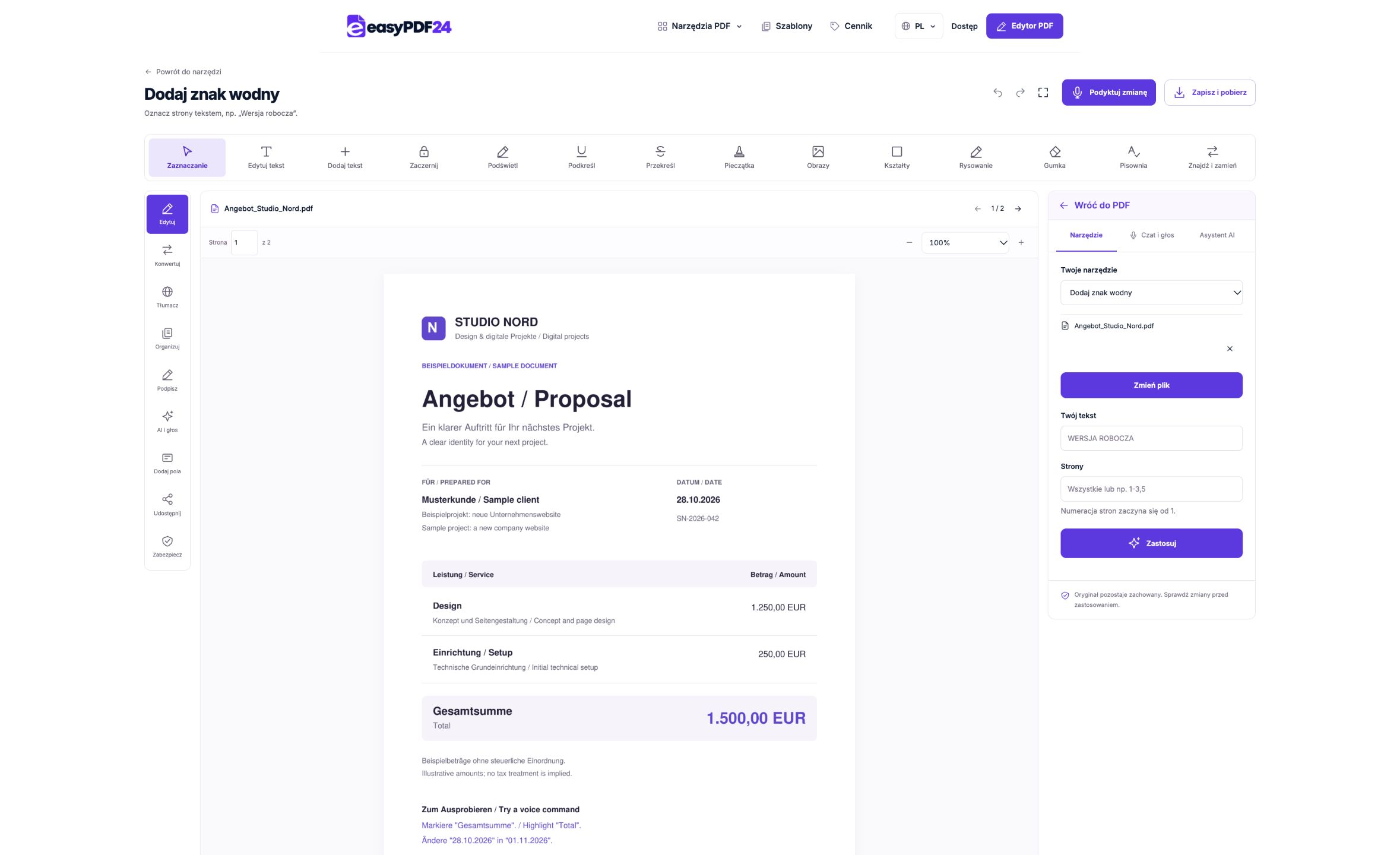
2Ustawienia
Wpisz krótkie oznaczenie oraz wskaż strony, na których ma się pojawić.
3Zastosowanie
PDF → PDF
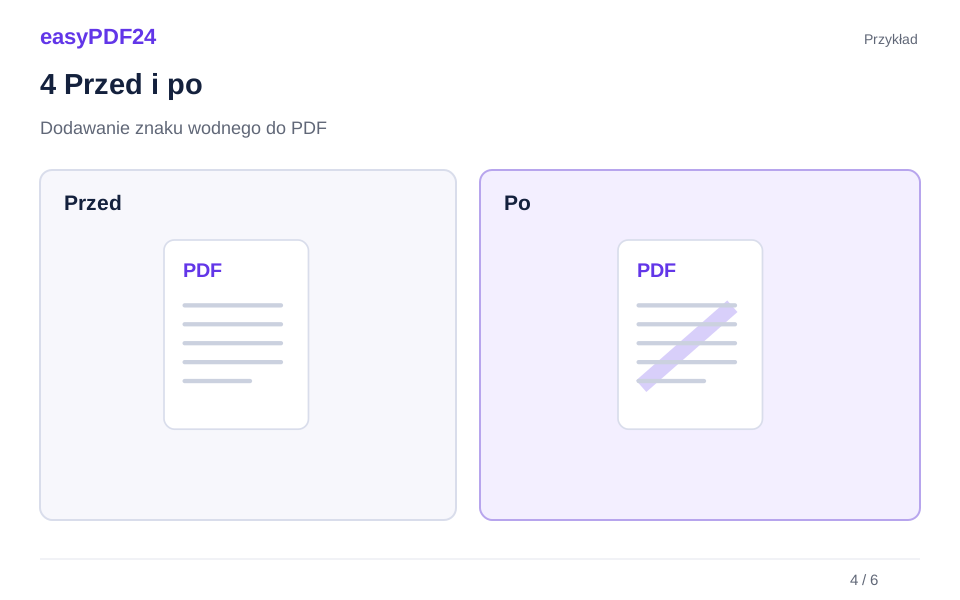
4Przed i po
Oryginalny plik → Zmieniona kopia
5Sprawdzenie
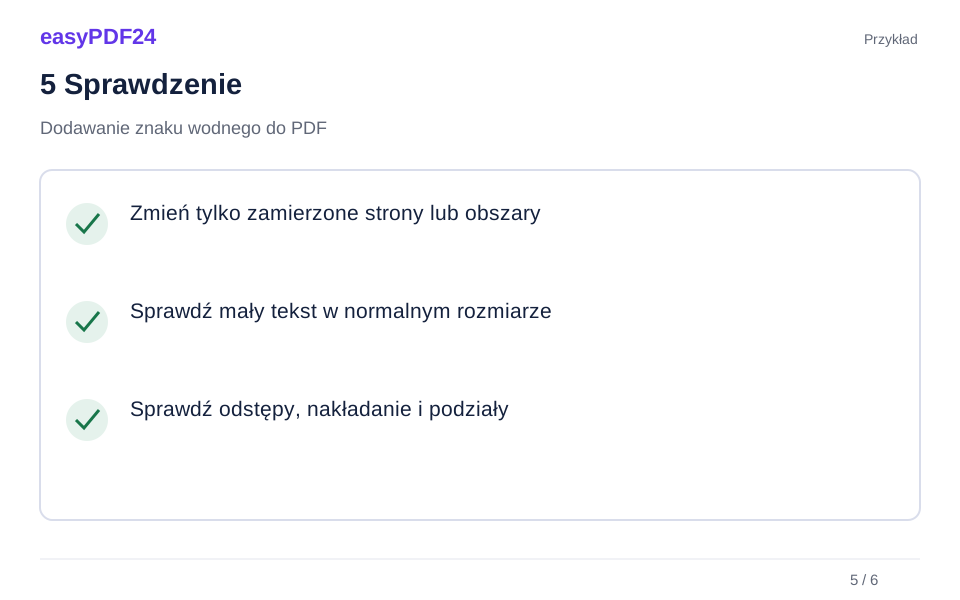
Zmień tylko zamierzone strony lub obszary Sprawdź mały tekst w normalnym rozmiarze Sprawdź odstępy, nakładanie i podziały
6Zapis
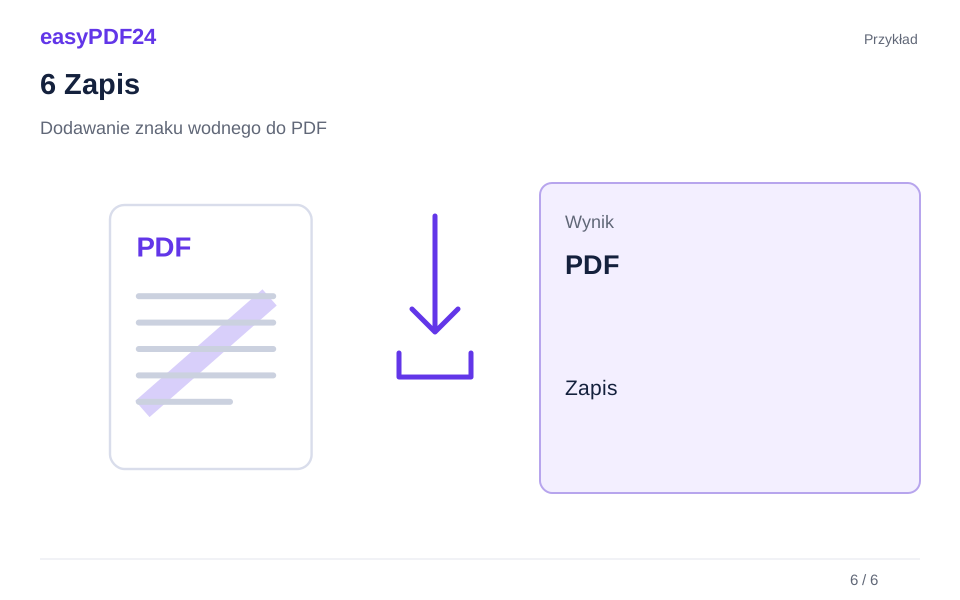
Przejrzyj podgląd, zastosuj zmianę i sprawdź tekst oraz ilustracje pod oznaczeniem.
Przykład
Przed
Oryginalny plik
Po
Zmieniona kopia
Sprawdź te elementy wyniku
- Zmień tylko zamierzone strony lub obszary
- Sprawdź mały tekst w normalnym rozmiarze
- Sprawdź odstępy, nakładanie i podziały
Krótki komunikat o wersji
Użyj zwięzłego tekstu, na przykład WERSJA ROBOCZA, DO SPRAWDZENIA albo daty wersji. Narzędzie dodaje półprzezroczysty tekst na stronie. Długa instrukcja może być trudniejsza do odczytania i zasłaniać większy fragment dokumentu. Dobierz strony do celu oznaczenia oraz zwróć uwagę na tabele, wykresy i duże fotografie w tle.
Oznaczenie nie zastępuje innych działań
Znak wodny informuje o statusie pliku. Nie ustawia hasła wymaganego do otwarcia i nie usuwa danych z dokumentu. Jeśli chcesz ograniczyć otwieranie pliku, użyj ochrony hasłem. Jeśli treść ma zniknąć, potrzebna jest jej właściwa redakcja. Po dodaniu oznaczenia sprawdź czytelność kwot, podpisów i drobnych przypisów; istniejący znak wodny nie zostanie automatycznie usunięty.
Pytania i odpowiedzi
Czy mogę użyć logo zamiast tekstu?
To narzędzie tworzy tekstowy znak wodny. Logo możesz umieścić na wybranej stronie za pomocą funkcji dodawania obrazu.
Czy oznaczenie musi obejmować cały dokument?
Nie. Wybierz potrzebne strony i sprawdź, czy tekst pojawił się na właściwych arkuszach przed pobraniem wyniku.