
W tym poradniku
Jak to zrobić
Otwórz PDF po ustaleniu ostatecznej kolejności stron.
Wybierz numerowanie i określ strony, na których mają pojawić się numery.
Zastosuj zmianę oraz sprawdź dolną część wybranych stron.
Dane, wynik i ograniczenia
| Właściwość | Szczegóły |
|---|---|
| Dane wejściowe | |
| Wynik | |
| Ważne ograniczenie | Dodany tekst nie zastępuje istniejącej warstwy tekstowej. |
Przebieg w sześciu widokach
1Dane wejściowe
Otwórz PDF po ustaleniu ostatecznej kolejności stron.
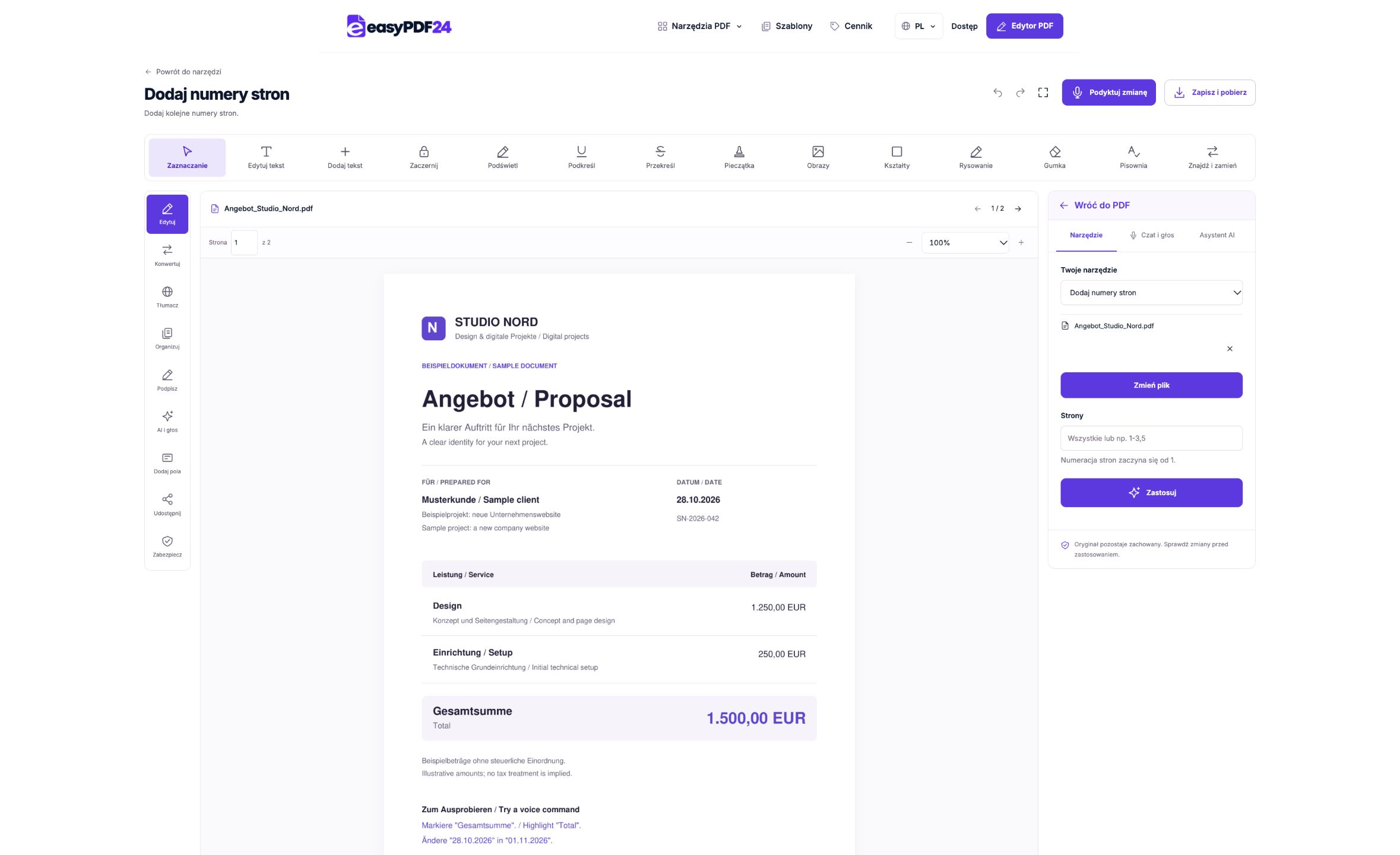
2Ustawienia
Wybierz numerowanie i określ strony, na których mają pojawić się numery.
3Zastosowanie
PDF → PDF
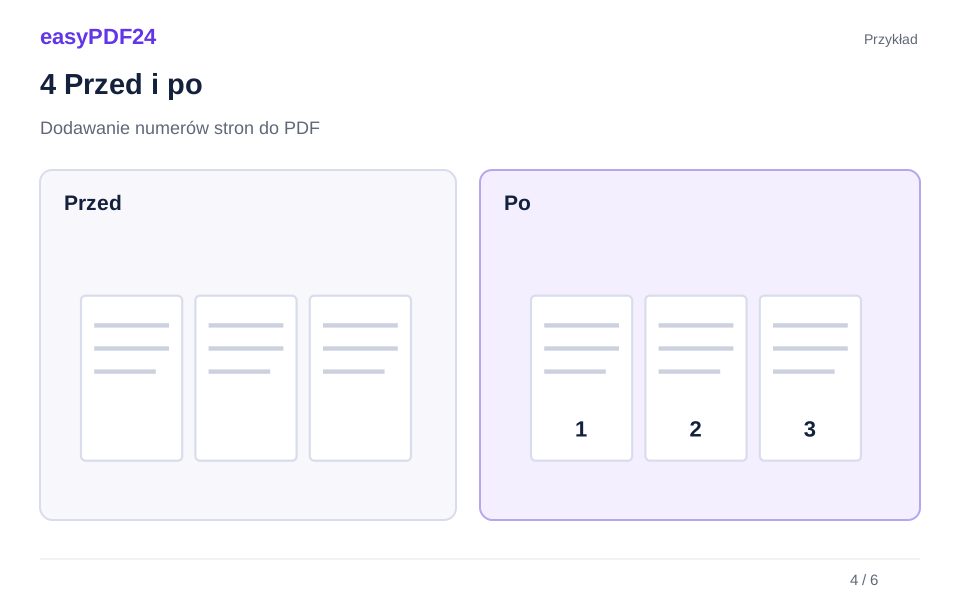
4Przed i po
Oryginalny plik → Zmieniona kopia
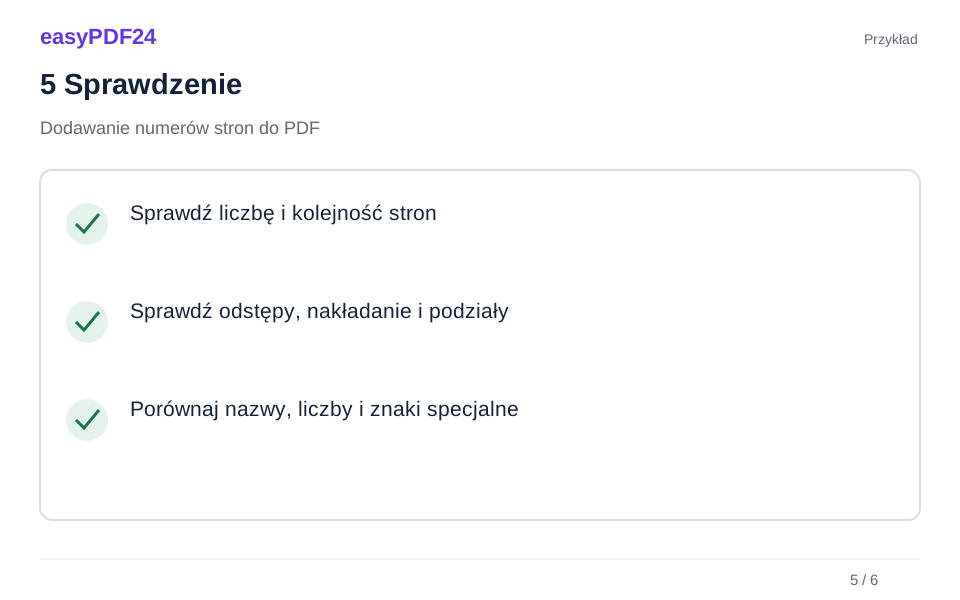
5Sprawdzenie
Sprawdź liczbę i kolejność stron Sprawdź odstępy, nakładanie i podziały Porównaj nazwy, liczby i znaki specjalne
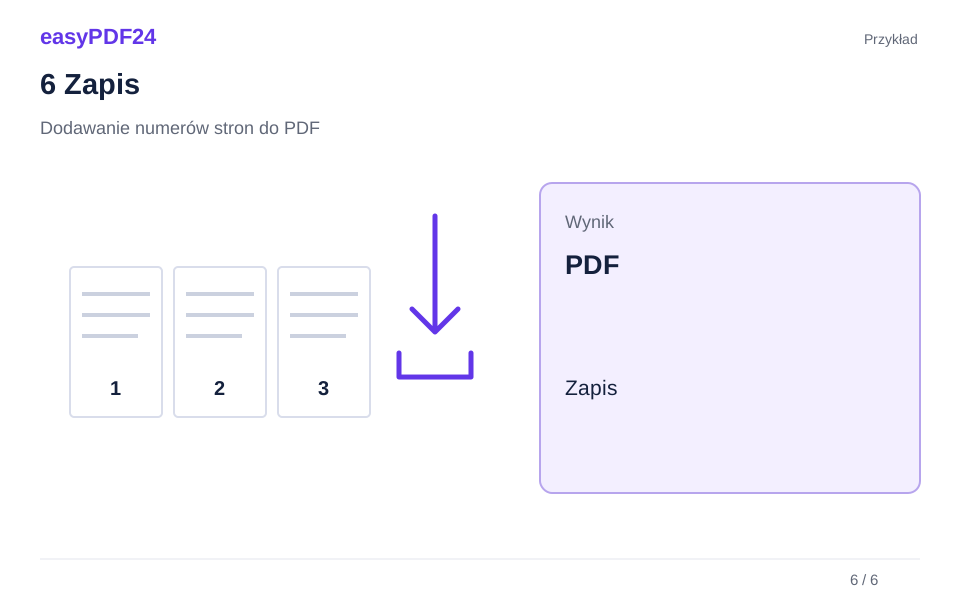
6Zapis
Zastosuj zmianę oraz sprawdź dolną część wybranych stron.
Przykład
Przed
Oryginalny plik
Po
Zmieniona kopia
Sprawdź te elementy wyniku
- Sprawdź liczbę i kolejność stron
- Sprawdź odstępy, nakładanie i podziały
- Porównaj nazwy, liczby i znaki specjalne
Najpierw ułóż, potem numeruj
Połącz rozdziały i ustaw załączniki przed dodaniem numerów. Wtedy numeracja będzie odpowiadać dokumentowi przeznaczonemu do przekazania. Liczba przed ukośnikiem wskazuje pozycję strony, a druga liczbę stron całego pliku. Okładka również jest liczona, nawet jeśli nie wybierzesz jej do umieszczenia widocznego numeru.
Sprawdź wolne miejsce przy dolnej krawędzi
W stopce mogą już znajdować się źródła, adres firmy albo wcześniejsza numeracja. Nowe numery nie zastępują automatycznie tej zawartości. Obejrzyj kilka różnych stron, szczególnie strony poziome i nietypowe formaty. Po późniejszym usunięciu lub przestawieniu stron wcześniej dodane numery mogą przestać odpowiadać aktualnemu porządkowi. Kontrolę końcową wykonaj więc na gotowej wersji pliku.
Pytania i odpowiedzi
Czy mogę rozpocząć numerację od dowolnej liczby?
Ta funkcja korzysta z bieżącej pozycji strony oraz liczby stron dokumentu. Nie ma osobnego ustawienia dowolnego numeru początkowego.
Czy licznik obejmuje tylko zaznaczone strony?
Nie. Oznaczenie 5 / 12 odnosi się do całego dokumentu, nawet jeśli numery dodajesz tylko na części stron.