
W tym poradniku
Jak to zrobić
Wybierz jeden nieruchomy obraz oraz format wyjściowy.
Dostosuj jakość i opcjonalnie maksymalny dłuższy bok.
Porównaj wielkość pliku, czytelność tekstu i drobne szczegóły.
Dane, wynik i ograniczenia
| Właściwość | Szczegóły |
|---|---|
| Dane wejściowe | JPG / PNG / WebP / HEIC |
| Wynik | JPG / PNG / WebP |
| Ważne ograniczenie | Oszczędność zależy od pliku; nie ma stałego poziomu kompresji. |
Przebieg w sześciu widokach
1Dane wejściowe
Wybierz jeden nieruchomy obraz oraz format wyjściowy.
2Ustawienia
Dostosuj jakość i opcjonalnie maksymalny dłuższy bok.
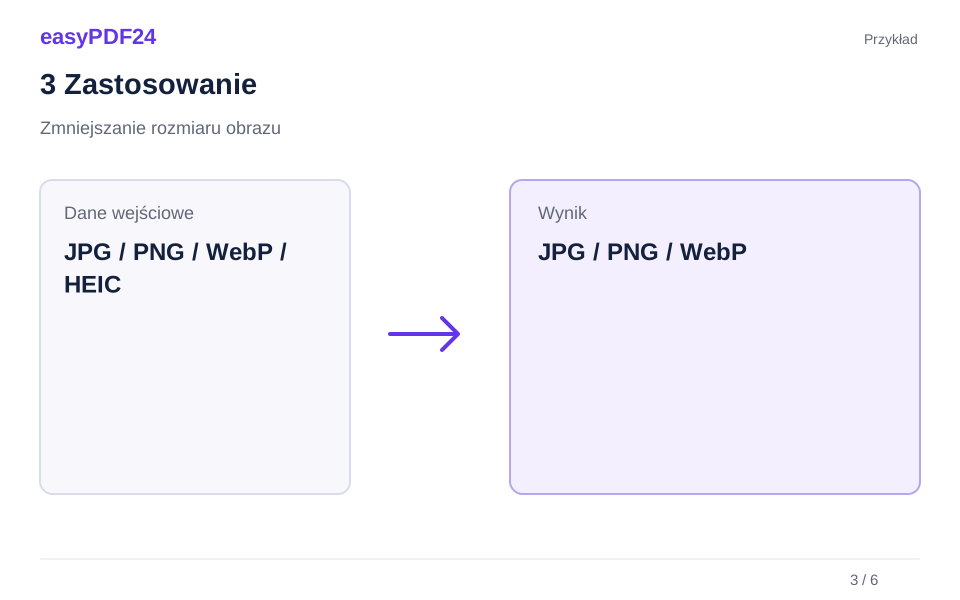
3Zastosowanie
JPG / PNG / WebP / HEIC → JPG / PNG / WebP
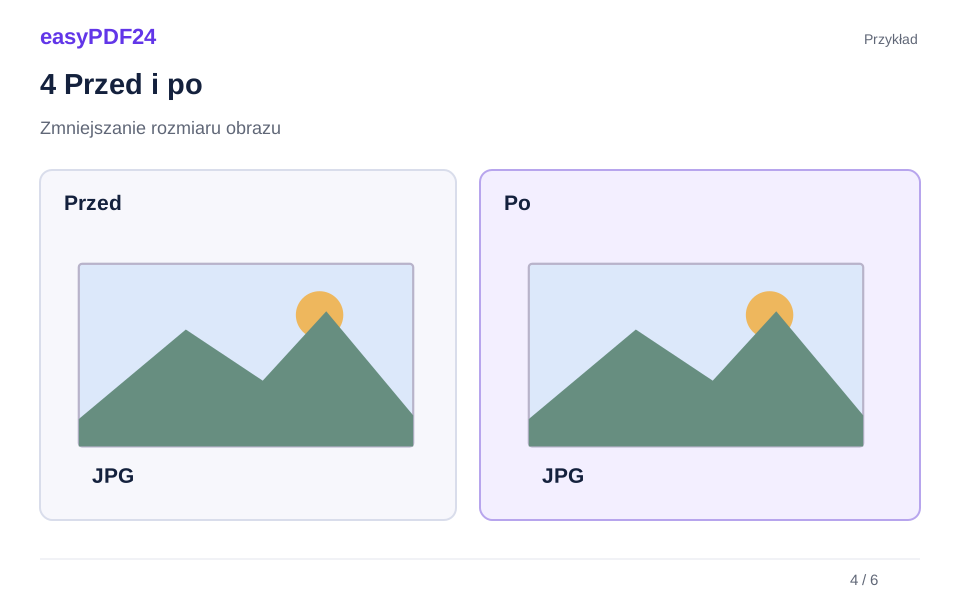
4Przed i po
Oryginalny plik → Zmieniona kopia
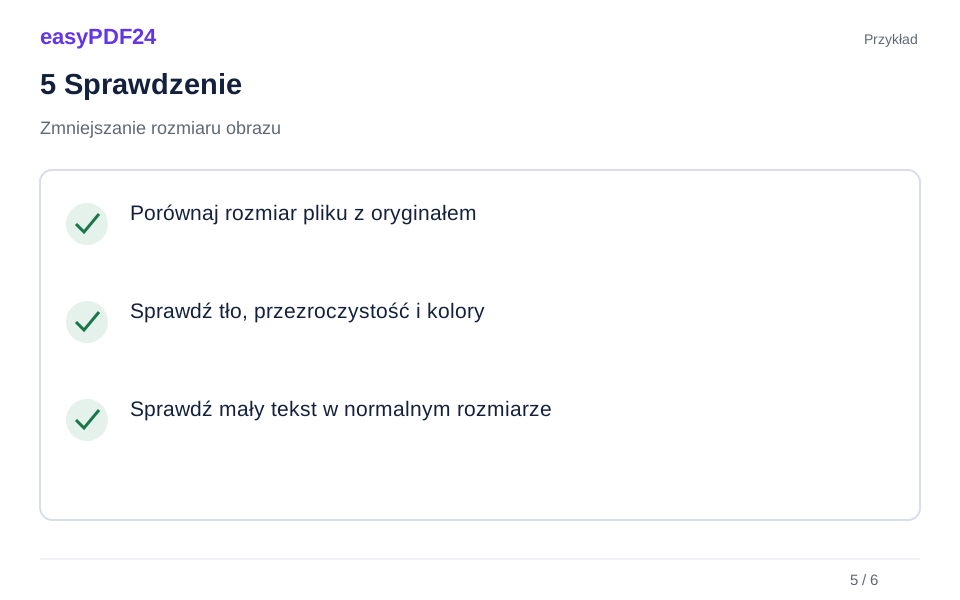
5Sprawdzenie
Porównaj rozmiar pliku z oryginałem Sprawdź tło, przezroczystość i kolory Sprawdź mały tekst w normalnym rozmiarze
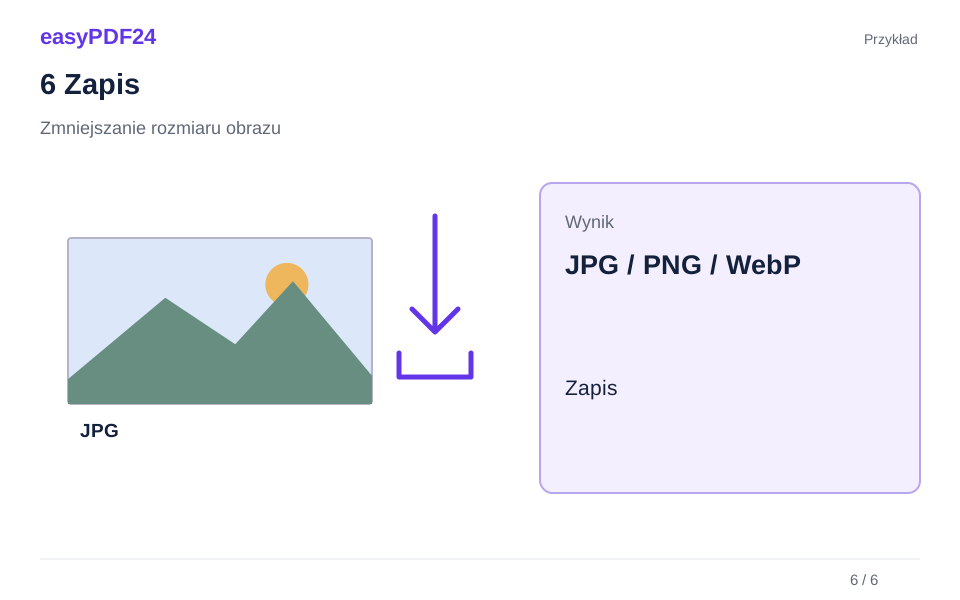
6Zapis
Porównaj wielkość pliku, czytelność tekstu i drobne szczegóły.
Przykład
Przed
Oryginalny plik
Po
Zmieniona kopia
Sprawdź te elementy wyniku
- Porównaj rozmiar pliku z oryginałem
- Sprawdź tło, przezroczystość i kolory
- Sprawdź mały tekst w normalnym rozmiarze
Jakość i wymiary to różne ustawienia
Niższa jakość JPG lub WebP zmniejsza ilość zapisanej informacji obrazowej. Mniejszy maksymalny bok ogranicza liczbę pikseli, zachowując proporcje. Przy obu ustawieniach sprawdź drobny tekst, cienkie linie i twarze. PNG pozostaje kodowany bezstratnie, dlatego suwak jakości nie działa na niego tak samo. Zmniejszenie wymiarów może jednak wyraźnie ograniczyć jego rozmiar.
Zawsze porównaj rezultat
Obraz już mocno skompresowany może po ponownym zapisie zajmować więcej miejsca. Sprawdź rozmiar wyniku i w razie potrzeby wybierz niższą jakość lub mniejsze wymiary. Serwer przetwarza jeden obraz do 25 MB i czterdziestu megapikseli. PNG i WebP mogą zachować przezroczystość; JPG zastępuje ją białym tłem.
Pytania i odpowiedzi
Jaką jakość wybrać?
Dobór zależy od obrazu i zastosowania. Zacznij od umiarkowanego ustawienia i obniżaj je tylko dopóty, dopóki istotne elementy pozostają czytelne.
Czy wyższa jakość później przywróci szczegóły?
Nie. Kompresja stratna i zmniejszanie wymiarów usuwają informacje. Zachowaj oryginał, jeśli możesz potrzebować pełnej jakości w przyszłości.