
W tym poradniku
Jak to zrobić
Otwórz plik PDF i wybierz opcję Dodaj pola na pasku narzędzi po lewej stronie.
Wybierz pole tekstowe lub pole wyboru, nadaj mu unikalną nazwę i narysuj jego obszar na stronie.
Zastosuj zmianę. Pobierz plik PDF i przetestuj wprowadzanie, zapisywanie i ponowne otwieranie wartości w przeglądarce plików PDF.
Dane, wynik i ograniczenia
| Właściwość | Szczegóły |
|---|---|
| Dane wejściowe | |
| Wynik | |
| Ważne ograniczenie | Nowe pola tekstowe i wyboru; bez automatycznego rozpoznawania formularza. |
Przebieg w sześciu widokach
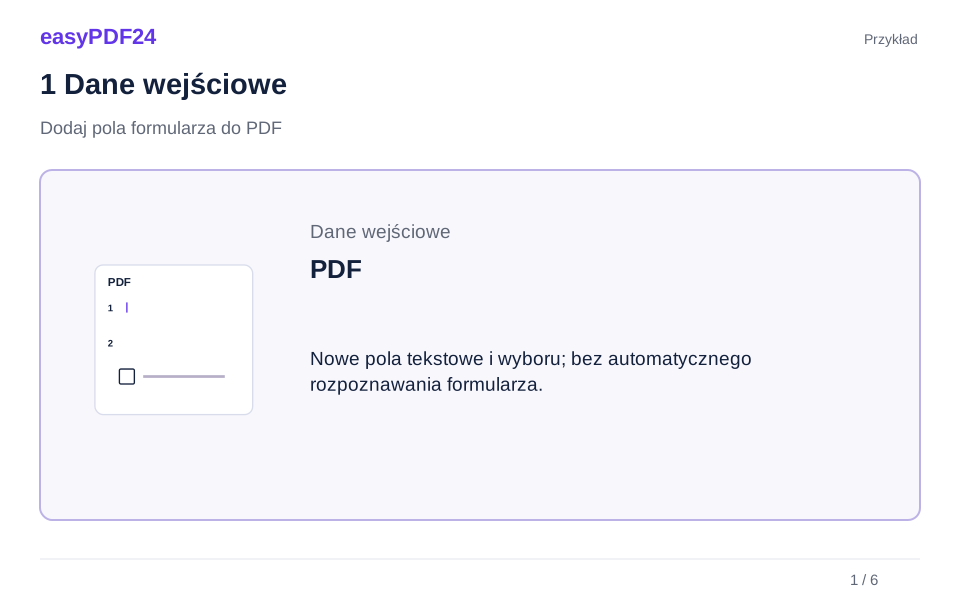
1Dane wejściowe
Otwórz plik PDF i wybierz opcję Dodaj pola na pasku narzędzi po lewej stronie.
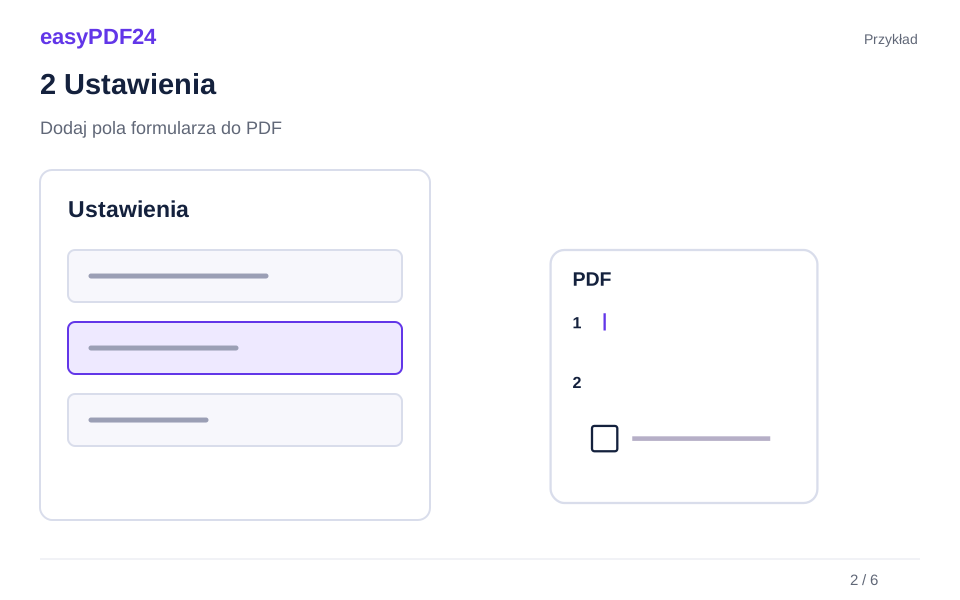
2Ustawienia
Wybierz pole tekstowe lub pole wyboru, nadaj mu unikalną nazwę i narysuj jego obszar na stronie.
3Zastosowanie
PDF → PDF
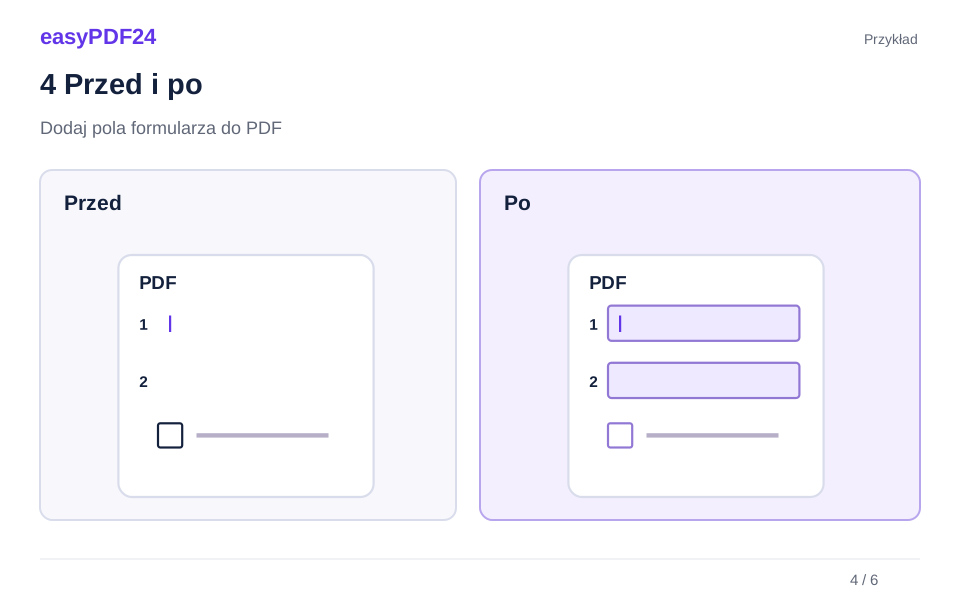
4Przed i po
Stały wygląd strony → Edytowalna treść
5Sprawdzenie
Sprawdź powtarzane wartości i pola wyboru Sprawdź odstępy, nakładanie i podziały Sprawdź edycję potrzebnych obiektów
6Zapis
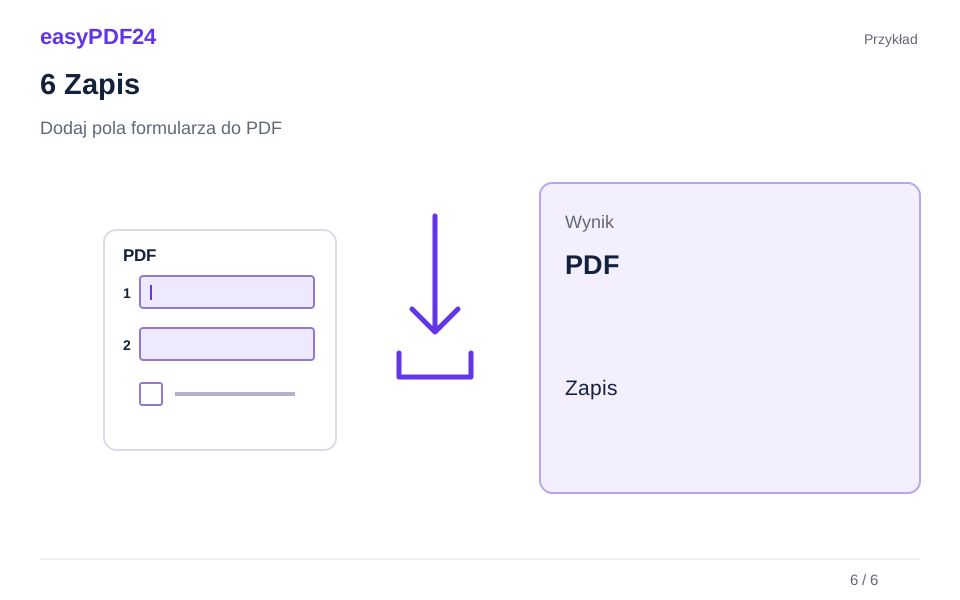
Zastosuj zmianę. Pobierz plik PDF i przetestuj wprowadzanie, zapisywanie i ponowne otwieranie wartości w przeglądarce plików PDF.
Przykład
Przed
Stały wygląd strony
Po
Edytowalna treść
Sprawdź te elementy wyniku
- Sprawdź powtarzane wartości i pola wyboru
- Sprawdź odstępy, nakładanie i podziały
- Sprawdź edycję potrzebnych obiektów
Ustal, gdzie potrzebne są pola do wypełnienia
Formularz statyczny może wyglądać na gotowy do wypełnienia, ale zawiera jedynie wydrukowane etykiety i puste wiersze. Dodanie pól formularzy PDF tworzy miejsca, w których kompatybilna przeglądarka może zaakceptować wpisany tekst lub zaznaczenie pola wyboru. Jest to przydatne w przypadku prostego arkusza informacyjnego, szablonu wniosku do wielokrotnego użytku lub listy kontrolnej, którą użytkownicy muszą wypełnić bez ponownego drukowania i skanowania strony.
Zacznij od informacji, których potrzebujesz od osoby je wypełniającej. Imię i nazwisko, adres e-mail i krótka referencja mają inne wymagania dotyczące miejsca. Pole wyboru reprezentuje wybór, a nie wygodny substytut każdego rodzaju odpowiedzi. Przed narysowaniem prostokątów na stronie przypisz każdą żądaną odpowiedź do odpowiedniego pola. Dzięki temu formularz jest skoncentrowany i ogranicza niepotrzebne wpisy dla odbiorcy.
Obecne narzędzie udostępnia pola tekstowe i pola wyboru. Nie tworzy menu rozwijanych, automatycznych obliczeń, pytań warunkowych, przycisków przesyłania ani kompletnego systemu formularzy online. Jeśli zadanie zależy od tych zachowań, wybierz bardziej odpowiedni przepływ pracy. Mały, wyraźnie oznaczony formularz PDF może być bardzo przydatny w swoim zakresie, ale nie powinien sugerować funkcji, których nie ma w eksportowanym pliku.
Najpierw przygotuj etykiety i instrukcje
Istniejąca strona zapewnia kontekst formularza: nagłówki, etykiety, instrukcje i dowolny tekst objaśniający. Sprawdź je przed dodaniem pól interaktywnych. Dobrze umiejscowione pole tekstowe nie jest w stanie zrekompensować braku etykiety lub jej niejednoznaczności. Jeśli zachodzi potrzeba dodania etykiety, użyj osobnej operacji tekstowej i sprawdź jej umiejscowienie. Widoczna etykieta i wewnętrzna nazwa pola służą różnym celom.
Wyjaśnij żądany format, gdzie ma on wpływ na odpowiedź. Etykieta daty może zawierać żądaną kolejność dnia, miesiąca i roku. Pole referencyjne może wyjaśnić, jakiego identyfikatora powinien użyć czytelnik. Instrukcje powinny być na tyle krótkie, aby można je było przeczytać obok pola i unikać polegania na przykładach, które można pomylić z prawdziwą, wstępnie wypełnioną odpowiedzią. Sam dokument powinien informować odbiorcę, co ma wpisać.
Usuń nieaktualne instrukcje przed rozpowszechnieniem nowego formularza. Linia statyczna z informacją „wydrukuj i wypełnij czarnym długopisem” może już nie opisywać zamierzonego przepływu pracy. Podobnie odniesienie do niedostępnego portalu przesyłania może zmylić osobę, która ma po prostu zapisać i zwrócić plik PDF. Przejrzyj całą stronę jako zestaw instrukcji, a następnie dodaj interaktywne obszary, które konsekwentnie obsługują te instrukcje.
Nadaj niezależnym polom różne nazwy
Każde niezależne pole formularza wymaga unikalnej nazwy. Użyj krótkiego, opisowego wzorca nazewnictwa, który odróżnia cel wpisu, np. “contact_name”, “contact_email” i “project_reference”. Są to identyfikatory wewnętrzne, a nie zamiennik widocznych etykiet na stronie. Odbiorca nadal musi zobaczyć, o co prosi każde pole, nie rozumiejąc systemu nazewnictwa.
Unikaj tworzenia kilku niepowiązanych pól o tej samej nazwie. Ponowne użycie nazw może utrudnić analizę formularzy, a narzędzie odrzuca zduplikowane nazwy pól. Jeżeli wymagany jest drugi kontakt lub inny adres, należy wyraźnie zaznaczyć rozróżnienie zarówno na widocznej etykiecie, jak i na wewnętrznym identyfikatorze. Spójność jest przydatna, ale identyczne nazwy nie są właściwym sposobem wyrażania oddzielnych odpowiedzi.
Przed edycją może pomóc prosty plan: wypisz widoczną etykietę, typ pola i unikalną nazwę każdego wpisu. W przypadku krótkiego formularza może to być raczej krótka notatka niż formalna specyfikacja. Ułatwia to wykrycie pominięć i pomaga zapamiętać, czy pole wyboru jest niezależne, czy stanowi część grupy opcji. Dodawaj pola w rozsądnej kolejności czytania i sprawdzaj każde z nich na bieżąco.
Dopasuj rozmiar pól do rzeczywistych odpowiedzi
Narysuj pole tekstowe w zamierzonym obszarze i rozważ najdłuższą prawdopodobną odpowiedź, a nie tylko najkrótszą próbkę. Imię i nazwisko mogą być znacznie dłuższe niż kilka liter, a adres lub opis projektu może wymagać więcej miejsca, niż sugeruje wąska pusta linia. Przetestuj rzeczywiste reprezentatywne wartości po wyeksportowaniu. Przydatność pola zależy od tego, czy odbiorca będzie mógł wygodnie wpisać i przejrzeć swoją odpowiedź.
Pozostaw wystarczającą ilość miejsca pomiędzy polem a pobliskimi etykietami. Prostokąt umieszczony bezpośrednio nad drukowaną instrukcją może sprawić, że formularz będzie trudny do zrozumienia, nawet jeśli pisanie jest technicznie wykonalne. Sprawdź stronę w normalnym rozmiarze do czytania i przy większym powiększeniu. Granice i obszary pól powinny wyraźnie nawiązywać do etykiety, do której należą, szczególnie w przypadku ułożenia kilku wpisów w kolumnach.
Nie zakładaj, że formularz automatycznie rozwinie stronę, aby pomieścić długą odpowiedź. Jeśli dostępny układ nie mieści żądanych informacji, uprość pytanie, zapewnij odpowiednio większą przestrzeń lub popraw dokument źródłowy. Pole, które ukrywa ważną część swojej wartości, jest problemem projektowym, który należy wykryć podczas testowania. Odbiorca nie powinien musieć zgadywać, czy pełna odpowiedź będzie widoczna po zapisaniu lub wydrukowaniu pliku.
Używaj pól wyboru do jasnych, niezależnych decyzji
Pole wyboru działa najlepiej, gdy jego znaczenie jest natychmiast jasne z sąsiedniego tekstu. Pozycja listy kontrolnej, np. dołączony dokument, może być rozsądnym, niezależnym wyborem. Umieść pole wyboru wystarczająco blisko etykiety, aby nie było dwuznaczności, pozostawiając jednocześnie wygodny cel kliknięcia. Bardzo małe pola wyboru mogą być trudne w obsłudze na ekranie dotykowym lub przy zmniejszonej skali strony.
Zastanów się dobrze nad pytaniami, na które dopuszczalna jest tylko jedna odpowiedź. To narzędzie udostępnia pola wyboru, a nie obiecaną grupę przycisków opcji z zachowaniem wzajemnego wykluczania. Można zatem zaznaczyć kilka pól wyboru niezależnie. Jeśli użyjesz ich w przypadku pytania jednokrotnego wyboru, same instrukcje nie blokują technicznie zaznaczenia kilku odpowiedzi. Inny system formularzy może być lepszy, gdy konieczne jest wymuszenie dokładnie jednego wyboru.
Przetestuj zaznaczanie i odznaczanie pola wyboru w przeglądarce, z której korzystają Twoi odbiorcy. Zapisz wypełniony formularz i otwórz go ponownie, aby potwierdzić, że stan się utrzymuje. Sprawdź także wygląd wydruku, jeśli formularz może zostać wydrukowany po jego ukończeniu. Wybór widoczny tylko wtedy, gdy pole jest aktywne, nie jest zadowalającym przekazaniem. Ostateczny czytelnik musi rozpoznać zamierzony wybór w zapisanym dokumencie.
Przykład: przygotuj prosty formularz kontaktowy
Rozważ jednostronicowy arkusz przyjęcia projektu z polami na imię i nazwisko osoby kontaktowej, adres e-mail i numer referencyjny projektu oraz polem wyboru wskazującym, że dołączone są dokumenty uzupełniające. Najpierw sprawdź, czy te etykiety są już widoczne i czy jest wystarczająco dużo miejsca na realistyczne wpisy. Utwórz trzy pola tekstowe o różnych nazwach, umieszczając każde obok odpowiedniej etykiety, a następnie dodaj pole wyboru obok jego instrukcji.
Zastosuj dodatki do pól i pobierz kopię testową. W kompatybilnej przeglądarce plików PDF wprowadź długą, ale wiarygodną nazwę, adres e-mail i numer referencyjny zawierający zarówno litery, jak i cyfry. Zaznacz pole wyboru. Zapisz plik pod nową nazwą, zamknij go i otwórz ponownie. Sprawdź, czy każda wartość pozostaje dostępna i czy stan pola wyboru jest nadal prawidłowy. Testuje to rzeczywisty przepływ pracy z plikami, a nie tylko podgląd edycji.
Następnie wyczyść przykładowe wartości lub wróć do pustego szablonu przed jego rozesłaniem. Przechowuj wypełnioną kopię testową osobno, jeśli pomoże to udokumentować kontrole, ale nie wysyłaj przypadkowo fikcyjnych szczegółów próbki jako aktywnego formularza. Jeśli jest to praktyczne, poproś kolegę, aby postępował zgodnie z widocznymi instrukcjami bez ustnych wyjaśnień. Ich pytania mogą ujawnić niejednoznaczne etykiety lub niejasny proces zwrotu, zanim formularz dotrze do docelowych odbiorców.
Przetestuj formularz w docelowym czytniku PDF
Aplikacje PDF różnią się sposobem wyświetlania i obsługi pól interaktywnych. Podgląd w przeglądarce, czytnik stacjonarny i przeglądarka mobilna mogą nie zachowywać się identycznie. Przetestuj przepływ pracy w aplikacji, z której odbiorca najprawdopodobniej będzie korzystał. Pomyślne otwarcie pliku to dopiero początek: wprowadzenie wartości, zaznaczenie pól, zapisanie i ponowne otwarcie to zachowania, które decydują o przydatności formularza.
Używaj realistycznych danych testowych ze spacjami, znakami interpunkcyjnymi i dłuższymi wartościami. Sprawdź, czy tekst pozostaje czytelny, czy wpisy są powiązane z właściwą etykietą i czy zapisany stan przetrwa zamknięcie aplikacji. Jeśli formularz zostanie wydrukowany, sprawdź również dane wyjściowe. Cyfrowo wypełniony formularz może później stać się załącznikiem papierowym, zatem jego widoczne wartości powinny mieć sens poza interaktywną sesją redakcyjną.
Nie należy sądzić, że pole zostało zapisane tylko dlatego, że jest widoczne w bieżącym oknie przeglądarki. Niektóre przepływy pracy odróżniają zapisanie zmienionego pliku od ponownego pobrania oryginału. Sprawdź faktycznie zapisaną kopię, otwierając ją ponownie. Jeśli odbiorca zgłosi puste pola, porównaj proces przeglądarki i zapisu, zanim założysz, że etap tworzenia pola nie powiódł się. Jasne instrukcje dotyczące zapisywania wypełnionej kopii mogą zapobiec temu zamieszaniu.
Wyjaśnij sposób zwrotu wypełnionego pliku
Wygenerowany plik PDF nie przesyła automatycznie swojej zawartości do easyPDF24. Nie ma automatycznego działania polegającego na przesyłaniu danych do serwera. Odbiorca wypełnia go za pomocą przeglądarki plików PDF, zapisuje gotową kopię i zwraca ją wskazanym przez Ciebie kanałem. Spraw, aby następny krok był widoczny w dokumencie lub w towarzyszącej mu wiadomości, zamiast oczekiwać przycisku przesyłania, którego nie zawiera formularz.
Wybierz proces zwrotu odpowiedni do zbieranych informacji. Prosta wewnętrzna lista kontrolna i formularz wymagający poufnych danych mają różne potrzeby obsługi. Pytaj tylko o informacje, które służą celom formularza i nie dodawaj pól tylko dlatego, że jest na to miejsce. Obecność skrzynek interaktywnych sama w sobie nie stanowi pełnego procesu przetwarzania danych lub weryfikacji tożsamości.
Wyjaśnij, w jaki sposób odbiorca może rozpoznać ukończoną kopię. Jasna konwencja nazewnictwa może pomóc w odróżnieniu pustych szablonów od zwróconych plików, zwłaszcza gdy kilka osób korzysta z tego samego formularza. Staraj się, aby instrukcja była praktyczna i łatwa do wykonania. Jeśli Twój proces wymaga automatycznej walidacji, centralnego zbierania lub pytań warunkowych, użyj systemu zaprojektowanego pod kątem tych wymagań, zamiast traktować podstawowy plik PDF tak, jakby był hostowaną aplikacją.
Rozwiąż problemy z wypełnianiem i zapisem
Jeśli nie można utworzyć pola, sprawdź jego nazwę i czy inne pole już go nie używa. Użyj opisowego unikalnego identyfikatora i spróbuj ponownie wybrać zamierzone miejsce docelowe. Jeżeli pole pokrywa się z etykietą lub innym wpisem, wróć do odpowiedniej działającej wersji i popraw układ. Mały podgląd może ukryć nakładanie się elementów, dlatego przed założeniem, że formularz jest gotowy, dokładnie sprawdź obszar pola.
Jeśli wpisane wartości wydają się obcięte lub trudne do odczytania, przetestuj bardziej realistyczny rozmiar pola lub zmodyfikuj podstawowy układ. Nie polegaj na krótkiej próbce, takiej jak pojedyncze imię, w celu sprawdzenia poprawności pola adresu. Jeśli zaznaczenie pola wyboru jest trudne, sprawdź jego rozmiar i odstępy. Projekt powinien uwzględniać zwykłe użytkowanie bez konieczności precyzyjnych ruchów myszą lub powtarzalnych zmian powiększenia dla każdego wpisu.
Jeśli po zapisaniu wartości znikną, przetestuj plik w innej kompatybilnej przeglądarce plików PDF i sprawdź przebieg procesu zapisywania. Jeden udany test nie potwierdza zgodności ze wszystkimi czytnikami PDF. Pole może działać w jednej aplikacji i być słabo obsługiwane w innej. Udokumentuj zamierzoną metodę wypełniania i zapisywania, gdy odbiorcy potrzebują wskazówek, i miej pod ręką pusty szablon, aby nieudana próba nie stała się jedyną pozostałą kopią.
Udostępnij sprawdzony szablon z jasnymi instrukcjami
Przed udostępnieniem pustego formularza przejrzyj wszystkie etykiety, nazwy pól, rozmiary i instrukcje. Sprawdź, czy nie ma przykładowych danych, czy nie jest zaznaczone żadne niezamierzone pole wyboru i czy kolejność stron jest prawidłowa. Otwórz ostatecznie zapisany szablon i wykonaj jeden reprezentatywny test. W ostatecznym teście należy użyć tego samego pliku, który zamierzasz rozpowszechniać, ponieważ wcześniejsza wersja o podobnej nazwie może nadal zawierać błędy.
Jeżeli potrzebujesz widocznej nazwy lub grafiki podpisu, jest to osobne zadanie edycyjne niż dodawanie zwykłych pól formularza. Obecne narzędzie pól nie tworzy pól podpisów opartych na certyfikatach ani nie zapewnia weryfikacji tożsamości. Nie oznaczaj pola tekstowego jako certyfikowanego mechanizmu podpisu. Ustal, czego faktycznie potrzebuje odbiorca i wybierz odpowiedni przepływ pracy dla tego wymagania, zamiast polegać na wyglądzie pola.
Zapisz gotowy szablon na swoim urządzeniu. Jest to obszar roboczy tworzenia pliku, a nie miejsce, w którym automatycznie gromadzone są wypełnione odpowiedzi. Praktycznym produktem jest przetestowany plik PDF do wielokrotnego użytku z jasnymi instrukcjami jego wypełnienia i zwrotu.
Pytania i odpowiedzi
Czy wypełniony formularz sam wysyła się do easyPDF24?
Nie. Wygenerowany plik PDF nie podlega automatycznemu przesyłaniu. Odbiorca wypełnia go za pomocą przeglądarki plików PDF, następnie sam zapisuje lub wysyła plik.
Czy mogę dodać pole podpisu opartego na certyfikacie?
Dostępne typy pól to pola tekstowe i pola wyboru. To narzędzie nie tworzy pola podpisu opartego na certyfikacie.