
W tym poradniku
Jak to zrobić
Otwórz plik PDF i wprowadź zarówno tekst do znalezienia, jak i jego zamiennik.
W razie potrzeby wybierz zakres stron. Użyj opcji Edytuj tekst dla pojedynczego wybranego wystąpienia zamiast szerszej zamiany.
Zastosuj zmianę i sprawdź wynik pod kątem zmienionych czcionek, nakładania się lub brakujących znaków.
Dane, wynik i ograniczenia
| Właściwość | Szczegóły |
|---|---|
| Dane wejściowe | |
| Wynik | |
| Ważne ograniczenie | Bezpośrednia zamiana wymaga obsługiwanego tekstu PDF i miejsca. |
Przebieg w sześciu widokach
1Dane wejściowe
Otwórz plik PDF i wprowadź zarówno tekst do znalezienia, jak i jego zamiennik.
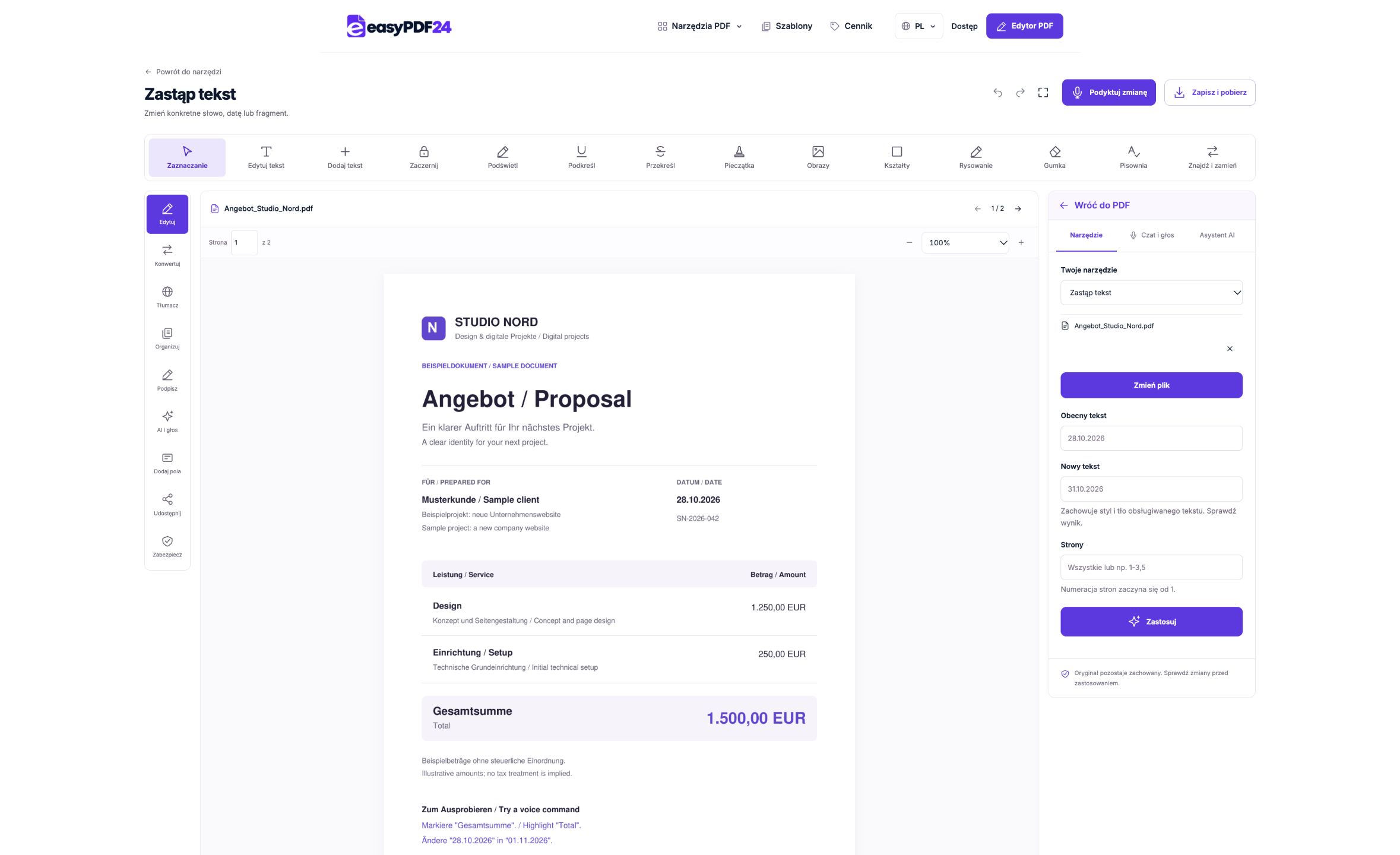
2Ustawienia
W razie potrzeby wybierz zakres stron. Użyj opcji Edytuj tekst dla pojedynczego wybranego wystąpienia zamiast szerszej zamiany.
3Zastosowanie
PDF → PDF
4Przed i po
Oryginalny plik → Zmieniona kopia
5Sprawdzenie
Porównaj nazwy, liczby i znaki specjalne Sprawdź odstępy, nakładanie i podziały Zmień tylko zamierzone strony lub obszary
6Zapis
Zastosuj zmianę i sprawdź wynik pod kątem zmienionych czcionek, nakładania się lub brakujących znaków.
Przykład
Przed
Oryginalny plik
Po
Zmieniona kopia
Sprawdź te elementy wyniku
- Porównaj nazwy, liczby i znaki specjalne
- Sprawdź odstępy, nakładanie i podziały
- Zmień tylko zamierzone strony lub obszary
Wybierz zamianę do precyzyjnej korekty
Funkcja Znajdź i zamień jest przydatna, gdy dokument zawiera już tekst, który można wybrać, a wymagana zmiana jest niewielka. Typowe zadania obejmują poprawienie krótkiego odniesienia, aktualizację daty lub zmianę etykiety. Zamiast przebudowywać stronę w innej aplikacji, identyfikujesz istniejące znaki i podajesz tekst, który powinien zająć ich miejsce. Wynik nadal wymaga kontroli wizualnej, ponieważ plik PDF ma stały układ strony.
Zdecyduj, czy ta sama korekta ma dotyczyć kilku dopasowań, czy tylko jednej lokalizacji. Nazwa projektu może pojawić się w nagłówku oraz w przykładzie historycznym, gdzie powinna pozostać niezmieniona. Data może występować zarówno jako data bieżącego wydania, jak i wewnątrz cytowanego wcześniejszego wydarzenia. Są to różne role redakcyjne, nawet jeśli widoczne znaki są identyczne. Przed przeprowadzeniem szerokiej wymiany zdefiniuj zamierzony zakres.
W przypadku jednego konkretnego wystąpienia narzędzie Edytuj tekst umożliwia wybranie obsługiwanego tekstu bezpośrednio na stronie. W przypadku powtarzającego się obsługiwanego tekstu w wybranym zakresie stron bardziej odpowiednia może być funkcja Znajdź i zamień. Skorzystaj z opcji odpowiadającej zakresowi korekty. Jeśli musisz przepisać kilka akapitów, bardziej odpowiednim środowiskiem do edycji może być dokument źródłowy lub dokładnie sprawdzony eksport do programu Word.
Sprawdź tekst zapisany wewnątrz PDF
Fraza, która na ekranie wygląda na ciągłą, może być przechowywana w kilku fragmentach w pliku PDF. Linia może zawierać oddzielne obszary tekstu, nietypowe kodowanie znaków lub litery, które w rzeczywistości są częścią obrazu. To wyjaśnia, dlaczego wizualnie oczywiste słowo może nie zachowywać się jak zwykłe zdanie, które można przeszukiwać. Narzędzie współpracuje z obsługiwanym tekstem PDF; nie rozpoznaje po prostu każdego kształtu przypominającego literę.
Spróbuj wybrać i skopiować odpowiedni fragment przed wybraniem szukanego ciągu. Porównaj to, co zostało skopiowane, z tym, co widzisz. Poszukaj dodatkowych spacji, innego myślnika, końca wiersza lub znaku, który wygląda podobnie, ale jest inaczej zakodowany. Użyj wyróżniającego się wyrażenia, które dokładnie określa zamierzoną treść, i unikaj polegania na bardzo krótkich fragmentach, które mogłyby pojawić się wewnątrz niepowiązanych słów lub liczb.
Jeśli strona składa się wyłącznie z obrazu, OCR może udostępnić warstwę z możliwością przeszukiwania dla wydruków w języku niemieckim lub angielskim. Nie gwarantuje to, że zeskanowany wygląd będzie można dowolnie edytować lub że zamiana będzie przebiegać jak edycja dokumentu źródłowego. Dokładnie sprawdź dostępny tekst i wynik. Jeśli przechowywana reprezentacja nie umożliwia niezawodnego zastąpienia, wybierz odpowiedni ręczny przepływ pracy zamiast wielokrotnego stosowania domysłów na stronie.
Wpisz nową treść i właściwy zakres stron
Wprowadź zarówno istniejący tekst, jak i całkowity zamiennik. Przydatna instrukcja wymiany opisuje konkretne działanie przed i po, a nie zamiar, taki jak “make the date current”. Narzędzie nie powinno musieć odgadywać, o jaką datę chodzi lub jaką nową wartość zatwierdziłeś. Wpisz wartość dokładnie tak, jak powinna wyglądać, łącznie ze znakami interpunkcyjnymi, spacjami i wszelkimi wymaganymi przedrostkami identyfikatora.
Użyj zakresu stron, aby ograniczyć miejsce, w którym operacja może działać. Pozycje stron zaczynają się od pierwszej strony pliku PDF, włączając okładki i nienumerowany materiał. Jeśli dodatek używa własnej drukowanej numeracji, etykiety te mogą nie odpowiadać licznikowi redaktora. Sprawdź podgląd przed wprowadzeniem zakresu, zwłaszcza w przypadku pliku złożonego z kilku źródeł. Zakres jest częścią korekty, a nie tylko opcjonalnym udogodnieniem.
Na przykład zmiana “Draft” na “Final” w całej krótkiej propozycji może być właściwa dopiero wtedy, gdy propozycja będzie rzeczywiście gotowa do oznaczenia tej etykiety. Być może konieczne będzie pozostawienie tego samego słowa w zdaniu wyjaśniającym wcześniejszą wersję roboczą. Przejrzyj otaczające znaczenie, a także dopasowane znaki. Technicznie udana wymiana może nadal być niewłaściwą zmianą redakcyjną, jeśli wpływa na odniesienia, które miały opisywać poprzednią wersję.
Uwzględnij miejsce, czcionkę i tło
Zastąpienie pliku PDF nie powoduje ponownego rozmieszczenia otaczającego dokumentu jak w edytorze tekstu. Nowy tekst musi mieścić się w dostępnym obszarze przy oryginalnym rozmiarze tekstu. Dłuższy zamiennik można odrzucić zamiast wepchnąć do następnego słowa lub wiersza. Jest to przydatna granica: wciśnięcie dodatkowych znaków w ustalony prostokąt może nakładać się na sąsiednią treść i dać wynik, który wygląda wiarygodnie przy małym powiększeniu, ale jest bezużyteczny w normalnym rozmiarze.
W obsługiwanych fragmentach zamiana zachowuje oryginalną czcionkę wraz z pogrubieniem, rozmiarem, kolorem i położeniem tekstu względem linii bazowej. Nowa treść nie otrzymuje białego prostokąta w tle. Jeśli nie można wiarygodnie ponownie użyć oryginalnej czcionki lub układu znaków, operacja zgłasza problem zamiast podstawiać inny styl. Ograniczenia mogą dotyczyć mieszanych fragmentów o różnych czcionkach, brakujących znaków, nietypowych odstępów albo tekstu niemieszczącego się w obszarze. Sprawdź zastosowaną zmianę na stronie, szczególnie na kolorowym tle i obok ważnych liczb.
Podczas korzystania z tej operacji przechowuj zamiennik w jednym wierszu; znak nowej linii nie jest sposobem na utworzenie nowego akapitu w starym obszarze. Jeśli zamierzone sformułowanie nie pasuje, skróć je tylko wtedy, gdy zachowa to znaczenie. W przeciwnym razie edytuj oryginalny układ źródłowy lub wybierz inny układ za pomocą odpowiednich narzędzi do edycji. Nie redukuj znaczącego opisu do dwuznacznego skrótu jedynie po to, by zaspokoić prostokąt.
Przykład: popraw jedną datę bez zmiany drugiej
Załóżmy, że dwustronicowy cytat zawiera “15.04.2026” w polu daty wydania na stronie 1 i ponownie w akapicie opisującym poprzednie spotkanie na stronie 2. Chcesz, aby data wydania brzmiała “18.04.2026”, a odniesienie do spotkania powinno pozostać niezmienione. Rozpocznij od potwierdzenia dwóch kontekstów w podglądzie. Sam udostępniony ciąg daty nie informuje narzędzia, które wydarzenie ma na myśli autor.
Ogranicz wymianę do strony 1 lub wybierz tekst daty wydania bezpośrednio za pomocą opcji Edytuj tekst. Wprowadź całą starą i nową datę, przygotuj zmianę i sprawdź lokalizację, której dotyczy. Sprawdź, czy wszystkie cyfry pasują, czy interpunkcja jest nienaruszona i czy pole nadal jest wyrównane z etykietą. Następnie otwórz stronę 2 i potwierdź, że odniesienie historyczne jest nadal datą pierwotną.
Po zastosowaniu zmiany przeszukaj zapisany wynik pod kątem obu wartości. Stara wartość może zgodnie z prawem pozostać w akapicie historycznym, więc pozostałe trafienia wyszukiwania nie oznaczają automatycznie niepowodzenia. Interpretuj każde dopasowanie w kontekście. To podejście jest bardziej niezawodne niż dążenie do zera wystąpień starego ciągu bez uprzedniego podjęcia decyzji, czy każde wystąpienie powinno zostać zmienione. Zapisz poprawioną kopię o wyraźnie określonej nazwie dla następnego odbiorcy.
Uważaj na powtarzające się etykiety i identyfikatory
Powtarzający się tekst może sprawić, że szerokie zastąpienie będzie skuteczne, ale zwiększa także wagę sprawdzania wyszukiwanej frazy. Zastąpienie krótkiego identyfikatora, takiego jak “A1”, może mieć wpływ na etykietę pomieszczenia, kod produktu i część dłuższego odniesienia. Zwykle łatwiej jest uzasadnić charakterystyczną pełną wartość. Jeśli zamierzona zmiana dotyczy etykiety wraz z jej wartością, zastanów się, czy ta pełna fraza jest obsługiwana jako cel wyszukiwania.
Oddziel niezależne korekty zamiast łączyć kilka założeń w jedną instrukcję. Zmień identyfikator projektu, przejrzyj go, a następnie w drugim kroku zaktualizuj datę lub dane kontaktowe. Dzięki temu przyczyna każdej widocznej zmiany jest jasna. Jeśli wynik jest nieoczekiwany, możesz skupić się na ostatniej operacji, zamiast próbować ustalić, która część długiej sekwencji spowodowała problem.
Po wielokrotnej wymianie należy sprawdzić więcej niż przy pierwszym wystąpieniu. Nagłówki, stopki, komórki tabeli i akapity treści mogą mieć różne odstępy, nawet jeśli zawierają ten sam tekst. Wartość pasująca do jednej lokalizacji może być nieodpowiednia gdzie indziej. Sprawdź każdą lokalizację mającą znaczenie dla wykorzystania dokumentu i sprawdź strony na granicach wybranego zakresu, aby potwierdzić, że zakres był prawidłowy.
Zachowaj precyzję w czacie i poleceniach głosowych
Możesz opisać obsługiwany zamiennik na czacie lub za pomocą poleceń głosowych we wszystkich jedenastu językach interfejsu. Przed wydaniem instrukcji wybierz język poleceń. Tekst oryginalny, tekst zastępczy i zamierzone strony nadal muszą być jasne. Zachowaj dokładne wartości tekstowe bez zmian, nawet jeśli instrukcja używa innego języka niż dokument. Przejrzyj proponowany zamiennik i korzystaj z ręcznych elementów sterujących, gdy tylko zapewnia to jaśniejszy sposób wprowadzania dokładnych wartości.
Na przykład w języku angielskim “Replace ‘Draft’ with ‘Final’ on page 1” opisuje konkretną operację. Przed zastosowaniem przejrzyj przygotowaną instrukcję i jej cel. Rozpoznawanie mowy może mylić nazwy, znaki interpunkcyjne i podobnie brzmiące liczby, dlatego należy uważnie czytać przepisywane wartości. Jeśli data lub odniesienie zostało źle odczytane, popraw komunikat, zamiast akceptować wynik, ponieważ ogólna intencja wydaje się słuszna.
Załącznik obrazu może pomóc w wyjaśnieniu, gdzie należy wprowadzić zmianę, ale nie zastępuje dokładnych wartości tekstowych wymaganych w operacji zastępowania. Zrzut ekranu nagłówka może wyjaśnić jego położenie, pozostawiając nieznane zamierzone nowe sformułowanie. Podaj wyraźnie sformułowanie i sprawdź wybrany obszar. Połączenie jasnej instrukcji i widocznego podglądu jest bardziej przydatne niż zakładanie, że narzędzie może wywnioskować wszystkie szczegóły z otaczającego dokumentu.
Ustal, dlaczego wyszukiwanie nie znajduje tekstu
Jeśli narzędzie nie może znaleźć widocznej frazy, sprawdź najpierw reprezentację dokumentu. Czy możesz wybrać słowa jako tekst? Czy kopiowanie ich daje oczekiwane znaki? Czy fraza jest podzielona liniami, czy też jest przerywana oddzielnymi elementami tekstowymi? Wyszukiwanie mniejszej wyróżniającej się części może pomóc w zdiagnozowaniu problemu, ale węższego wyszukiwania należy używać dopiero po sprawdzeniu, czy nie identyfikuje ono niepowiązanych treści.
Zeskanowana strona wymaga innego podejścia niż cyfrowa strona tekstowa. OCR obsługuje drukowane w języku niemieckim i angielskim w bieżącym podglądzie, z maksymalnie dziesięcioma wybranymi stronami na operację. Strony zawierające już tekst do wybrania są pomijane, więc OCR nie jest uniwersalną metodą naprawy niewygodnego kodowania lub złej istniejącej warstwy tekstowej. Nie zakładaj, że kolejna próba rozpoznania sprawi, że oryginalne zdanie będzie można bezpośrednio zastąpić.
Obrócony tekst, nietypowe czcionki i specjalne kodowanie mogą również ograniczać bezpośrednią edycję. Jeśli operacja nie jest obsługiwana lub wynik nie spełnia Twoich potrzeb, wróć do znanej działającej wersji i użyj oryginalnego pliku źródłowego, jeśli jest dostępny. Nieudana precyzyjna edycja jest powodem do ponownej oceny reprezentacji i układu, a nie zakrywania starej frazy powtarzającymi się polami tekstowymi, dopóki nie będzie wyglądać poprawnie.
Sprawdź zmienioną stronę i pobrany plik
Po zastosowaniu zamiany porównaj poprawiony obszar z otaczającym tekstem. Sprawdź linię bazową, odstępy, tło i krawędzie zastępowanego obszaru. Różnica w czcionce może być akceptowalna w notatce wewnętrznej, ale nieodpowiednia w przypadku starannie zaprojektowanej broszury. Zdecyduj na podstawie przeznaczenia dokumentu i rzeczywistego wyglądu, zamiast zakładać, że każda technicznie wykonana wymiana ma tę samą jakość wizualną.
Przeczytaj także poprawione zdanie w całości. Nowe słowo może wprowadzić niezgodność gramatyczną lub zmienić znaczenie odsyłacza. Jeśli zmieniłeś liczbę, sprawdź jednostki, etykiety i wszelkie powiązane liczby, które powinny się z nią zgadzać. Narzędzie zastępuje znaki; nie przelicza samodzielnie tabeli ani nie weryfikuje biznesowego znaczenia nowej wartości. Kontrole te należą do osoby przygotowującej dokument.
Pobierz zamierzony wynik i otwórz go ponownie w przeglądarce plików PDF. Wyszukaj zamiennik i sprawdź ważne pozostałe wystąpienia oryginalnego ciągu. Zachowaj oryginał na swoim urządzeniu do czasu, aż poprawiona wersja będzie zadowalająca. Zapisz gotowy plik w miejscu, które będzie można zidentyfikować i odzyskać.
Rozpoznaj sytuacje wymagające innego narzędzia
Wąska korekta różni się od istotnego przepisania. Gdy wiele wierszy wymaga innego sformułowania, stałe położenie strony staje się raczej ograniczeniem niż wygodą. Jeśli masz źródło programu Word, prezentacji lub projektu, zmiana go w tym miejscu i wyeksportowanie nowego pliku PDF często zapewnia lepszą kontrolę nad zawijaniem linii, stylami i strukturą dokumentu. Użyj istniejącego edytora PDF, jeśli pasuje on do rozmiaru i charakteru zadania.
Jeśli nie jest dostępne żadne źródło, funkcja PDF-to-Word może zapewnić obsługiwany tekst do wyboru w podstawowym dokumencie DOCX do dalszej edycji. Nie obiecuje zachowania oryginalnego układu, obrazów ani struktury tabeli. Traktuj wynik jako materiał do przeglądu i formatowania, a nie gotową replikę. W przypadku skanowania zawierającego wyłącznie obraz rozpoznanie może stanowić oddzielny pierwszy krok, w zależności od obsługiwanych języków i jakości źródła.
Jeśli celem jest usunięcie wrażliwego tekstu, a nie zastąpienie jego brzmienia, skorzystaj z usuwania poufnych treści i odpowiednio zweryfikuj wyeksportowany wynik. Dodanie nowej etykiety do starej wartości nie zastępuje usunięcia informacji, które nie powinny już występować. Jeśli celem jest jedynie dodanie notatki, opcja Dodaj tekst może wystarczyć bez zmiany pierwotnego zdania. Wybór właściwej operacji ułatwia przeglądanie dokumentu.
Pytania i odpowiedzi
Czy mogę zmienić numer lub datę?
Tak, jeśli znaki są przechowywane jako obsługiwany tekst PDF. Użyj określonego ciągu wyszukiwania i sprawdź, czy zmieniono tylko zamierzone dopasowania.
Dlaczego narzędzie nie może znaleźć tekstu, który widzę?
Tekst może stanowić część obrazu lub być przechowywany przy użyciu innego kodowania znaków. Wypróbuj OCR w przypadku skanowania lub użyj odpowiedniej metody edycji ręcznej.