
In questa guida
Come procedere
Apri il PDF e inserisci sia il testo da trovare che la sua sostituzione.
Scegli l'intervallo di pagine, se necessario. Utilizza Modifica testo per una singola occorrenza selezionata anziché per una sostituzione più ampia.
Applica la modifica e controlla il risultato per caratteri modificati, sovrapposizioni o caratteri mancanti.
Dati, risultato e limiti
| Caratteristica | Dettagli |
|---|---|
| Dati in ingresso | |
| Risultato | |
| Limite importante | La sostituzione diretta richiede testo PDF supportato e spazio sufficiente. |
Il flusso in sei viste
1Dati iniziali
Apri il PDF e inserisci sia il testo da trovare che la sua sostituzione.
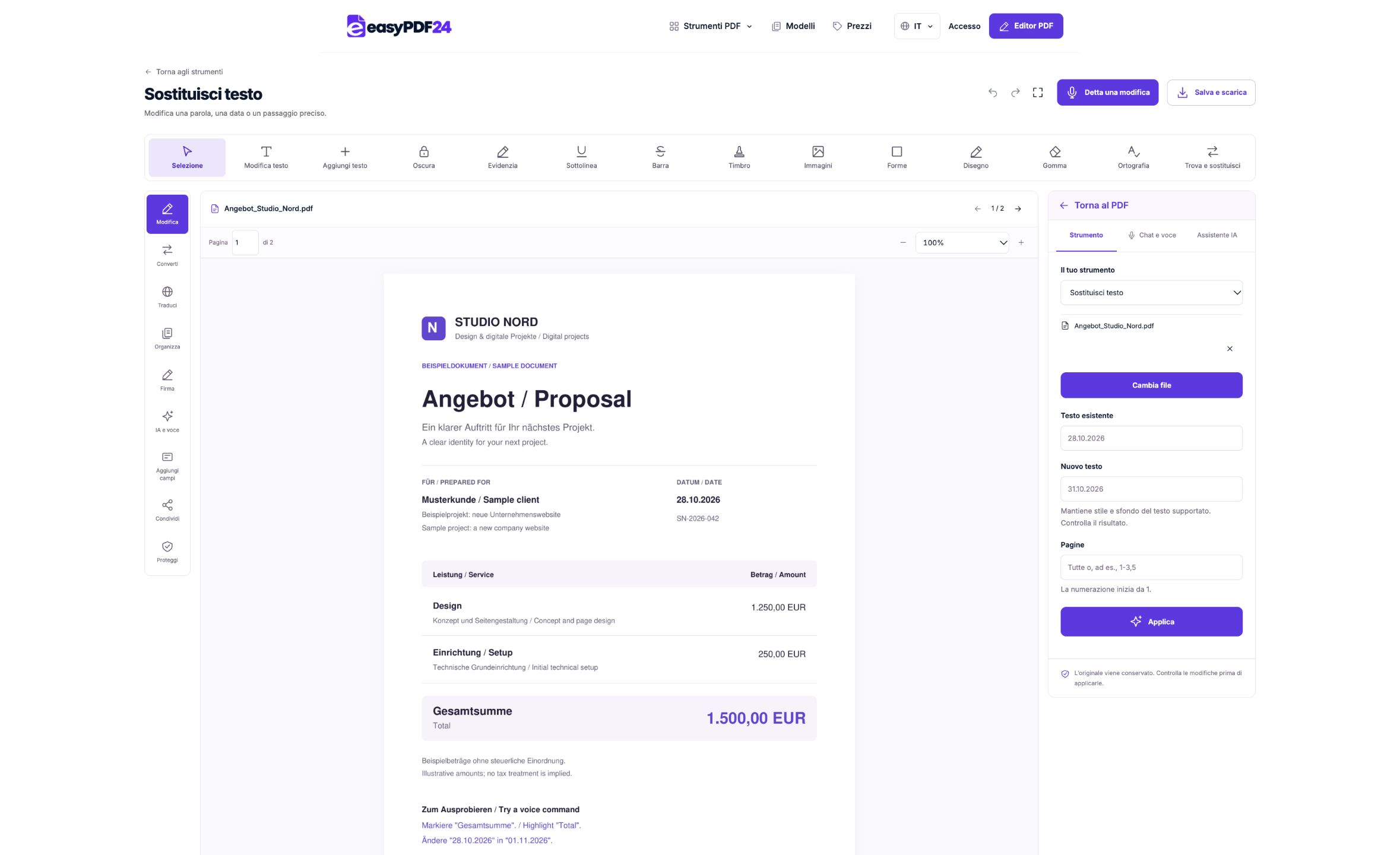
2Impostazioni
Scegli l'intervallo di pagine, se necessario. Utilizza Modifica testo per una singola occorrenza selezionata anziché per una sostituzione più ampia.
3Applica
PDF → PDF
4Prima e dopo
File originale → Copia modificata
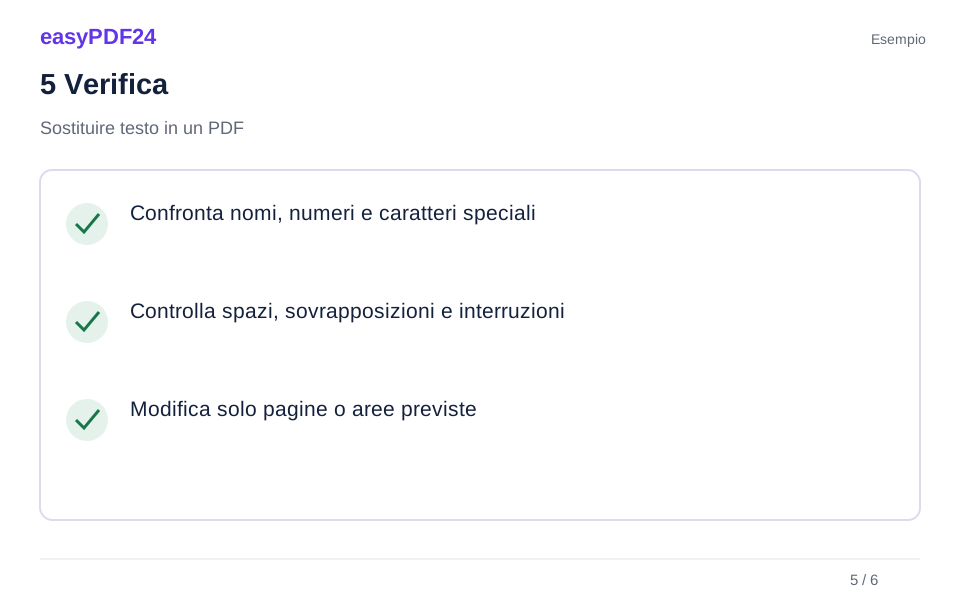
5Verifica
Confronta nomi, numeri e caratteri speciali Controlla spazi, sovrapposizioni e interruzioni Modifica solo pagine o aree previste
6Salva
Applica la modifica e controlla il risultato per caratteri modificati, sovrapposizioni o caratteri mancanti.
Esempio
Prima
File originale
Dopo
Copia modificata
Controlla questi aspetti del risultato
- Confronta nomi, numeri e caratteri speciali
- Controlla spazi, sovrapposizioni e interruzioni
- Modifica solo pagine o aree previste
Scegli la sostituzione per una correzione precisa del testo
Trova e sostituisci è utile quando il documento contiene già testo selezionabile e la modifica richiesta è piccola. Le attività tipiche includono la correzione di un breve riferimento, l'aggiornamento di una data o la modifica di un'etichetta. Invece di ricostruire la pagina in un'altra applicazione, identifichi i caratteri esistenti e fornisci il testo che dovrebbe occupare il loro posto. Il risultato necessita ancora di un controllo visivo perché un PDF è un layout di pagina fisso.
Decidi se la stessa correzione deve riguardare più partite o solo una posizione. Il nome di un progetto può apparire in un'intestazione e in un esempio storico dove dovrebbe rimanere invariato. Una data può apparire sia come data di emissione corrente sia all'interno di un evento precedente citato. Si tratta di ruoli editoriali diversi anche se i caratteri visibili sono identici. Definire l'ambito previsto prima di eseguire una sostituzione generale.
Per un'occorrenza specifica, lo strumento Modifica testo ti consente di selezionare il testo supportato direttamente sulla pagina. Per il testo supportato ripetuto all'interno di un intervallo di pagine scelto, Trova e sostituisci può essere più appropriato. Utilizza l'opzione che corrisponde all'ambito della correzione. Se è necessario riscrivere diversi paragrafi, un documento sorgente o un'esportazione di Word attentamente rivista possono offrire un ambiente di modifica più adatto.
Identificare il testo memorizzato anziché indovinarne l'aspetto
Una frase che appare continua sullo schermo può essere memorizzata in più parti all'interno del PDF. Una riga può includere porzioni di testo separate, codifiche di caratteri insolite o lettere che fanno effettivamente parte di un'immagine. Ciò spiega perché una parola visivamente ovvia potrebbe non comportarsi come una normale frase ricercabile. Lo strumento funziona con testo PDF supportato; non riconosce semplicemente ogni forma che assomigli a una lettera.
Prova a selezionare e copiare il passaggio rilevante prima di decidere la stringa di ricerca. Confronta ciò che viene copiato con ciò che vedi. Cerca spazi aggiuntivi, un trattino diverso, un'interruzione di riga o un carattere simile ma codificato in modo diverso. Utilizza una frase distintiva che identifichi accuratamente il contenuto previsto ed evita di fare affidamento su un frammento molto breve che potrebbe apparire all'interno di parole o numeri non correlati.
Se la pagina è una scansione di sole immagini, l'OCR può fornire un livello ricercabile per il tedesco o l'inglese stampato. Ciò non garantisce che l'aspetto scansionato diventi liberamente modificabile o che la sostituzione si comporterà come una modifica del documento di origine. Esaminare attentamente il testo disponibile e l'output. Quando la rappresentazione memorizzata non supporta una sostituzione affidabile, scegli un flusso di lavoro manuale appropriato invece di applicare ripetutamente ipotesi alla pagina.
Imposta deliberatamente la sostituzione e l'intervallo di pagine
Inserisci sia il testo esistente che la sostituzione completa. Un'istruzione di sostituzione utile descrive un prima e un dopo specifici, anziché un'intenzione come “make the date current”. Lo strumento non dovrebbe dover dedurre quale data intendi o quale nuovo valore hai approvato. Scrivi il valore esattamente come dovrebbe apparire, inclusi segni di punteggiatura, spazi ed eventuali prefissi identificativi richiesti.
Utilizzare l'intervallo di pagine per limitare il punto in cui può agire l'operazione. Le posizioni delle pagine iniziano con la prima pagina del PDF, comprese le copertine e il materiale non numerato. Se un'appendice utilizza la propria numerazione stampata, tali etichette potrebbero non corrispondere al contatore dell'editor. Controlla l'anteprima prima di inserire un intervallo, soprattutto in un file assemblato da diverse fonti. La portata è parte della correzione, non solo una comodità opzionale.
Ad esempio, la modifica di “Draft” in “Final” in una proposta breve può essere appropriata solo dopo che la proposta è effettivamente pronta per tale etichetta. Potrebbe essere necessario mantenere la stessa parola in una frase che spiega una bozza precedente. Esamina il significato circostante e i caratteri corrispondenti. Una sostituzione tecnicamente riuscita può comunque costituire una modifica editoriale sbagliata se riguarda riferimenti che avrebbero dovuto descrivere una versione precedente.
Comprendere i limiti di adattamento, carattere e sfondo
La sostituzione del PDF non ridispone il documento circostante come un elaboratore di testi. Il nuovo testo deve adattarsi all'area disponibile mantenendo le dimensioni del testo originale. Una sostituzione più lunga può essere rifiutata anziché inserita nella parola o riga successiva. Questo è un limite utile: forzare caratteri aggiuntivi in un rettangolo fisso potrebbe sovrapporsi al contenuto vicino e produrre un risultato che sembra plausibile con uno zoom piccolo ma è inutilizzabile con dimensioni normali.
Nei passaggi supportati, la sostituzione conserva il carattere originale, il suo peso, la dimensione, il colore e la linea di base. Rimuove il testo precedente senza coprire lo sfondo con un rettangolo bianco. Controlla comunque i caratteri e il risultato finale. Alcuni font non incorporati, simboli assenti dal font, stili misti o spaziature particolari non possono essere riprodotti in modo affidabile. In questi casi easyPDF24 mostra un errore invece di sostituire il carattere senza avvisarti. Scegli un passaggio più semplice, aggiungi una nuova casella di testo oppure torna al documento originale, secondo il risultato desiderato.
Mantieni la sostituzione su una singola riga quando usi questa operazione; una nuova riga non è un modo per creare un nuovo paragrafo all'interno della vecchia area. Se la formulazione prevista non può adattarsi, abbreviala solo se ciò preserva il significato. Altrimenti modifica il layout originale della fonte o scegli una disposizione diversa con strumenti di modifica adeguati. Non ridurre una descrizione significativa ad un'abbreviazione ambigua semplicemente per soddisfare un rettangolo.
Lavora attraverso una correzione controllata della data
Supponiamo che una citazione di due pagine contenga “15.04.2026” nel campo della data di emissione a pagina 1 e di nuovo in un paragrafo che descrive una riunione precedente a pagina 2. Si desidera che la data di emissione sia “18.04.2026”, mentre il riferimento alla riunione dovrebbe rimanere invariato. Inizia confermando i due contesti nell'anteprima. La sola stringa della data condivisa non indica allo strumento quale evento si riferisce all'autore.
Limita la sostituzione alla pagina 1 o seleziona direttamente il testo della data di emissione con Modifica testo. Inserisci le date vecchie e nuove complete, prepara la modifica e ispeziona la posizione interessata. Controlla che tutte le cifre siano adatte, che la punteggiatura sia intatta e che il campo sia ancora allineato con la sua etichetta. Quindi apri la pagina 2 e conferma che il riferimento storico è ancora la data originale.
Dopo aver applicato la modifica, cerca entrambi i valori nel risultato salvato. Il vecchio valore può legittimamente rimanere nel paragrafo storico, quindi un risultato di ricerca rimanente non è automaticamente un fallimento. Interpreta ogni partita nel contesto. Questo approccio è più affidabile rispetto al puntare a zero istanze della vecchia stringa senza prima decidere se ogni istanza debba cambiare. Salva una copia corretta con un nome chiaro per il destinatario successivo.
Maneggiare con cura le etichette e gli identificatori ripetuti
Il testo ripetuto può rendere efficiente una sostituzione ampia, ma aumenta anche l'importanza del controllo della frase di ricerca. La sostituzione di un identificatore breve come “A1” potrebbe influenzare l'etichetta di una camera, un codice prodotto e parte di un riferimento più lungo. Di solito è più facile ragionare su un valore completo e distintivo. Se la modifica prevista riguarda un'etichetta insieme al suo valore, valuta se l'intera frase è supportata come obiettivo di ricerca.
Separare correzioni indipendenti invece di combinare diverse ipotesi in un'unica istruzione. Modifica l'identificatore del progetto, rivedilo, quindi aggiorna una data o i dettagli di contatto come secondo passaggio. Ciò mantiene chiara la causa di ogni cambiamento visibile. Se il risultato è inaspettato, è possibile concentrarsi sull'operazione più recente anziché cercare di determinare quale parte di una lunga sequenza ha causato il problema.
Dopo una sostituzione ripetuta, ispezionare più della prima occorrenza. Intestazioni, piè di pagina, celle di tabella e paragrafi del corpo possono avere spaziature diverse anche quando contengono lo stesso testo. Un valore adatto a una località potrebbe non essere adatto altrove. Controlla ogni posizione importante per l'utilizzo del documento e ispeziona le pagine ai limiti dell'intervallo selezionato per confermare che l'ambito era corretto.
Usa la chat o la voce senza perdere la precisione
Puoi descrivere una sostituzione supportata in chat o con input vocale in tutte le undici lingue dell'interfaccia. Scegli la lingua di comando prima di dare le istruzioni. Il testo originale, il testo sostitutivo e le pagine previste devono essere ancora chiari. Mantieni invariati i valori esatti del testo, anche quando l'istruzione utilizza una lingua diversa da quella del documento. Esamina la sostituzione proposta e utilizza i controlli manuali ogni volta che ciò ti offre un modo più chiaro per inserire valori precisi.
Per un esempio inglese, “Replace ‘Draft’ with ‘Final’ on page 1” descrive un'operazione specifica. Rivedere l'istruzione preparata e il suo obiettivo prima di applicarla. Il riconoscimento vocale può confondere nomi, segni di punteggiatura e numeri dal suono simile, quindi leggi attentamente i valori trascritti. Se una data o un riferimento non vengono compresi correttamente, correggi il messaggio anziché accettare il risultato perché l'intento generale sembra corretto.
Un'immagine allegata può aiutare a spiegare a cosa appartiene una modifica, ma non sostituisce gli esatti valori di testo necessari per un'operazione di sostituzione. Uno screenshot di un titolo può chiarirne la posizione lasciando sconosciuta la nuova formulazione prevista. Fornisci la dicitura in modo esplicito e ispeziona l'area selezionata. La combinazione di istruzioni chiare e un'anteprima visibile è più utile che dare per scontato che lo strumento possa dedurre tutti i dettagli dal documento circostante.
Risolvi i problemi di una ricerca che non trova nulla
Se lo strumento non riesce a trovare una frase visibile, controlla prima la rappresentazione del documento. Puoi selezionare le parole come testo? La loro copia produce i caratteri attesi? La frase è divisa su una riga o interrotta da elementi di testo separati? La ricerca di una porzione distintiva più piccola può aiutare a diagnosticare il problema, ma utilizza la ricerca di sostituzione più ristretta solo dopo aver verificato che non identifichi contenuti non correlati.
Una pagina scansionata richiede un approccio diverso da una pagina di testo digitale. L'OCR supporta la stampa in tedesco e inglese nell'anteprima corrente, con un massimo di dieci pagine selezionate per operazione. Le pagine che contengono già testo selezionabile vengono saltate, quindi l'OCR non è un passaggio di riparazione universale per una codifica scomoda o per un livello di testo esistente scadente. Non dare per scontato che un altro tentativo di riconoscimento renderà necessariamente la frase originale direttamente sostituibile.
Anche testo ruotato, caratteri insoliti e codifiche speciali possono limitare la modifica diretta. Se l'operazione non è supportata o il risultato non soddisfa le tue esigenze, torna a una versione funzionante nota e utilizza il file sorgente originale quando disponibile. Una modifica precisa e non riuscita è un motivo per rivalutare la rappresentazione e il layout, per non coprire la vecchia frase con caselle di testo ripetute finché non sembra corretta.
Ispeziona la pagina modificata e il file esportato
Dopo aver applicato una sostituzione, confrontare l'area corretta con il testo circostante. Controlla la linea di base, la spaziatura, lo sfondo e i bordi della regione sostituita. Una differenza di carattere può essere accettabile per una nota interna ma inadatta per una brochure progettata con cura. Decidi in base allo scopo del documento e all'aspetto effettivo, anziché dare per scontato che ogni sostituzione tecnicamente completata abbia la stessa qualità visiva.
Leggi anche la frase corretta nel suo insieme. Una nuova parola può introdurre una mancata corrispondenza grammaticale o alterare il significato di un riferimento incrociato. Se hai cambiato un numero, controlla le unità, le etichette e tutte le cifre correlate che dovrebbero concordare con esso. Lo strumento sostituisce i caratteri; non ricalcola in modo indipendente una tabella né verifica il significato aziendale del nuovo valore. Tali controlli appartengono alla persona che prepara il documento.
Scarica il risultato desiderato e riaprilo in un visualizzatore PDF. Cerca la sostituzione e ispeziona le istanze rimanenti importanti della stringa originale. Conserva l'originale sul tuo dispositivo finché la versione corretta non sarà soddisfacente. Salva il file finito in un posto dove puoi identificarlo e recuperarlo.
Scopri quando un altro flusso di lavoro è più adatto
Una correzione ristretta è diversa da una riscrittura sostanziale. Quando molte righe necessitano di una formulazione diversa, le posizioni fisse delle pagine diventano un vincolo piuttosto che una comodità. Se disponi di Word, presentazione o origine di progettazione, modificarlo lì ed esportare un nuovo PDF spesso offre un migliore controllo del ritorno a capo, degli stili e della struttura del documento. Utilizza l'editor PDF esistente quando si adatta alle dimensioni e alla natura dell'attività.
Se non è disponibile alcuna fonte, PDF-to-Word può fornire testo selezionabile supportato in un documento DOCX di base per ulteriori modifiche. Non promette di preservare il layout, le immagini o la struttura della tabella originale. Tratta il risultato come materiale da rivedere e formattare, non come una replica finita. Per una scansione di sole immagini, il riconoscimento può essere un primo passaggio separato, soggetto alle lingue supportate e alla qualità della fonte.
Se lo scopo è rimuovere testo sensibile anziché sostituirne il testo, utilizzare il flusso di lavoro di oscuramento e verificare in modo appropriato il risultato esportato. L'aggiunta di una nuova etichetta su un vecchio valore non sostituisce la rimozione di informazioni che non dovrebbero più essere presenti. Se lo scopo è semplicemente quello di aggiungere una nota, Aggiungi testo potrebbe essere sufficiente senza alterare la frase originale. La scelta dell'operazione corretta semplifica la revisione del documento.
Domande frequenti
Posso modificare un numero o una data?
Sì, quando i caratteri vengono memorizzati come testo PDF supportato. Utilizza una stringa di ricerca specifica e verifica che siano state modificate solo le corrispondenze previste.
Perché lo strumento non riesce a trovare il testo che riesco a vedere?
Il testo può far parte di un'immagine o essere memorizzato con una codifica di caratteri diversa. Prova l'OCR per una scansione o utilizza un approccio di modifica manuale adatto.