
In questa guida
Come procedere
Apri il video e indica inizio e fine in secondi.
Scegli una rotazione di 0, 90, 180 o 270 gradi e il volume.
Riproduci il risultato verificando inquadratura, suono e limiti.
Dati, risultato e limiti
| Caratteristica | Dettagli |
|---|---|
| Dati in ingresso | MP4 / MOV / WebM / MKV |
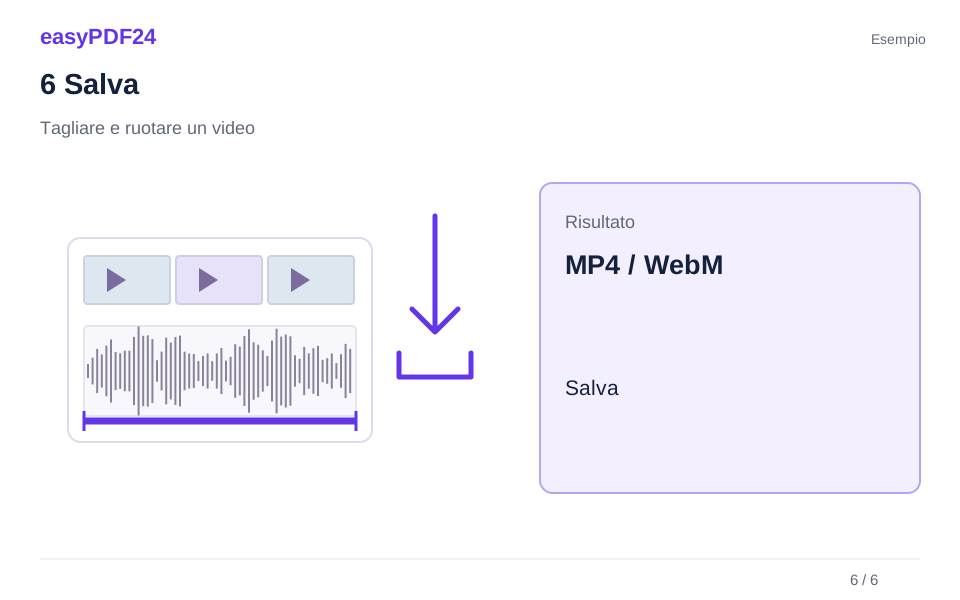
| Risultato | MP4 / WebM |
| Limite importante | Un file locale fino a 25 MB e 10 minuti; riproduci il risultato. |
Il flusso in sei viste
1Dati iniziali
Apri il video e indica inizio e fine in secondi.
2Impostazioni
Scegli una rotazione di 0, 90, 180 o 270 gradi e il volume.
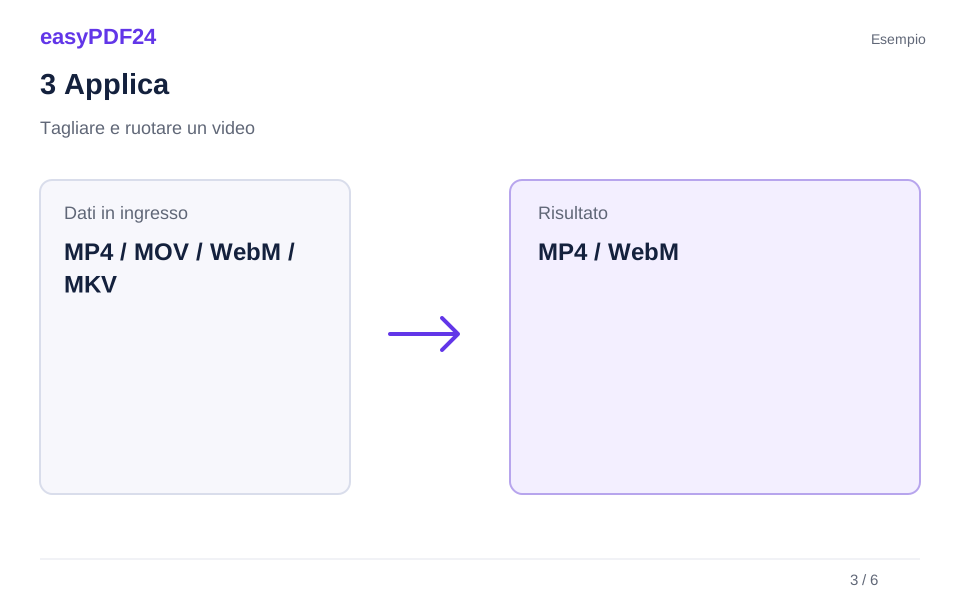
3Applica
MP4 / MOV / WebM / MKV → MP4 / WebM
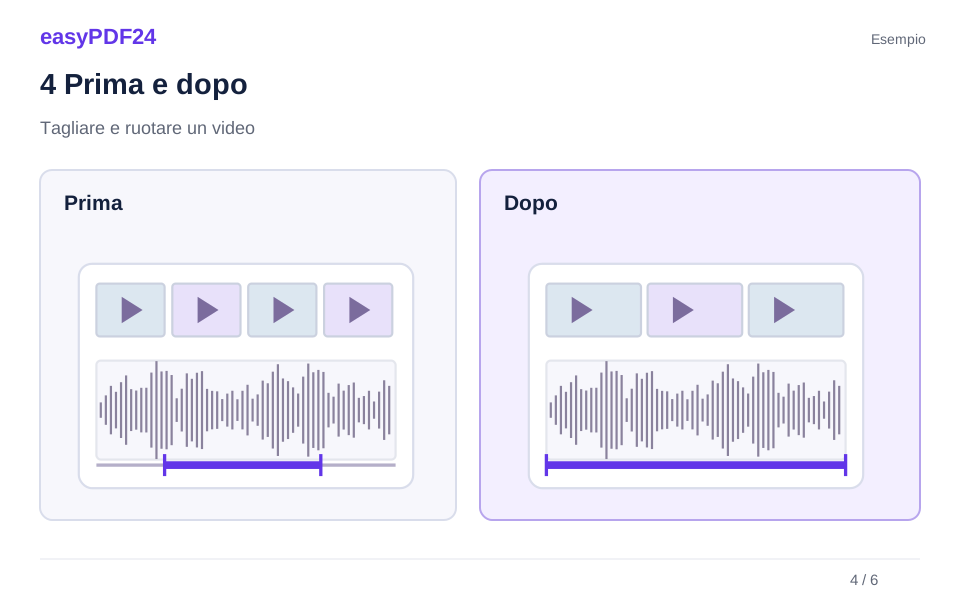
4Prima e dopo
Registrazione o file multimediale → Risultato nel formato scelto
5Verifica
Controlla inizio, fine e durata Ascolta o riproduci tutto il risultato File originale: massimo 25 MB e 10 minuti
6Salva
Riproduci il risultato verificando inquadratura, suono e limiti.
Esempio
Prima
Registrazione o file multimediale
Dopo
Risultato nel formato scelto
Controlla questi aspetti del risultato
- Controlla inizio, fine e durata
- Ascolta o riproduci tutto il risultato
- File originale: massimo 25 MB e 10 minuti
Conservare il contesto
Lascia tempo sufficiente attorno a una frase o un gesto perché restino comprensibili. La rotazione avviene in senso orario. Controlla poi le proporzioni e le scritte piccole nell’inquadratura. Lo strumento seleziona un intervallo continuo; non unisce scene separate in un montaggio.
Ascoltare il nuovo audio
Il volume uno mantiene il livello, mentre zero rende la traccia silenziosa. Un aumento forte può causare distorsione. Il server elabora un solo file fino a 25 MB e dieci minuti. L’originale resta disponibile se vuoi scegliere un altro passaggio o cambiare le impostazioni.
Domande frequenti
Posso creare un video senza suono?
Sì. Imposta il volume a zero e verifica durante la riproduzione che il risultato sia effettivamente silenzioso.
Posso unire più spezzoni?
Questa operazione usa un intervallo continuo. Non concatena scene o file distinti.