
In questa guida
Come procedere
Apri il PDF e controlla le pagine che desideri rimuovere.
Inserisci le loro posizioni effettive nel file, ad esempio 2,5-7.
Esegui Elimina pagine, quindi controlla il nuovo conteggio delle pagine e le transizioni tra le pagine rimanenti.
Dati, risultato e limiti
| Caratteristica | Dettagli |
|---|---|
| Dati in ingresso | |
| Risultato | |
| Limite importante | Fino a 80 pagine PDF e 25 MB totali in ingresso. |
Il flusso in sei viste
1Dati iniziali
Apri il PDF e controlla le pagine che desideri rimuovere.
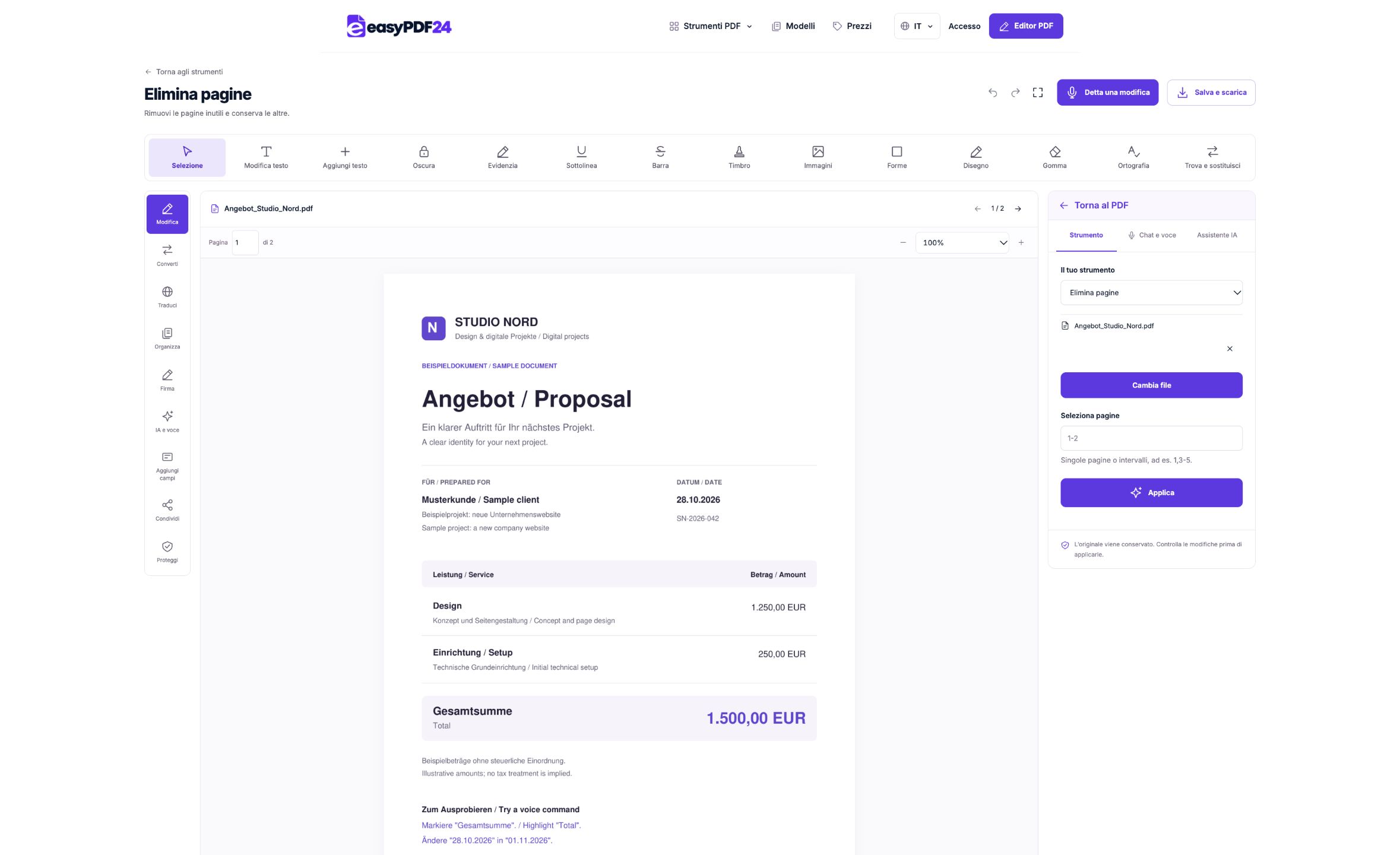
2Impostazioni
Inserisci le loro posizioni effettive nel file, ad esempio 2,5-7.
3Applica
PDF → PDF
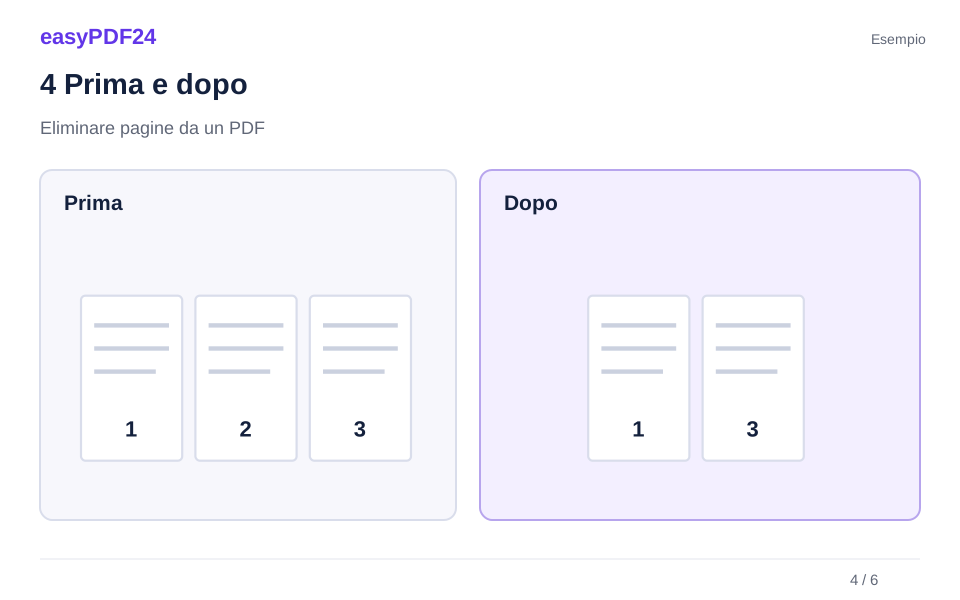
4Prima e dopo
Insieme completo delle pagine → Pagine o ordine scelti
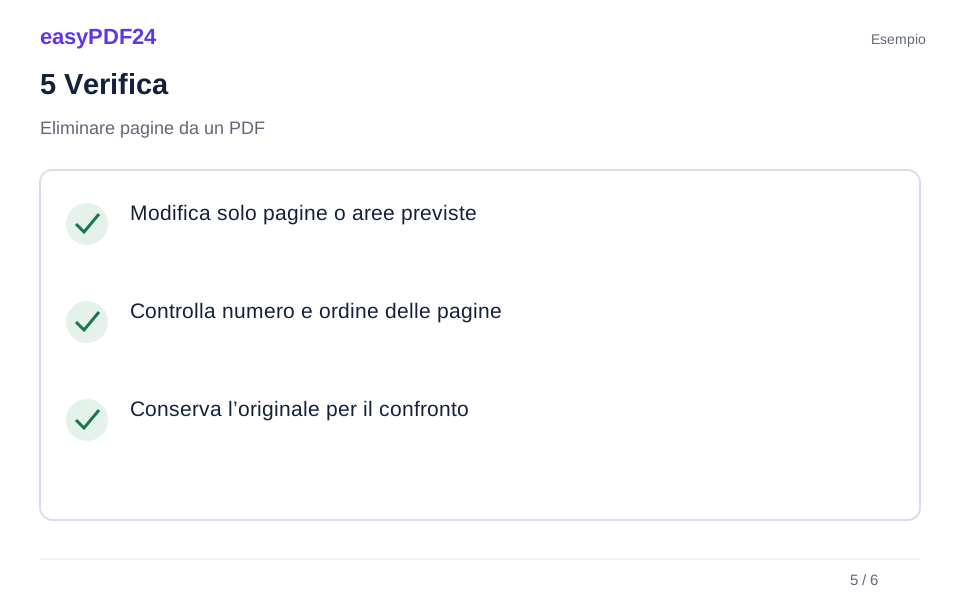
5Verifica
Modifica solo pagine o aree previste Controlla numero e ordine delle pagine Conserva l’originale per il confronto
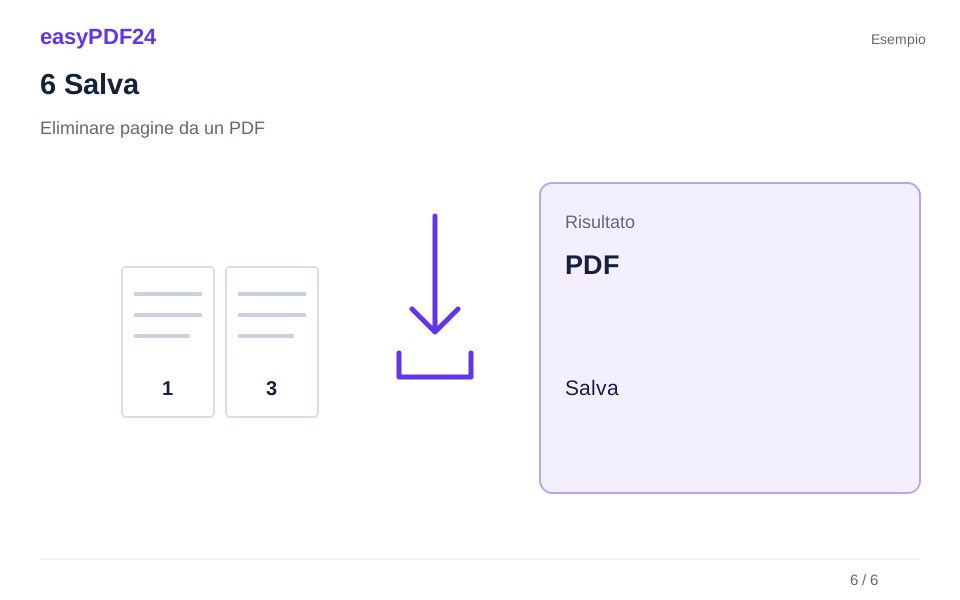
6Salva
Esegui Elimina pagine, quindi controlla il nuovo conteggio delle pagine e le transizioni tra le pagine rimanenti.
Esempio
Prima
Insieme completo delle pagine
Dopo
Pagine o ordine scelti
Controlla questi aspetti del risultato
- Modifica solo pagine o aree previste
- Controlla numero e ordine delle pagine
- Conserva l’originale per il confronto
Decidi se rimuovere una pagina o solo una parte di essa
L'eliminazione della pagina è utile quando un intero foglio non appartiene al documento che desideri condividere. Esempi comuni includono una copertina duplicata, una scansione vuota, un'appendice obsoleta o una pagina aggiunta per errore durante l'unione. Prima di selezionarlo, controlla se l'intera pagina non è necessaria. Se devi eliminare solo un logo, un paragrafo o un dettaglio personale, utilizza invece un'operazione mirata di modifica o oscuramento. L'eliminazione della pagina rimuoverebbe anche tutto ciò di cui potresti ancora aver bisogno.
Leggere le pagine immediatamente prima e dopo la cancellazione proposta. Una pagina che di per sé sembra non importante può contenere un titolo, la continuazione di una tabella o una spiegazione necessaria per la pagina successiva. Pensa al risultato come a un documento leggibile piuttosto che a un file più breve. Le pagine rimanenti dovrebbero comunque avere senso in sequenza. La rimozione del materiale è utile quando semplifica il compito effettivo del documento, non semplicemente quando riduce il numero di pagine.
Ad esempio, un report unito può contenere sia una copertina originale che una seconda copertina da un allegato. Se la copertina dell'allegato spiega la sezione successiva, può essere utile conservarla. Se si tratta di un separatore vuoto introdotto durante la scansione, la cancellazione potrebbe essere opportuna. Confronta il contenuto prima di decidere. Una pagina che contiene solo una piccola nota o un timbro sbiadito può apparire vuota in una miniatura, quindi ingrandiscila prima di rimuoverla come pagina vuota. L'editor segue le posizioni selezionate e non decide quale contenuto è significativo.
Mappa i numeri di pagina stampati sulle posizioni effettive dei file
La selezione della pagina utilizza le posizioni nel PDF, a partire da una. I numeri stampati all'interno del documento possono seguire un'altra sequenza. Una copertina senza numero stampato occupa comunque la prima posizione. Le pagine dei contenuti, le sezioni introduttive e le appendici possono creare ulteriori differenze. Utilizza il contatore delle pagine dell'editor per identificare la posizione che desideri eliminare e confrontarla con un'intestazione riconoscibile o altro contenuto su quella pagina.
Non dare per scontato che un offset funzioni in tutto il documento. Un rapporto può utilizzare numeri romani nella sua introduzione, ricominciare la numerazione in un'appendice o includere un allegato scansionato con i propri numeri stampati. Le posizioni effettive del PDF rimangono il riferimento per il campo di cancellazione. Quando sono coinvolte più pagine, ispezionare entrambe le estremità di ciascun intervallo proposto. Ciò aiuta a rilevare una pagina mancante o inserita che renderebbe errato un intervallo basato solo sui numeri stampati.
Supponiamo che un PDF contenga una copertina non numerata nella posizione uno e una pagina di contenuto nella posizione due, seguita dalla pagina stampata numerata uno nella posizione tre. Se desideri eliminare la pagina quattro stampata, individuala nell'anteprima e conferma la sua posizione effettiva invece di inserirla automaticamente. In questa semplice sequenza sarebbe la posizione sei, ma le sezioni successive potrebbero differire. Una nota come “remove the duplicate cover showing the old date” può essere un utile controllo incrociato insieme alla posizione, soprattutto quando più pagine hanno layout quasi identici.
Inserisci una selezione precisa e verificala prima di candidarti
Apri Elimina pagine e inserisci le posizioni che devono essere rimosse. Una selezione come 2,5-7 identifica la pagina due e le pagine consecutive da cinque a sette. I numeri descrivono le pagine da eliminare, non le pagine da conservare. Questa distinzione è importante quando il tuo obiettivo è conservare solo una piccola parte di un lungo documento. In tale situazione, le pagine Estrai potrebbero esprimere il risultato desiderato in modo più diretto e ridurre la possibilità di selezionare per errore il set inverso.
Esaminare ogni singolo numero e ogni intervallo rispetto all'anteprima prima di eseguire l'operazione. Per un intervallo, controlla la prima e l'ultima pagina e conferma che ogni pagina compresa tra di loro appartiene alla rimozione. Non combinare pagine non correlate in un ampio intervallo solo perché è più breve da scrivere. Una selezione leggermente più lunga è preferibile all'eliminazione di una pagina che si trova tra due pagine indesiderate. Conserva almeno una pagina, perché l'output deve rimanere un documento PDF utilizzabile.
Ad esempio, potresti voler rimuovere una copertina duplicata nella posizione due e tre pagine di scansione vuote nelle posizioni da cinque a sette. Controlla che la pagina quattro e la pagina otto contengano il materiale che prevedi rimanga. Dopo l'applicazione, le pagine diventeranno vicine in cui è stato rimosso l'intervallo. Osservando la transizione futura prima di confermare puoi rivelare se l'intervallo selezionato è corretto. Ti aiuta anche a prevedere il conteggio delle pagine previsto, offrendoti un altro semplice controllo al termine dell'operazione.
Distinguere le pagine bianche, i duplicati e i separatori necessari
Una pagina dall'aspetto vuoto può avere diverse spiegazioni. Potrebbe trattarsi di un output accidentale dello scanner, di un separatore intenzionale, del retro di un foglio o di una pagina con contenuti molto sbiaditi. Esaminalo con uno zoom utile prima di eliminarlo. Controlla gli angoli, l'intestazione, il piè di pagina e il centro. Una piccola etichetta o annotazione sulla pagina può spiegare il motivo per cui il foglio è stato incluso. Decidi in base allo scopo del documento invece di considerare ogni pagina prevalentemente bianca come non necessaria.
Anche i duplicati necessitano di un confronto più attento. Due pagine possono condividere un'intestazione e un layout pur contenere date, totali o note diverse. Confronta il contenuto effettivo prima di rimuoverne uno come duplicato. Se una è una revisione precedente, decidere quale versione appartiene al documento finale e verificare anche le pagine adiacenti di quella revisione. Un report assemblato da diverse esportazioni può contenere più di una pagina obsoleta, pertanto la rimozione dell'evidente copertina duplicata potrebbe non risolvere tutte le differenze di versione.
Una pagina separatore può aiutare il lettore a riconoscere l'inizio di un allegato o di una sezione diversa. Se lo rimuovi, controlla se la transizione rimanente è ancora chiara. Potresti preferire mantenere il separatore o preparare un'intestazione più utile nel documento di origine. Per una semplice copia personale, potrebbe non essere necessario un separatore vuoto; per un pacchetto destinato ad un altro lettore, il suo ruolo strutturale può avere importanza. Lo strumento non classifica le pagine come accidentali o intenzionali, quindi utilizza l'anteprima per fare deliberatamente questa distinzione prima di modificare il file.
Ricontrolla la numerazione e i riferimenti dopo la cancellazione
L'eliminazione delle pagine modifica le posizioni delle pagine che rimangono dopo di esse. Se in seguito esegui un'altra eliminazione, utilizza l'anteprima aggiornata e il contatore delle pagine. Un numero del documento originale ora potrebbe identificare una pagina diversa. Questa è una fonte comune di errori quando si pulisce un file in più cicli. Prepara una selezione attentamente controllata per la versione corrente o ricalcola la selezione successiva dal documento appena aggiornato prima di applicarla.
I numeri di pagina stampati e i riferimenti testuali non vengono riscritti automaticamente per corrispondere al file abbreviato. Una pagina di contenuto potrebbe ancora dire che una sezione inizia a pagina otto e un paragrafo potrebbe fare riferimento a un'appendice rimossa. Esaminare tali riferimenti in base a come verrà utilizzato il documento. Se il file necessita di un sommario completamente rivisto o di una rinumerazione estesa, correggere il documento di origine e generare un nuovo PDF potrebbe essere più adatto che apportare numerose riparazioni isolate nel PDF.
Immagina di rimuovere due pagine introduttive da un rapporto di venti pagine. Il contenuto rimanente potrebbe essere completo, ma le posizioni PDF saranno due posizioni prima rispetto a prima. Uno schema di numerazione stampato può ancora avere un significato interno, mentre un collegamento o un'istruzione basata sulla vecchia posizione del file potrebbe non esserlo. Controlla la navigazione effettiva e i riferimenti che prevedi che il destinatario utilizzi. Non dare per scontato che un numero di pagine inferiore da solo significhi che il documento è pronto. Le restanti istruzioni e struttura dovrebbero comunque guidare il lettore al materiale giusto.
Utilizza l'estrazione o la suddivisione quando l'obiettivo è diverso
L'eliminazione è un modo per creare un PDF più breve, ma non è sempre il modo più chiaro per descrivere ciò che desideri. Se sai esattamente quali pagine devono rimanere insieme, Estrai pagine ti consente di scegliere quel set e creare da esso un singolo PDF. Questo può essere più semplice che elencare tutte le pagine da rimuovere da un file molto più lungo. Confronta prima l'output previsto: una copia abbreviata, un gruppo selezionato tenuto insieme o singoli file di pagine.
PDF diviso crea un PDF separato per ogni pagina selezionata e racchiude i file in un download ZIP. Non mantiene insieme un intervallo selezionato come un file multipagina. Se hai bisogno delle pagine da tre a sei come unico allegato, l'estrazione è la distinzione appropriata da considerare. Se desideri che ciascuna di quelle pagine abbia un proprio file, dividere le corrispondenze necessarie. Scegliere l'operazione corretta all'inizio evita di dover unire nuovamente le pagine dopo un'inutile divisione.
Ad esempio, un lettore potrebbe chiedere solo il riassunto di due pagine di un lungo rapporto. L'estrazione di quelle pagine è un modo diretto per preparare l'allegato, mentre l'eliminazione di ogni altra pagina potrebbe ottenere un risultato visibile simile con una selezione più complicata. Se il lettore richiede un file separato per ogni pagina di riepilogo, utilizza invece la suddivisione. In ogni caso, ispeziona l'output e conferma che il materiale selezionato contiene un contesto sufficiente per reggersi da solo. Una pagina che dipende da un grafico o da una definizione mancante potrebbe richiedere contenuto di supporto aggiuntivo.
Esamina il documento abbreviato come risultato completo
Dopo aver applicato l'eliminazione, confronta il nuovo conteggio delle pagine con il conteggio previsto. Se hai rimosso quattro pagine distinte da un documento di dodici pagine, dovresti aspettarti che rimangano otto pagine. Una mancata corrispondenza del conteggio è un motivo per rivisitare la selezione e ispezionare il risultato. Il conteggio da solo, tuttavia, non dimostra che siano state rimosse le pagine corrette. Controlla anche il contenuto in corrispondenza di ciascun confine in cui si è verificata un'eliminazione e conferma la prima e l'ultima pagina del documento rimanente.
Leggi oltre quei confini. Un paragrafo non dovrebbe perdere la sua continuazione, una tabella non dovrebbe iniziare senza titoli e una sezione non dovrebbe terminare bruscamente perché è stata rimossa la pagina finale. Verifica che un allegato contenga ancora le pagine necessarie per interpretarlo. Se il documento contiene una firma visibile o una sezione del modulo compilata, verificare che rimangano le pagine circostanti necessarie. L'editor non può dedurre quali pagine sono richieste dal processo in cui utilizzerai il file.
Se hai rimosso pagine per escludere informazioni particolari, controlla il documento rimanente per altre occorrenze di tali informazioni. L'eliminazione di una pagina non rimuove automaticamente un nome, un riferimento o un'immagine ripetuti altrove e non è un'operazione di pulizia completa dei metadati. Utilizzare un oscuramento mirato o altra preparazione adeguata ove necessario, quindi rivedere anche tale risultato. Tratta il file abbreviato come una nuova versione di condivisione con controlli propri, invece di dare per scontato che tutto ciò che non è esplicitamente selezionato sia automaticamente adatto al destinatario.
Recupera un errore e salva la versione che hai effettivamente revisionato
Se noti che è stata eliminata la pagina sbagliata, utilizza il flusso di lavoro di annullamento o ripristino disponibile mentre è disponibile la sessione di modifica. Il file originale sul dispositivo rimane invariato, quindi fornisce anche un punto di partenza se è necessario ripetere l'operazione. Evita di continuare ad applicare ulteriori modifiche a una versione della cui struttura della pagina non ti fidi più. Ritornare a una fonte conosciuta e utilizzare una selezione corretta può essere più chiaro che cercare di riparare diversi cambiamenti incerti in sequenza.
Scarica il PDF abbreviato dopo averlo controllato, quindi apri il file salvato dal tuo dispositivo. Conferma il conteggio delle pagine, la pagina di apertura e una transizione nota in cui è stato rimosso il materiale. Ciò aiuta a distinguere l'output rivisto da un download precedente o dall'originale non modificato. Assegnagli un nome file significativo che ne identifichi lo scopo, ad esempio un riepilogo o un allegato selezionato, senza implicare che contenga l'intero documento sorgente quando non lo contiene. Conserva l'originale separatamente se potresti aver bisogno di recuperare il contenuto omesso in un secondo momento.
Non è un backup permanente dell'originale o della copia modificata. Salva i file che ti servono durante la sessione e controlla l'effettivo allegato prima di inviarlo attraverso il canale prescelto. Il risultato utile è un documento correttamente abbreviato e leggibile che corrisponde all'attività che intendevi completare.
Domande frequenti
Posso eliminare ogni pagina?
Il PDF di output deve contenere almeno una pagina. Seleziona le pagine da rimuovere solo quando rimarrà un documento utilizzabile.
Il PDF originale viene eliminato dal mio dispositivo?
No. Il tuo file locale rimane al suo posto. easyPDF24 crea una versione modificata separata.