
In questa guida
Come procedere
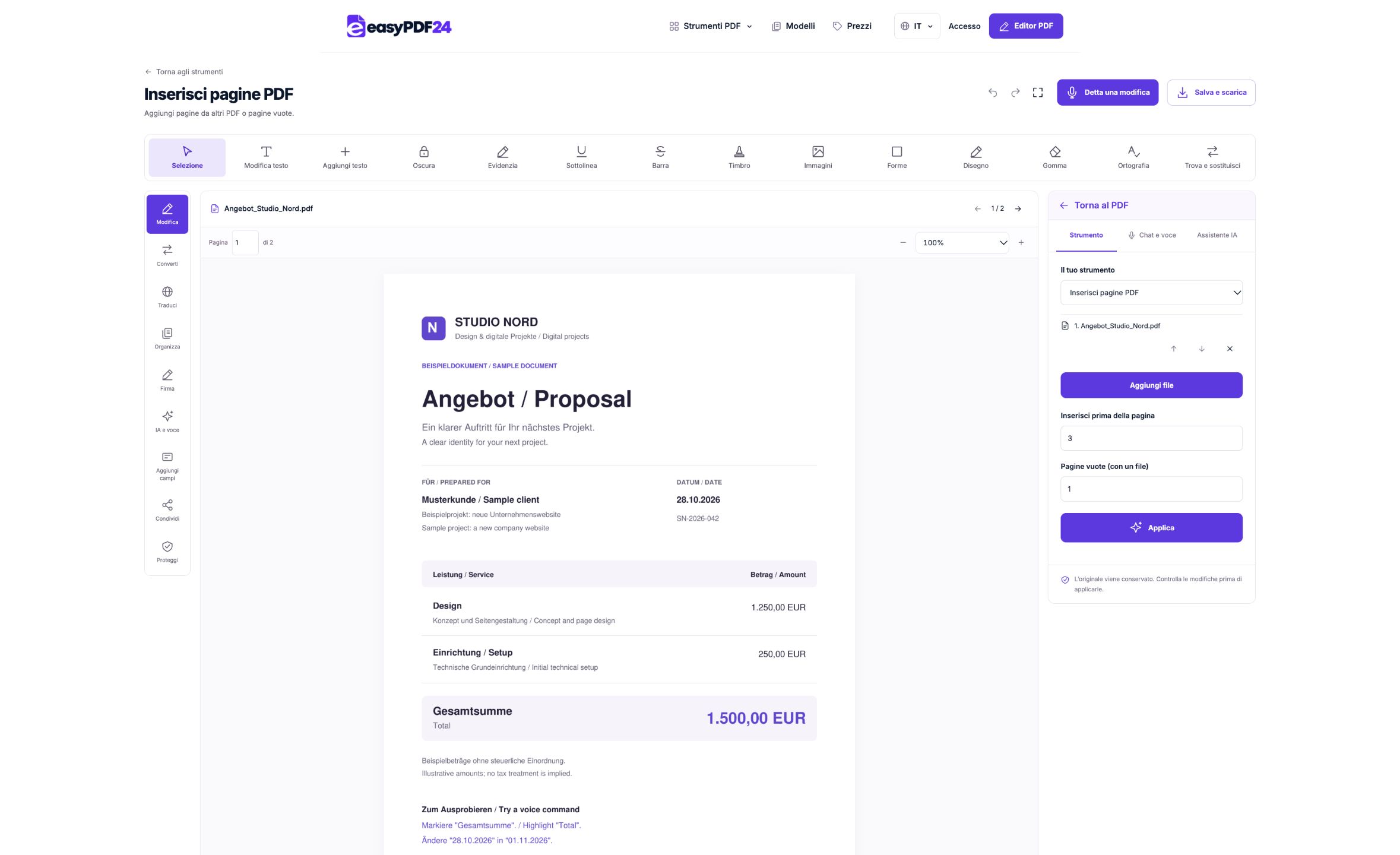
Scegli il PDF principale e, se necessario, i file da inserire.
Indica la posizione oppure il numero di pagine vuote.
Applica l’inserimento e controlla l’ordine delle pagine ottenute.
Dati, risultato e limiti
| Caratteristica | Dettagli |
|---|---|
| Dati in ingresso | |
| Risultato | |
| Limite importante | Fino a 80 pagine PDF e 25 MB totali in ingresso. |
Il flusso in sei viste

1Dati iniziali
Scegli il PDF principale e, se necessario, i file da inserire.
2Impostazioni
Indica la posizione oppure il numero di pagine vuote.

3Applica
PDF → PDF

4Prima e dopo
Insieme completo delle pagine → Pagine o ordine scelti

5Verifica
Controlla numero e ordine delle pagine Modifica solo pagine o aree previste Controlla spazi, sovrapposizioni e interruzioni

6Salva
Applica l’inserimento e controlla l’ordine delle pagine ottenute.
Esempio
Prima
Insieme completo delle pagine
Dopo
Pagine o ordine scelti
Controlla questi aspetti del risultato
- Controlla numero e ordine delle pagine
- Modifica solo pagine o aree previste
- Controlla spazi, sovrapposizioni e interruzioni
Scegliere il punto di inserimento
La posizione indica la pagina prima della quale aggiungere il contenuto. La posizione successiva all’ultima pagina inserisce il materiale in fondo. I file aggiuntivi seguono l’ordine scelto. Per aggiungere soltanto parte di un PDF, estrai prima le pagine necessarie.
Preparare un documento coerente
Senza file aggiuntivi puoi inserire da una a venti pagine vuote. Verifica i passaggi tra i documenti, i diversi formati e la numerazione già stampata. Il risultato deve rimanere entro il limite di ottanta pagine previsto dall’editor.
Domande frequenti
Posso inserire un allegato a metà documento?
Sì. Scegli la posizione della pagina che dovrà seguire l’allegato e controlla la sequenza dopo l’elaborazione.
I vecchi numeri di pagina vengono aggiornati?
No. La numerazione già contenuta nelle pagine non viene ricalcolata automaticamente. Controllala prima di aggiungere nuovi numeri.