
I den här guiden
Så gör du
Öppna grunddokumentet och lägg vid behov till andra PDF-filer.
Välj en position före en befintlig sida eller sist i dokumentet; utan extra fil väljer du antalet tomma sidor.
Skapa den nya versionen och kontrollera övergångarna före och efter det infogade avsnittet.
Indata, resultat och gränser
| Egenskap | Detaljer |
|---|---|
| Indata | |
| Utdata | |
| Viktig begränsning | Högst 80 PDF-sidor och sammanlagt 25 MB indata. |
Arbetsflödet i sex vyer
1Indata
Öppna grunddokumentet och lägg vid behov till andra PDF-filer.
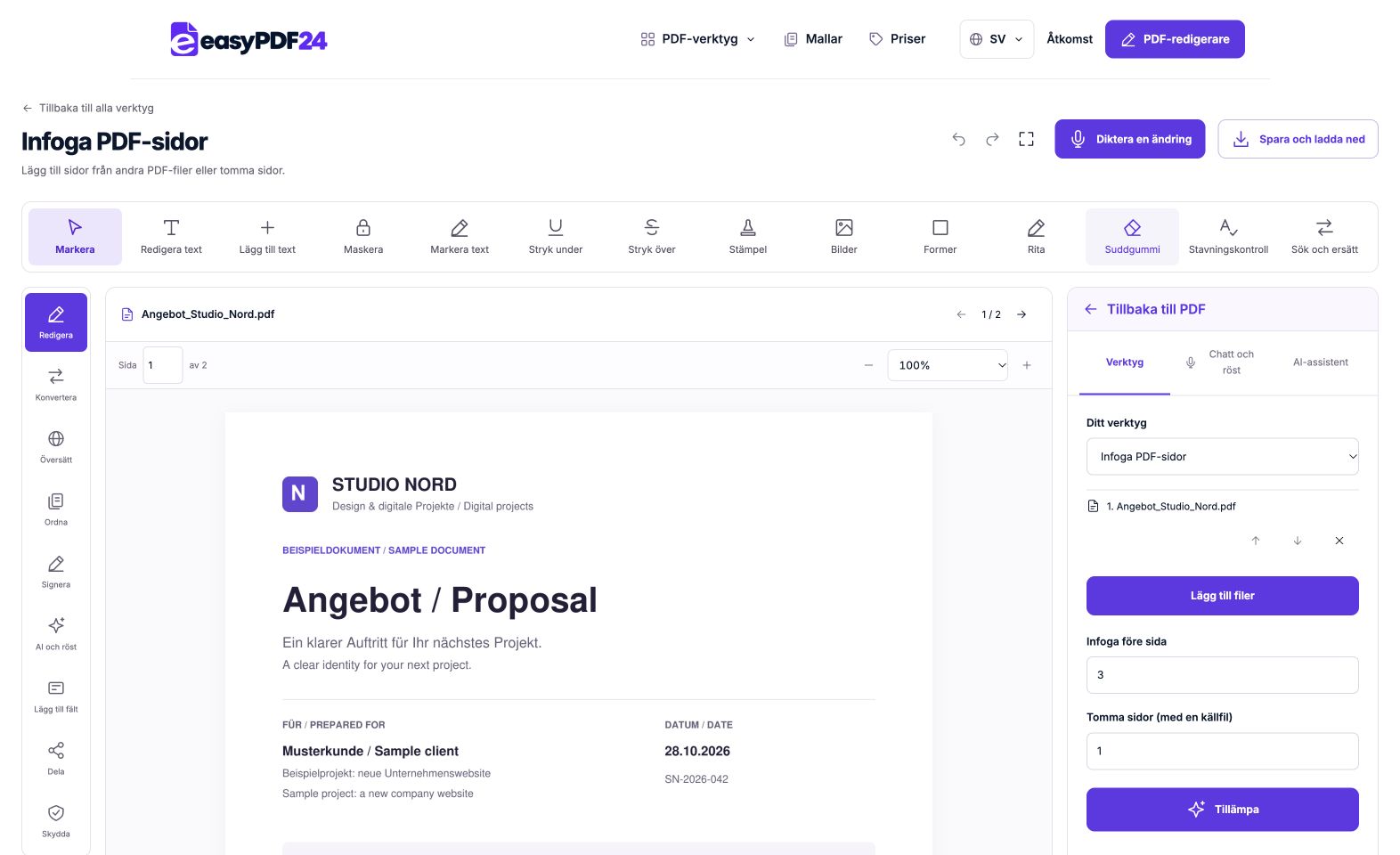
2Inställningar
Välj en position före en befintlig sida eller sist i dokumentet; utan extra fil väljer du antalet tomma sidor.
3Tillämpa
PDF → PDF
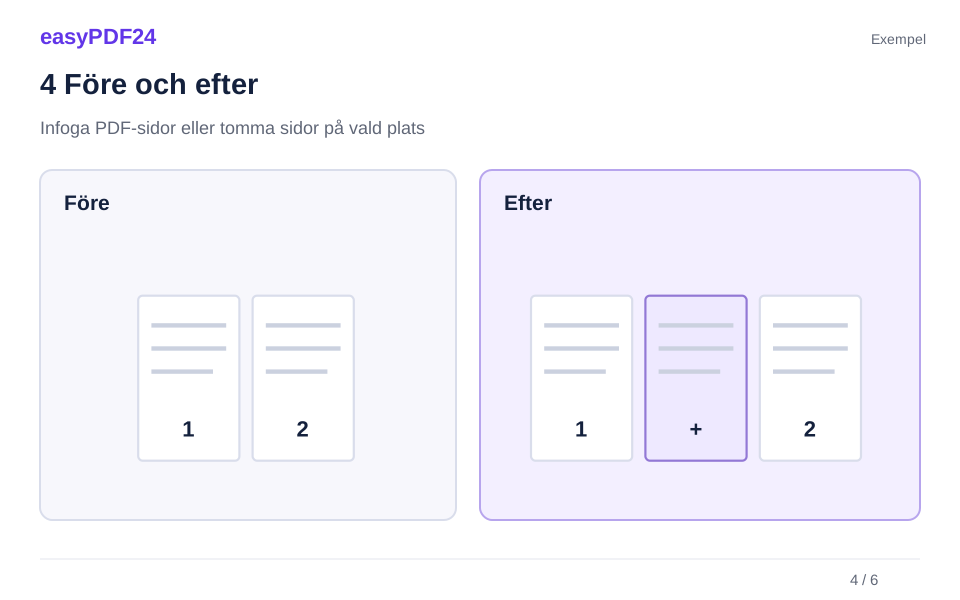
4Före och efter
Fullständig uppsättning sidor → Valda sidor eller ordning
5Granska
Kontrollera sidantal och ordning Ändra endast avsedda sidor eller områden Kontrollera avstånd, överlappningar och brytningar
6Spara
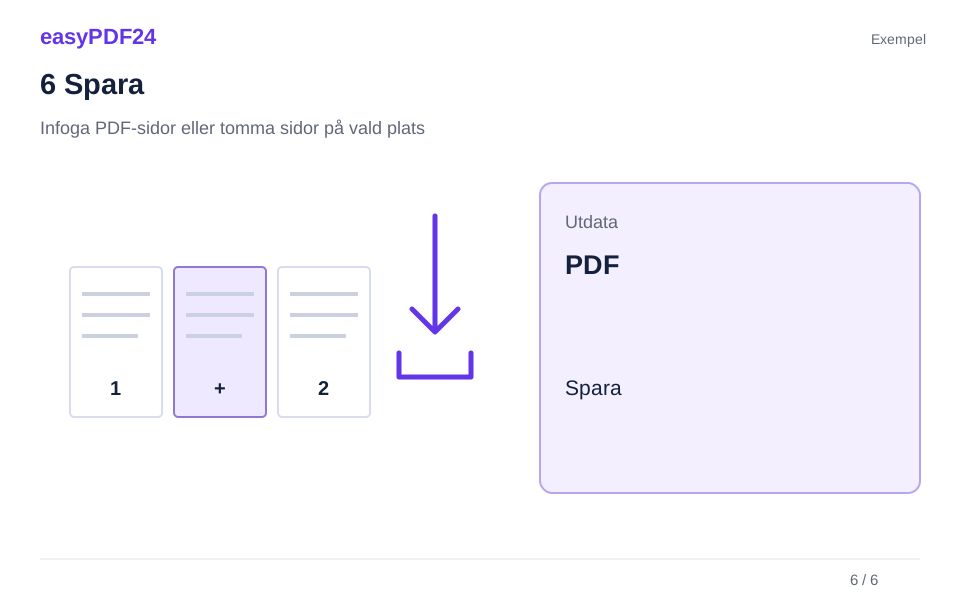
Skapa den nya versionen och kontrollera övergångarna före och efter det infogade avsnittet.
Exempel
Före
Fullständig uppsättning sidor
Efter
Valda sidor eller ordning
Kontrollera detta i resultatet
- Kontrollera sidantal och ordning
- Ändra endast avsedda sidor eller områden
- Kontrollera avstånd, överlappningar och brytningar
Så fungerar sidpositionen
Position 3 lägger de nya sidorna före den nuvarande tredje sidan. I ett dokument med tio sidor betyder position 11 slutet. För en bilaga direkt efter försättsbladet väljer du alltså position 2. De övriga sidorna behåller sin inbördes ordning. Använd verktyget för att ordna sidor om enskilda sidor behöver flyttas efteråt.
Förbered en bilaga eller en platshållare
Om du lägger till fler PDF-filer blir deras sidor det infogade innehållet. Med enbart grunddokumentet kan du i stället lägga in 1 till 20 tomma sidor. Kontrollera olika pappersstorlekar och sidriktningar före utskrift. Sidnummer som redan är tryckta i dokumentet ändras inte automatiskt när sidor infogas; anpassa numreringen separat vid behov.
Vanliga frågor
Vilken fil blir huvuddokumentet?
Den först valda PDF-filen är grunden. Övriga valda filer tillför innehållet som infogas.
Kan jag infoga bara en sida från en bilaga?
Extrahera först den önskade sidan till en egen PDF och infoga därefter den filen.