
I den här guiden
Så gör du
Öppna din PDF och ange ordet eller formuleringen du vill markera.
Välj relevanta sidor, till exempel 2-4, eller lämna fältet tomt för att söka i hela dokumentet.
Tillämpa markeringen och kontrollera alla markerade ställen innan du laddar ner resultatet.
Indata, resultat och gränser
| Egenskap | Detaljer |
|---|---|
| Indata | |
| Utdata | |
| Viktig begränsning | Markeringar ändrar utseendet, inte formuleringen. |
Arbetsflödet i sex vyer
1Indata
Öppna din PDF och ange ordet eller formuleringen du vill markera.
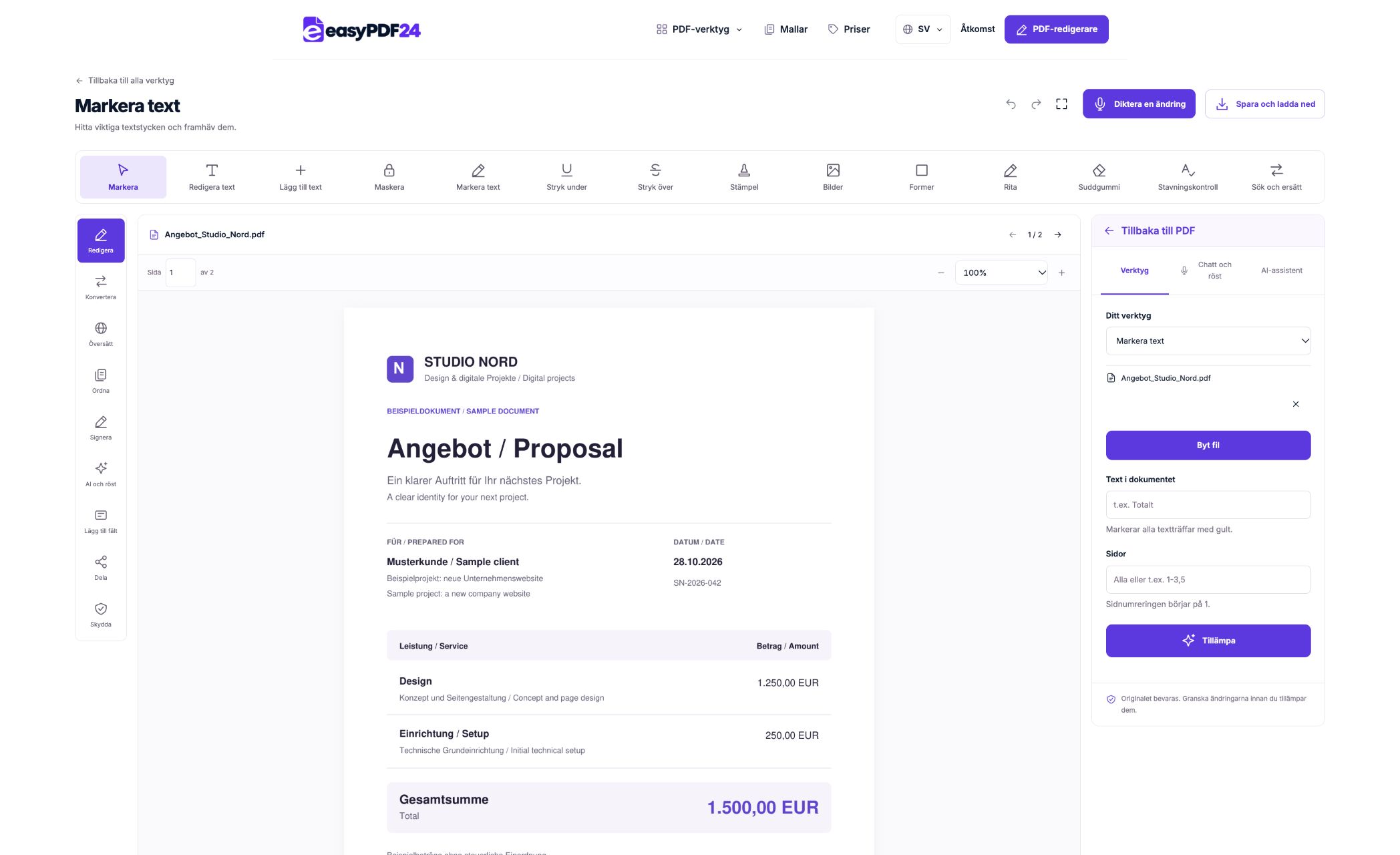
2Inställningar
Välj relevanta sidor, till exempel 2-4, eller lämna fältet tomt för att söka i hela dokumentet.
3Tillämpa
PDF → PDF
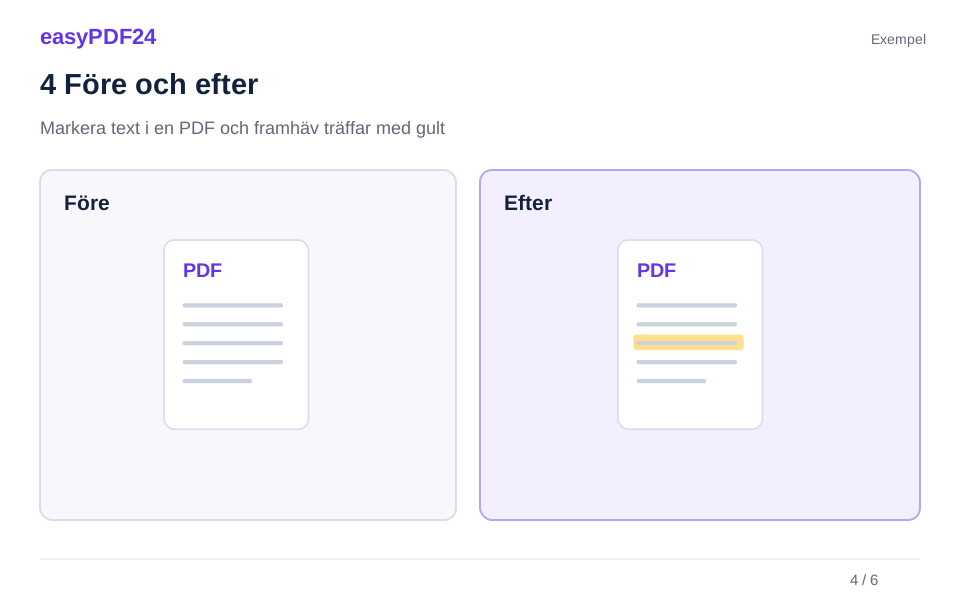
4Före och efter
Originalfil → Redigerad kopia
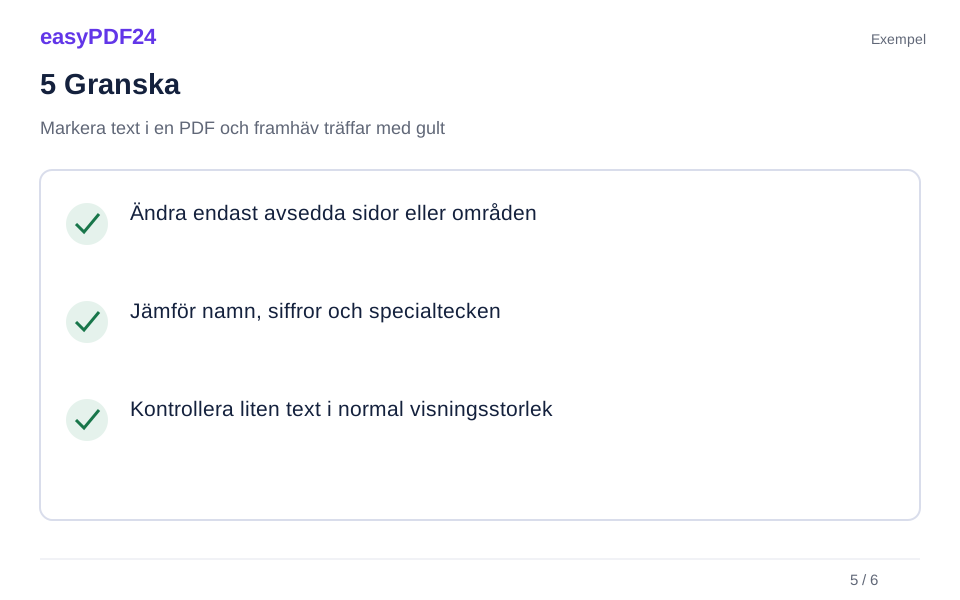
5Granska
Ändra endast avsedda sidor eller områden Jämför namn, siffror och specialtecken Kontrollera liten text i normal visningsstorlek
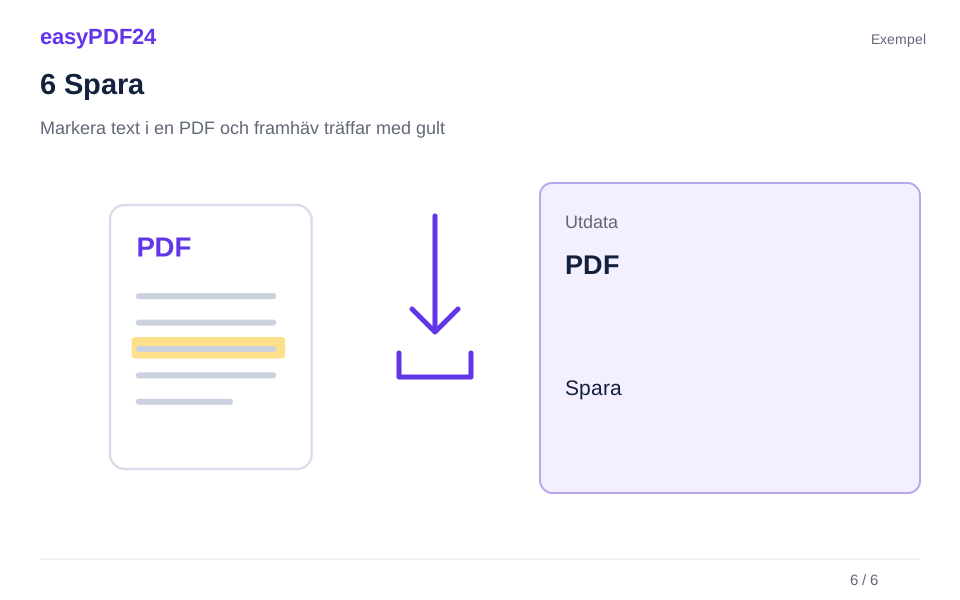
6Spara
Tillämpa markeringen och kontrollera alla markerade ställen innan du laddar ner resultatet.
Exempel
Före
Originalfil
Efter
Redigerad kopia
Kontrollera detta i resultatet
- Ändra endast avsedda sidor eller områden
- Jämför namn, siffror och specialtecken
- Kontrollera liten text i normal visningsstorlek
Sök tillräckligt precist
Sök exempelvis efter det exakta inlämningsdatumet i ett mötesunderlag i stället för det vanliga ordet datum. Verktyget markerar alla träffar på de valda sidorna, så en bred sökning kan ge fler markeringar än du tänkt dig. Kontrollera rubriker, fotnoter och upprepade tabellrader utöver själva stycket. Ett avgränsat sidurval gör granskningen mer överskådlig.
Kontrollera att filen innehåller sökbar text
Ett foto av en sida kan se tydligt ut utan att innehålla någon sökbar text. Om en formulering inte hittas, kontrollera stavningen och om det går att markera enskilda ord i PDF-filen. Skannade sidor som bara består av bilder behöver OCR före textbaserad markering. Textigenkänning kan göra fel, särskilt vid liten stil eller bleka original, så jämför den identifierade texten med sidan.
Vanliga frågor
Ändrar eller tar markeringen bort orden?
Nej. En gul markering läggs till medan texten finns kvar. Använd textredigering för att ändra formuleringar och maskering för att ta bort utvalda uppgifter ur resultatet.
Kan jag markera i bara en del av dokumentet?
Ja. Ange till exempel 1,3-5 som sidurval. Siffrorna avser sidornas position i PDF-filen, vilket kan skilja sig från de tryckta sidnumren.