
I den här guiden
Så gör du
Öppna PDF-filen och välj vilka sidor och kanter som behöver ändras. Kontrollera text och markeringar nära sidans gränser.
Ange beskärning i millimeter för överkant, högerkant, underkant och vänsterkant på de avsedda sidorna.
Granska hela den återstående ytan på varje vald sida, tillämpa rätt inställning och fortsätt till nedladdningsvalet.
Indata, resultat och gränser
| Egenskap | Detaljer |
|---|---|
| Indata | |
| Utdata | |
| Viktig begränsning | Beskärning döljer marginaler men tar inte bort dolt innehåll. |
Välj åtgärd efter vad som ska ändras
Bläddra åt sidan för att se hela tabellen.
| Åtgärd | Vad som förändras | Viktig begränsning |
|---|---|---|
| Beskär sidan | Den synliga sidytan minskas | Material utanför gränsen kan finnas kvar |
| Maska eller redigera bort innehåll | Utvalda uppgifter hanteras för borttagning | Granska resultatet i rätt arbetsflöde |
| Ta bort sidan | En hel vald sida utesluts | Kontrollera sidval och återstående ordning |
Arbetsflödet i sex vyer
1Indata
Öppna PDF-filen och välj vilka sidor och kanter som behöver ändras. Kontrollera text och markeringar nära sidans gränser.
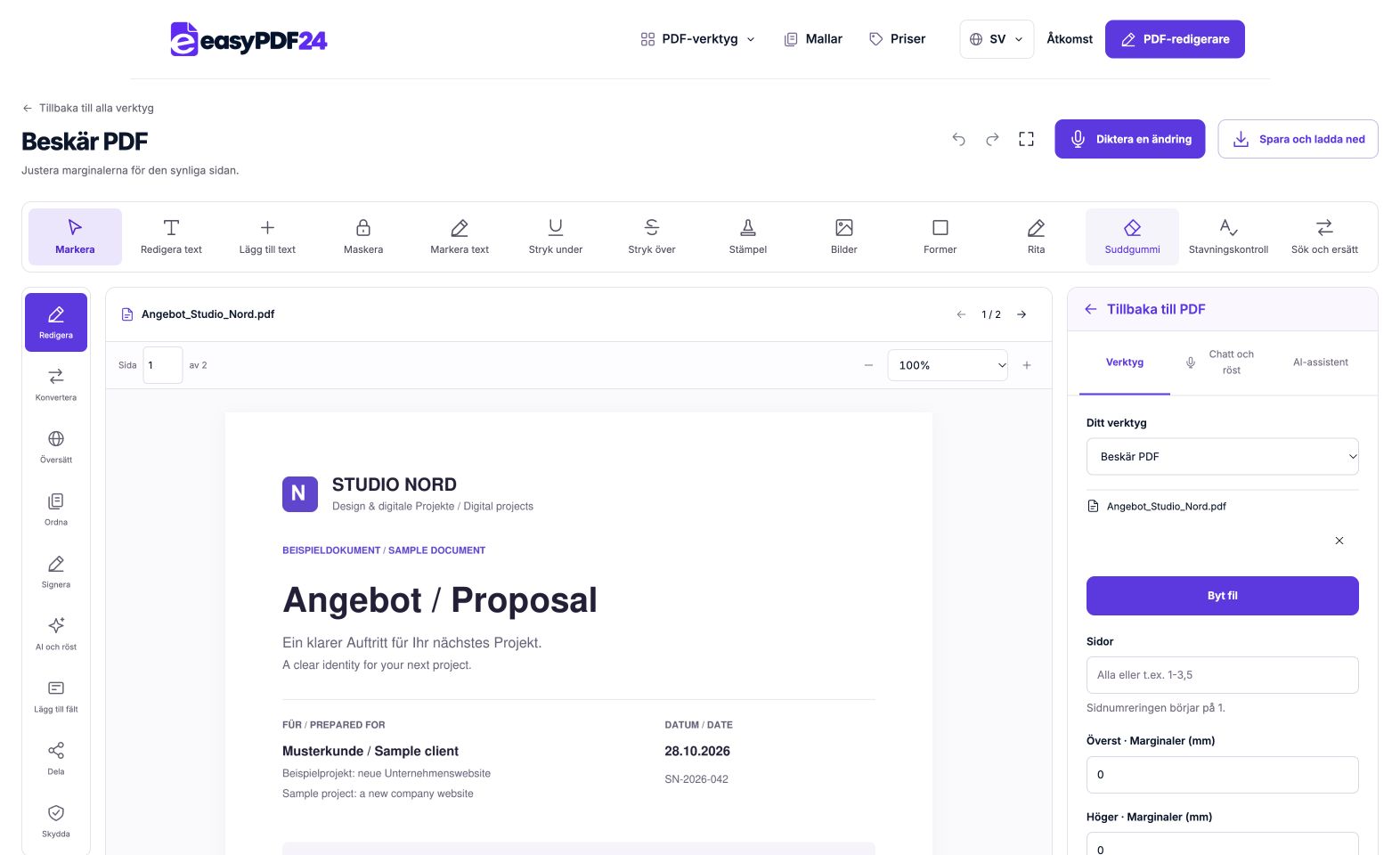
2Inställningar
Ange beskärning i millimeter för överkant, högerkant, underkant och vänsterkant på de avsedda sidorna.
3Tillämpa
PDF → PDF
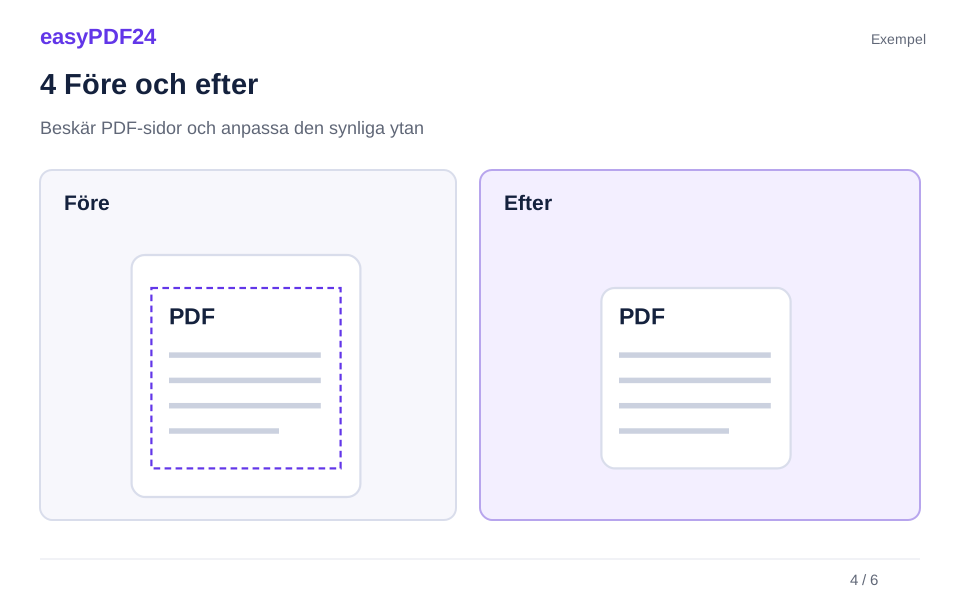
4Före och efter
Ett diagram har en bred vit kant till vänster och en liten etikett nära högerkanten. Samma beskärning på båda sidor skulle dölja en del av etiketten. → Vänsterkanten minskas mer medan utrymmet vid etiketten behålls. Alla berörda sidor granskas. Den ändrade visningsytan används inte som bevis på att dolt innehåll raderats.
5Granska
Ändra endast avsedda sidor eller områden Kontrollera avstånd, överlappningar och brytningar Behåll originalet för jämförelse
6Spara
Granska hela den återstående ytan på varje vald sida, tillämpa rätt inställning och fortsätt till nedladdningsvalet.
Exempel
Före
Ett diagram har en bred vit kant till vänster och en liten etikett nära högerkanten. Samma beskärning på båda sidor skulle dölja en del av etiketten.
Efter
Vänsterkanten minskas mer medan utrymmet vid etiketten behålls. Alla berörda sidor granskas. Den ändrade visningsytan används inte som bevis på att dolt innehåll raderats.
Kontrollera detta i resultatet
- Ändra endast avsedda sidor eller områden
- Kontrollera avstånd, överlappningar och brytningar
- Behåll originalet för jämförelse
Beskärning ändrar sidans synliga fönster
Tänk på beskärning som ett fönster över en större sida. När fönstret görs mindre syns en mindre del av sidan, men materialet utanför fönstret behöver inte ha tagits bort ur filens struktur. Detta är den viktigaste skillnaden mellan en layoutändring och verklig borttagning av innehåll. Använd beskärning när problemet gäller hur mycket av sidans yta som visas, till exempel stora tomma kanter runt en ritning.
Före: en liten ritning omges av så mycket vitt utrymme att detaljerna blir små när hela sidan anpassas till skärmen. Efter: visningsytan avgränsas närmare ritningen och detaljerna kontrolleras igen. Det betyder inte att ritningen fått högre upplösning eller att allt utanför gränsen raderats. Filstorleken behöver inte heller minska nämnvärt. Bestäm därför först vad du vill uppnå: tydligare visning, färre sidor, mindre fil eller borttagning av uppgifter. När målet är tydligt blir det enklare att välja rätt verktyg och undvika en åtgärd som bara döljer det egentliga problemet.
Välj rätt mellan beskärning, maskning och sidborttagning
Beskärning behåller sidan men begränsar ytan som visas. Sidborttagning tar bort en vald sida ur resultatdokumentet. Maskning eller redaktion är ett separat arbetsflöde för att ta bort utvalt innehåll. Att alla tre kan få något att försvinna från skärmen betyder inte att de gör samma sak med PDF-filen. Utgå från vad som ska förändras, inte bara vad du vill slippa se.
Om sista sidan är en oönskad blank sida är sidborttagning vanligtvis mer relevant än att beskära hela ytan. Om en privat uppgift måste tas bort ska den inte bara flyttas utanför den synliga gränsen. Använd lämplig innehållsborttagning och granska resultatet. Före: en adress syns inte längre efter att högerkanten beskurits. Efter, för ett verkligt integritetsbehov: adressen hanteras i ett arbetsflöde som är avsett för borttagning, och den färdiga filen kontrolleras. Att uppgiften inte visas i en viss läsare är inte i sig ett test på att den inte längre finns i dokumentet.
Kontrollera sidornas olikheter innan du väljer omfång
En flersidig PDF kan innehålla omslag, vanliga textsidor, liggande tabeller och bilagor med olika marginaler. Ett mått som fungerar på första sidan behöver inte vara säkert på nästa. Gå igenom sidstrukturen innan samma beskärning tillämpas brett. Se särskilt efter sidnummer, underskrifter, små bildtexter och annat som ligger nära kanterna på vissa sidor men inte på andra.
Börja med en representativ sida och titta på alla fyra kanter vid tillräcklig förstoring. Notera vilka sidor som avviker. Om olika delar behöver olika gränser är det bättre att arbeta med dem var för sig och granska varje resultat. Före: ett mått för underkanten tar bort tomrum på omslaget men döljer sidnumret i rapportdelen. Efter: sidor med olika utformning hanteras separat. Symmetri är inte viktigare än innehållet. Stora marginaler på en sida innebär inte att samma utrymme finns genom hela filen, och en snabb kontroll av sidminiatyrerna räcker sällan för att se små men viktiga detaljer.
Justera millimetervärden stegvis
Millimeter gör ändringen mätbar, men det finns inget universellt mått som passar alla dokument. Börja med en liten justering, granska och öka vid behov. Om en stor del tas bort på en gång blir det svårare att se exakt vilken information som nyss försvann ur visningen. Kontrollera varje kant för sig och bedöm den mot sidans innehåll.
Som ett illustrativt exempel kan vänsterkanten ha ungefär tio millimeter tomrum medan en anteckning ligger nära högerkanten. Då finns det ingen anledning att beskära båda sidor lika mycket. Före: en symmetrisk inställning ser prydlig ut men gör en etikett ofullständig. Efter: vänsterkanten minskas mer och högerkanten behålls där texten behöver utrymme. Se också över hörnen och små markeringar vid sidans nederkant. Lämna tillräckligt med luft för läsning och eventuell utskrift. En väl avgränsad sida ska inte kännas avhuggen, och ett lägre mått kan vara rätt även om det lämnar lite mer vitt utrymme än du först tänkt.
Skannade sidor kan ha flera olika problem samtidigt
En inskannad eller fotograferad sida kan ha mörka kanter, stora tomrum, sned text och ojämn belysning på samma gång. Beskärning kan begränsa den yttre ytan, men korrigerar inte automatiskt perspektiv, skärpa eller skuggor. Identifiera vilken del av problemet som faktiskt beror på sidgränsen. Om sidan ligger åt fel håll kan rätt rotation behövas innan gränserna bedöms på nytt.
Före: ett fotografi visar mycket bord runt pappret och texten är dessutom sned. Efter: den synliga ytan fokuseras på pappret, men snedheten och läsbarheten måste fortfarande kontrolleras separat. Beskärning gör inte bilden till redigerbar text. Om textigenkänning behövs är OCR ett annat steg som måste granskas för sig. Förvänta dig inte heller att innehåll som aldrig kom med i bilden kan återställas genom en ändrad kant. Behåll originalet som referens, så att du kan jämföra vad som faktiskt fanns där och vad som bara blivit mindre synligt efter layoutändringen.
Lämna marginaler som hjälper läsaren
Det finns ofta en anledning till att ett dokument har luft runt innehållet. Marginaler hjälper ögat att skilja text från sidans gräns och kan behövas vid utskrift. Om varje rad ligger precis mot kanten kan sidan bli ansträngande att läsa. Bedöm också om tomrum hör till en avsiktlig layout, exempelvis plats runt en underskrift eller mellan en bild och dess beskrivning.
Före: en sida ser mer kompakt ut efter beskärning, men den nedersta delen av en underskrift ligger nästan mot kanten. Efter: lite utrymme lämnas tillbaka så att hela formen är tydlig. Samma tanke gäller tabellinjer och små fotnoter. Kontrollera sidan vid normal lässtorlek och, när det är relevant, i utskriftsförhandsvisning. Att huvudtexten blir större när läsaren anpassar sidan till skärmen är inte det enda kvalitetsmåttet. En bra beskärning ger fokus utan att skapa osäkerhet om något saknas. Olika dokumenttyper behöver olika mängd luft, så kopiera inte automatiskt måtten från en fil till nästa.
Arbeta metodiskt på iPhone och Android
På mobilen är det bra att skilja på att flytta sig i dokumentet och att ändra beskärningsvärden. Öppna rätt sida, förstora kanten vid behov och använd sedan de tillgängliga kontrollerna för inställningen. Bedöm inte små sidnummer eller tunna linjer från en miniatyr av hela sidan. En till synes tom kant kan innehålla en viktig uppgift som bara syns när du zoomar in.
Efter ändringen kontrollerar du alla fyra sidor och går vidare till övriga sidor som påverkas. Vänd mobilen om en liggande sida blir enklare att läsa på det sättet. Filväljare och nedladdningsplats skiljer sig mellan webbläsare och enheter, så kontrollera att du arbetar med rätt version av dokumentet. Om många sidtyper ska jämföras kan datorns större skärm vara mer bekväm. Själva kontrollen är ändå densamma: den avsedda ytan ska synas och betydelsefullt innehåll får inte döljas av misstag. Låt inte ett enklare mobilflöde ersätta den sista granskningen av resultatet.
Jämför före och efter med fokus på kanterna
Behåll källan och resultatet som tydligt åtskilda versioner. Granska först den sida som ändrats mest och gå sedan igenom alla berörda sidor. Kontrollera rubriker, sidnummer, tabellkanter och fotnoter. Det är lätt att bara titta på sidans centrum eftersom huvudtexten finns där, men riskerna vid beskärning ligger framför allt runt gränserna.
Före: ett diagram har stort tomrum till vänster men en etikett nära högerkanten. Efter: vänstersidan minskas medan högersidan behålls så att etiketten förblir komplett. Den jämförelsen visar varför identiska marginalmått inte alltid är rätt. Om du upptäcker att innehåll har blivit dolt bör inställningen rättas innan slutfilen sparas. Om dokumentet senare ska slås ihop med andra PDF-filer behöver du även se hur de olika sidstorlekarna fungerar tillsammans. Skillnader kan vara fullt rimliga eller göra helheten svårläst. Bedöm dem utifrån den samlade dokumentupplevelsen och inte enbart från en enskild sida som ser snygg ut för sig.
Skilj ändrad visningsstorlek från ändrad bildkvalitet
När sidgränsen blir mindre kan PDF-läsaren förstora innehållet mer för att fylla skärmen. Bilden kan därför upplevas tydligare utan att dess ursprungliga detaljrikedom har förändrats. Jämför viktiga delar vid en rimlig förstoring och bedöm den faktiska användningen, inte bara att innehållet ser större ut direkt efter ändringen.
Vid utskrift bör du kontrollera hur programmet anpassar den nya sidstorleken till pappret. En inställning som anpassar sidan kan ge en annan skala än tidigare. Utgå inte från att ett objekt automatiskt får samma fysiska storlek när den synliga gränsen ändrats. Om en ritning eller annan bild behöver användas i bestämd storlek ska mått och ett provresultat kontrolleras. Utskriftens skalning är ett eget steg. Beskärningen anger gränsen, medan läsarens visning och skrivarens inställningar avgör hur den gränsen fyller den tillgängliga ytan.
Spara rätt resultat och välj nästa verktyg efter behov
När den synliga ytan är korrekt går du vidare till de paket- och nedladdningsval som visas. Öppna den sparade filen och kontrollera att inställningen motsvarar det du nyss granskade. Behåll originalet, särskilt om det är en källa som är svår att få fram igen. Ett filnamn som skiljer den beskurna versionen från originalet minskar risken att fel dokument används vid nästa tillfälle.
Om målet är en mindre fil bör du inte räkna med att beskärning ensam ger stor minskning. Komprimering är ett annat verktyg och resultatets läsbarhet behöver då granskas på nytt. Om målet är att ta bort känsliga uppgifter ska du använda rätt innehållsborttagning, eftersom beskärning handlar om visning. Om bara vissa sidor behövs kan extrahering passa bättre. Genom att koppla varje åtgärd till ett tydligt behov får du ett kortare och mer begripligt arbetsflöde. Beskärningens uppgift är att göra sidans synliga avgränsning lämplig, inte att bevisa att osynligt innehåll har försvunnit.
Vanliga frågor
Raderas innehållet utanför den beskurna ytan?
Det ska du inte utgå från. Beskärning ändrar vad som visas, medan innehåll utanför gränsen kan finnas kvar i PDF-strukturen. Använd lämplig redaktion eller maskning för känsliga uppgifter och kontrollera borttagningen separat.
Blir PDF-filen mycket mindre efter beskärning?
Inte nödvändigtvis. Bilder och andra objekt kan fortfarande lagras i filen. Om storleken är problemet bör du pröva komprimering och granska kvaliteten efteråt, särskilt liten text och bilder som behöver vara tydliga.
Kan samma mått användas på alla sidor?
Bara efter att du har kontrollerat att layouten passar. Omslag, liggande tabeller och bilagor kan ha andra marginaler. Granska alla sidor som påverkas så att inte sidnummer, etiketter eller underskrifter hamnar utanför visningen.
Vad skiljer beskärning från att ta bort en sida?
Beskärning behåller sidan men minskar den synliga ytan. Sidborttagning tar bort hela den valda sidan ur resultatet. Välj efter om du vill ändra kanten eller om sidan över huvud taget ska ingå.
Varför är den skannade texten fortfarande sned?
Beskärning rättar inte automatiskt skanningsvinkel, perspektiv eller skärpa. Den begränsar sidytan. Kontrollera orienteringen och källbildens kvalitet separat, och välj ett annat verktyg när problemet inte gäller själva gränsen.
Hur återgår jag säkert till den ursprungliga sidan?
Behåll originalfilen som en tydlig utgångspunkt. Förlita dig inte på att en viss PDF-läsare kan återställa gränser eller visa dolt material. Om resultatet är fel gör du en ny justering från källan och granskar den innan du sparar nästa version.