
I den här guiden
Så gör du
Öppna din PDF och chatt- och röstpanelen. Tillåt mikrofonåtkomst om du vill spela in ett kommando.
Ge en specifik instruktion på ditt valda kommandospråk, till exempel “Rotera sida 1 med 90 grader”. Kontrollera transkriptionen; du kan också skriva samma kommando.
Kontrollera de planerade stegen och den berörda sidan. Tillämpa ändringen när det valda innehållet och instruktionerna är korrekta.
Indata, resultat och gränser
| Egenskap | Detaljer |
|---|---|
| Indata | PDF och mikrofon |
| Utdata | |
| Viktig begränsning | Granska dikterade ändringar som planerade steg innan de tillämpas. |
Arbetsflödet i sex vyer
1Indata
Öppna din PDF och chatt- och röstpanelen. Tillåt mikrofonåtkomst om du vill spela in ett kommando.
2Inställningar
Ge en specifik instruktion på ditt valda kommandospråk, till exempel “Rotera sida 1 med 90 grader”. Kontrollera transkriptionen; du kan också skriva samma kommando.
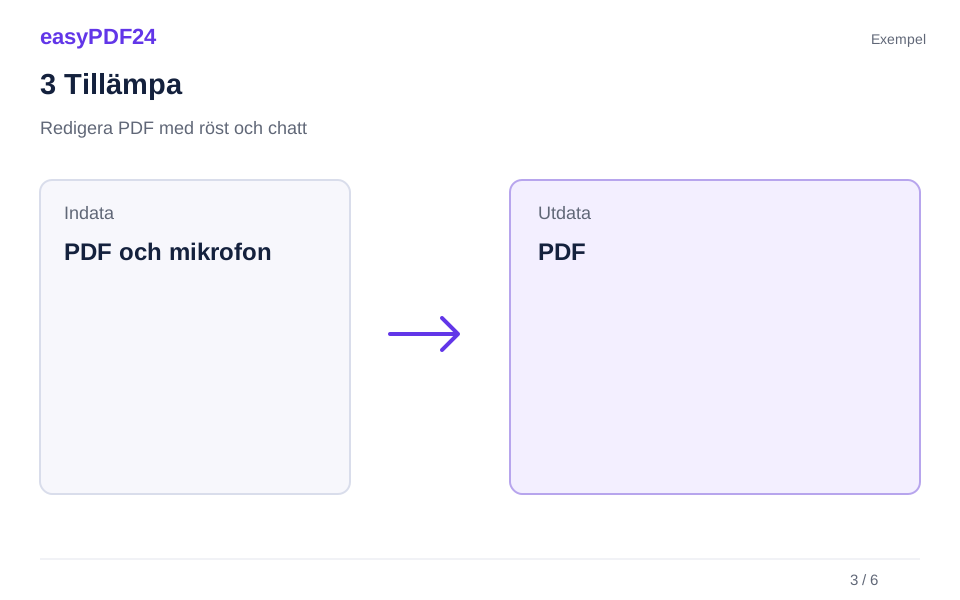
3Tillämpa
PDF och mikrofon → PDF
4Före och efter
Originalfil → Redigerad kopia
5Granska
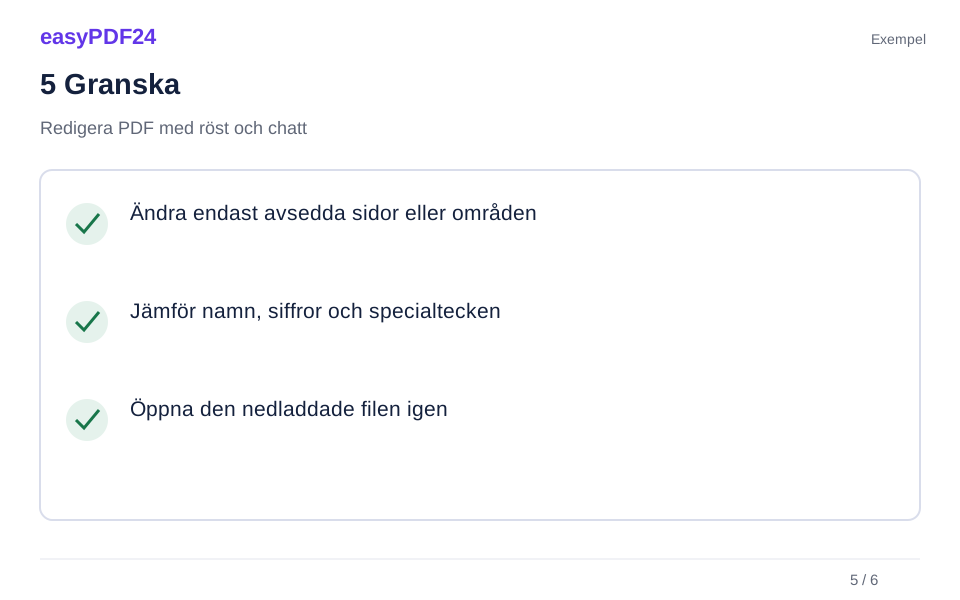
Ändra endast avsedda sidor eller områden Jämför namn, siffror och specialtecken Öppna den nedladdade filen igen
6Spara
Kontrollera de planerade stegen och den berörda sidan. Tillämpa ändringen när det valda innehållet och instruktionerna är korrekta.
Exempel
Före
Originalfil
Efter
Redigerad kopia
Kontrollera detta i resultatet
- Ändra endast avsedda sidor eller områden
- Jämför namn, siffror och specialtecken
- Öppna den nedladdade filen igen
Börja med en tydlig redigeringsavsikt
Röststyrning är användbar när du redan vet vad som behöver ändras men inte vill söka igenom verktygsfältet för varje operation. En användbar instruktion beskriver en åtgärd, ett mål och en plats. Till exempel ger “Rotera sida 1 med 90 grader” redaktören en konkret operation att förbereda, medan en vag begäran om att fixa dokumentet gör målet oklart. Samma princip gäller när du skriver i chatten. Du behöver inte en lång förklaring av dokumentet; du behöver tillräckligt med detaljer för att skilja den avsedda förändringen från annat liknande innehåll. Välj det matchande kommandospråket och inspektera den föreslagna sidan och åtgärden innan du använder dem.
Innan du talar, titta på sidan och avgör om du ska ändra text, ta bort en bild eller organisera sidor. Det är olika åtgärder även när de bidrar till samma övergripande uppgift. En begäran om att uppdatera ett brevhuvud kan innebära att man byter ut ett företagsnamn, tar bort en logotyp och infogar en ny adress. Arbeta igenom dessa förändringar i en förnuftig sekvens och granska varje resultat. En bred instruktion kan tolkas annorlunda än vad du tänkt dig. Att dela upp det i tydliga steg gör det också lättare att rätta till ett missförstånd utan att ångra en hel redigeringssession.
Vet vilka språk och inmatningsmetoder som finns tillgängliga
easyPDF24 stöder talade och skrivna PDF-kommandon på alla elva gränssnittsspråk: tyska, engelska, spanska, franska, italienska, portugisiska, nederländska, polska, turkiska, indonesiska och svenska. Välj kommandospråk i chatten innan du spelar in eller skriver; det kan skilja sig från språket i gränssnittet. Använd det språket för instruktionen, samtidigt som du behåller den exakta dokumenttexten som du vill hitta eller ersätta oförändrad inom citattecken. Detta stöd gäller tillgängliga redigeringsåtgärder, inte alla tänkbara förfrågningar. Granska den tolkade operationen och dess mål innan du använder den. Namn, siffror och okända formuleringar kan fortfarande uppfattas fel, så inspektera transkriptionen och korrigera den vid behov. OCR är en separat funktion och känner för närvarande igen tyska och engelska.
Du kan skriva en instruktion istället för att spela in den. Skriven inmatning är ofta praktiskt för exakta datum, referensnummer och ersättningsfraser som skulle vara besvärliga att diktera. Röst kan vara bekvämare för en enkel åtgärd som att rotera en sida. De två metoderna kan kombineras: diktera huvudinstruktionen, inspektera transkriptionen och korrigera ett nummer innan du skickar in det. Om mikrofonåtkomst inte är tillgänglig förblir redigeringsarbetsflödet användbart via chatten och verktygsfältet. Inspelning är en extra inmatningsmetod, inte ett krav för att öppna, granska eller redigera en PDF.
Ge textkommandon som kan kontrolleras exakt
När du byter ut formuleringar, identifiera både den befintliga texten och den avsedda ersättningen. Särskiljande fraser är lättare att hitta än ett vanligt ord som förekommer i hela dokumentet. En begäran som involverar "May" kan hänvisa till en månad, en person eller en del av en mening, så lägg till sammanhang och begränsa sidan vid behov. För en enskild förekomst kan det vara mer exakt att markera texten direkt med Redigera text än att be om en bred ersättning. Kontrollera den förberedda åtgärden i stället för att anta att systemet har antagit din föredragna omfattning.
Siffror förtjänar särskild omsorg. Ett talat datum kan tolkas i mer än ett format, och en decimal kan förväxlas med en paus. Granska kontoreferenser, kvantiteter och belopp tecken för tecken i transkriptionen och i den föreslagna ersättningen. Om det exakta formatet spelar roll, skriv det. Längre ersättningstext behöver också plats på PDF-sidan: dokumentet flyter inte automatiskt om som ett Word-stycke. Röstinmatning ändrar hur du begär en åtgärd, inte sidans fysiska gränser eller beteendet hos det underliggande textredigeringsverktyget.
Använd skärmdumpar för att förtydliga bildförfrågningar
En bildreferens är användbar när en sida innehåller flera bilder eller logotypen du vill ta bort är svår att beskriva. Bifoga en skärmdump eller bild i chatten och förklara sedan hur det relaterar till PDF:en. Ange till exempel att den bifogade beskärningen visar logotypen i det övre vänstra hörnet på sida 1. Referensen stöder konversationen; det ersätter inte att kontrollera den faktiska bildförekomsten som valts inuti dokumentet. Liknande bilder kan visas på flera sidor eller mer än en gång på samma sida.
När en bild har föreslagits, inspektera dess markerade position. Om logotypen är inbäddad som en separat bild kan du kanske ta bort den förekomsten direkt. Om det är en del av en skannad sida eller vektorgrafik kan ett områdesval vara nödvändigt. Justera ramen med handtagen och rörelse- eller storlekskontroller. Håll intilliggande text utanför borttagningsgränsen. Att ta bort ett område rekonstruerar inte en mönstrad eller fotografisk bakgrund bakom ett objekt. För den typen av visuell reparation, förbered en lämplig ersättningsgrafik separat och granska hur den passar in i dokumentet.
Separera instruktionen från den tillämpningen av ändringen
En talad begäran förbereder en redigeringsåtgärd för granskning. Den viktiga kontrollpunkten är området för planerade ändringar ovanför dokumentet. Läs åtgärden, bekräfta sidan och inspektera valfri rektangel eller objekt. Tillämpa ändringen endast när dessa uppgifter matchar vad du ville ha. Den resulterande fungerande versionen visas i förhandsgranskningen, så att du kan se om logotypen är borta, den nya texten passar eller sidan nu är vänd åt rätt håll. Detta granskningssteg är det som gör ett konversationsarbetsflöde kontrollerbart.
Om den föreslagna åtgärden är felaktig, korrigera instruktionen eller byt till ett manuellt verktyg. Att upprepa samma vaga fras är osannolikt att lösa ett tvetydigt mål. Lägg istället till sidnumret, använd exakta formuleringar eller välj området själv. Om ett redan tillämpat resultat är olämpligt, använd Ångra och inspektera den återställda versionen innan du försöker igen. För flera relaterade redigeringar är det ofta klokt att göra en liten ändring, kontrollera den och sedan fortsätta. En tydlig sekvens håller konversationen i linje med den dokumentversion som för närvarande visas på skärmen.
Bygg ett praktiskt arbetsflöde för ett återkommande dokument
Överväg en månadsrapport som behöver ett nytt datum, en uppdaterad titel och borttagning av en föråldrad sponsorlogotyp. Börja med att kontrollera att du öppnat rätt rapport och notera sidpositionerna för de tre ändringarna. Ge datumbytet som en exakt instruktion och granska resultatet. Uppdatera sedan titeln, med hänsyn till tillgängligt utrymme. Identifiera slutligen logotypen med en skärmdump eller ett direkt bildval och inspektera borttagningsramen. Varje åtgärd har ett distinkt mål och ett observerbart resultat.
När du har tillämpat dessa ändringar, granska rapporten som helhet. Det gamla datumet kan också visas i en sidfot, och en logotyp på omslaget kan upprepas i en bilaga. Ett kommando som syftar till en händelse uppdaterar inte nödvändigtvis de andra. Använd sök- och sidnavigering för att verifiera den avsedda omfattningen. Håll en kort extern checklista för återkommande uppgifter, speciellt när flera sidor måste uppdateras varje månad. Den checklistan hjälper dig att bekräfta fullständigheten utan att anta att en samtalsassistent känner till din publiceringsprocess eller kommer ihåg ändringar från ett tidigare dokument.
Lös problem med mikrofon och igenkänning metodiskt
Om inspelningen inte startar, kontrollera webbläsarens mikrofonbehörighet och vald inmatningsenhet. En annan applikation kan använda en annan mikrofon, eller så kan webbläsaren ha nekats åtkomst tidigare. Gör en kort testinstruktion efter att ha ändrat inställningen. Tala i normal takt och minska bakgrundsljudet där det är möjligt. En tydlig inspelning hjälper transkriptionen, men den eliminerar inte oklarheter i namn, förkortningar eller siffror. Inspektera alltid den resulterande texten innan du behandlar den som en exakt redigeringsinstruktion.
Om inspelningen är förståelig men den planerade operationen inte är det, kan problemet vara kommandot snarare än mikrofonen. Förenkla begäran till en åtgärd som stöds. Ersätt "clean up this page" med en instruktion som identifierar en viss bild, fras eller rotation. Om ett kommando fortfarande är olämpligt, använd de synliga redigeringsverktygen. Det finns ingen fördel med att lägga flera försök på tal när ett direkt urval skulle vara snabbare. Målet är ett korrekt dokument; röst är en bekväm väg till det resultatet vid sidan av skrivning, bildreferenser och manuella kontroller.
Avsluta med en dokumentkontroll och spara ditt resultat
Innan du laddar ned, besök varje sida som ändrats via chatt eller röst igen. Inspektera resultatet i normal lässtorlek och zooma in på liten text eller en hårt avgränsad borttagning. Sök efter ersatt ordalydelse när det är tillämpligt och öppna utdata-PDF-filen i en visningsprogram efter nedladdning. Den talade instruktionen och assistentens svar är inte bevis på att alla avsedda ändringar tillämpades korrekt; den faktiska utgången är den slutliga referensen. Ge filen ett tydligt namn som skiljer den från originalet och eventuella tidigare arbetskopior.
För nästa uppgift, flytta till det specifika verktyget som passar det: Sök och ersätt för upprepade formuleringar, borttagning av bilder för en vald grafik eller den allmänna redigeraren för en kombination av exakta manuella ändringar. Fortsätt att kontrollera dokumentet medan konversationen fortskrider.
Håll sidanvisningarna i linje med den fungerande versionen
Sidnummer i ett kommando hänvisar till positioner i PDF-filen som du för närvarande redigerar. Om du tar bort ett omslag eller omordnar sidorna kan senare positioner ändras. En sida som ursprungligen visades som sida 4 kan bli sida 3 efter en radering. Innan du ger nästa kommando, inspektera räknaren i förhandsgranskningen igen. Det utskrivna numret på en sida kan också skilja sig från dess position i filen, särskilt i rapporter med omslag, innehållssidor eller separat numrerade bilagor. Att namnge den faktiska positionen tar bort en vanlig källa till misstag.
Överväg att organisera sidor innan du gör många platsspecifika innehållsredigeringar. När strukturen är klar kan dina återstående instruktioner hänvisa till stabila positioner. Om du föredrar att redigera först, avsluta och granska dessa ändringar innan du ordnar om dokumentet. Ingen av sekvenserna är universellt nödvändiga; den användbara punkten är att undvika att växla mellan båda utan att kontrollera vart målet har rört sig. En konversation kan innehålla tidigare referenser som inte längre är giltiga för den aktuella arbetskopian. Det synliga dokumentet är referensen för nästa operation, inte ett sidnummer som kommer ihåg från flera steg tidigare.
Matcha en talad begäran med vad PDF-filen innehåller
En begäran kan vara helt tydlig medan källfilen fortfarande förhindrar en enkel redigering. En skannad mening är initialt en del av en bild, så att be att ersätta ett ord gör det inte till vanlig valbar text. OCR som stöds kan tillhandahålla ett textlager, men igenkända tecken måste kontrolleras och originalets skannade utseende spelar fortfarande roll. På samma sätt kanske en logotyp som ritats från vektorformer inte visas i listan över inbäddade bilder. I så fall kan ett noggrant utvalt område vara mer lämpligt än att upprepa en begäran om att ta bort en bild som PDF:en inte lagrar separat.
De tillgängliga kontrollerna låter dig lösa dessa skillnader på ett synligt sätt. Inspektera ett textval, välj en specifik bildförekomst eller justera borttagningsrektangeln innan du använder något. För en snäv logotyp bredvid ett organisationsnamn, flytta gränsen bort från bokstäverna och inspektera den förstorade förhandsvisningen. Om den avsedda åtgärden skulle ta bort angränsande innehåll, stoppa och välj ett mindre urval eller en annan redigeringsväg. Röst bör minska ansträngningen att ge en instruktion samtidigt som du får kontroll över dess omfattning. Det mest användbara svaret på en svår fil är ofta ett tydligare manuellt val följt av ett kort, exakt kommando.
Vanliga frågor
Kan jag använda editorn utan mikrofon?
Ja. Skriv ett kommando i chatten eller använd verktygsfältet. Röst är ett ytterligare sätt att ge instruktioner.
Tillämpas upplästa ändringar omedelbart?
easyPDF24 förbereder redigeringar för granskning. Kontrollera de föreslagna stegen och välj sedan Tillämpa ändringar för att uppdatera den fungerande PDF-filen.
Kan jag beskriva flera orelaterade redigeringar i ett meddelande?
För ett förutsägbart arbetsflöde, ge en tydlig operation åt gången och inspektera dess föreslagna omfattning. Ett långt meddelande kan innehålla tvetydiga referenser som "den bilden" eller "nästa sida", särskilt efter att tidigare redigeringar har ändrat dokumentet. Slutför den första operationen, kontrollera den uppdaterade sidan och ge sedan nästa instruktion. Detta gör också Undo lättare att använda när endast ett resultat behöver korrigeras. För upprepad text, välj ett avsiktligt ersättningsomfång istället för att anta att en enda talad referens betyder varje förekomst i filen.
Vilka språk stöder röstkommandon och skrivna kommandon?
Talade och skrivna PDF-kommandon stöds på tyska, engelska, spanska, franska, italienska, portugisiska, nederländska, polska, turkiska, indonesiska och svenska. Välj kommandospråk i chatten innan du spelar in eller skriver. Det kan skilja sig från gränssnittsspråket. Tillåt mikrofonåtkomst för inspelning, kontrollera transkriptionen och granska de planerade ändringarna. Du kan korrigera meddelandet, skriva in exakta värden eller använda de manuella kontrollerna. OCR är ett separat verktyg och stöder för närvarande tyska och engelska.