
I den här guiden
Så gör du
Öppna Text till PDF och skriv eller klistra in innehållet i textfältet.
Skilj stycken åt med radbrytningar och skapa PDF-filen.
Granska alla sidor i redigeraren, kontrollera specialtecken och ladda ner det färdiga dokumentet.
Indata, resultat och gränser
| Egenskap | Detaljer |
|---|---|
| Indata | Inmatad text |
| Utdata | |
| Viktig begränsning | Innehållet flödas om; den ursprungliga layouten kan ändras. |
Arbetsflödet i sex vyer
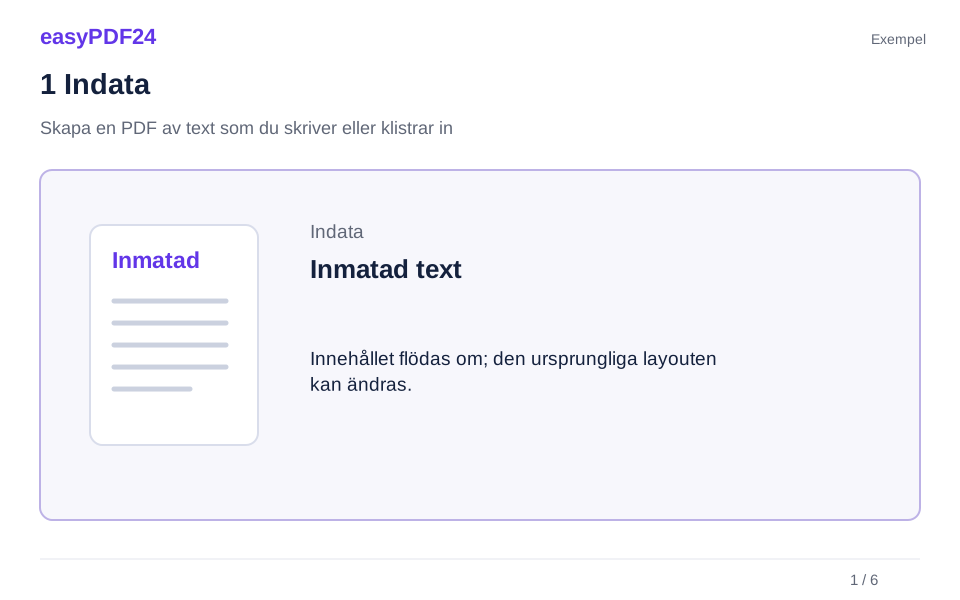
1Indata
Öppna Text till PDF och skriv eller klistra in innehållet i textfältet.
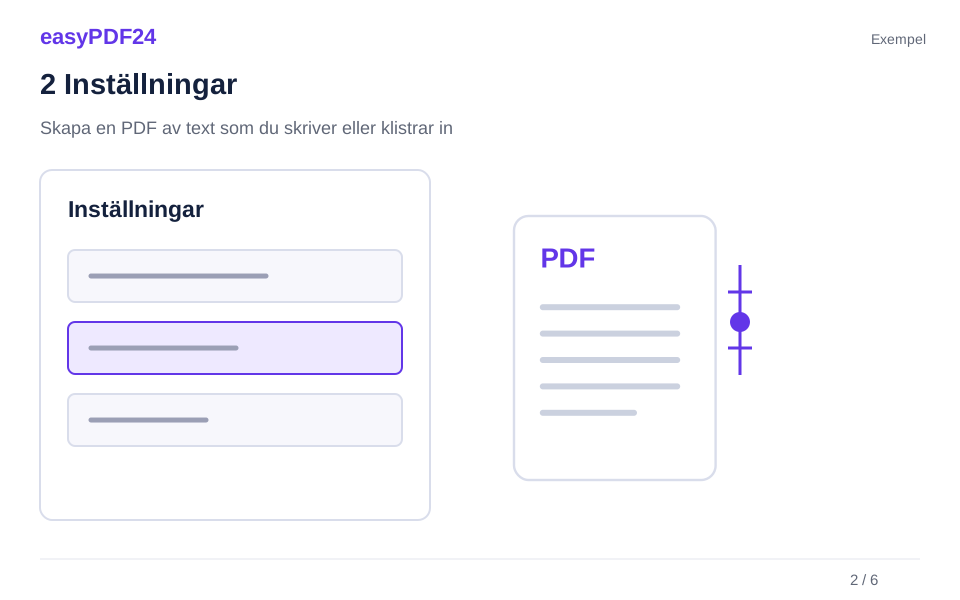
2Inställningar
Skilj stycken åt med radbrytningar och skapa PDF-filen.
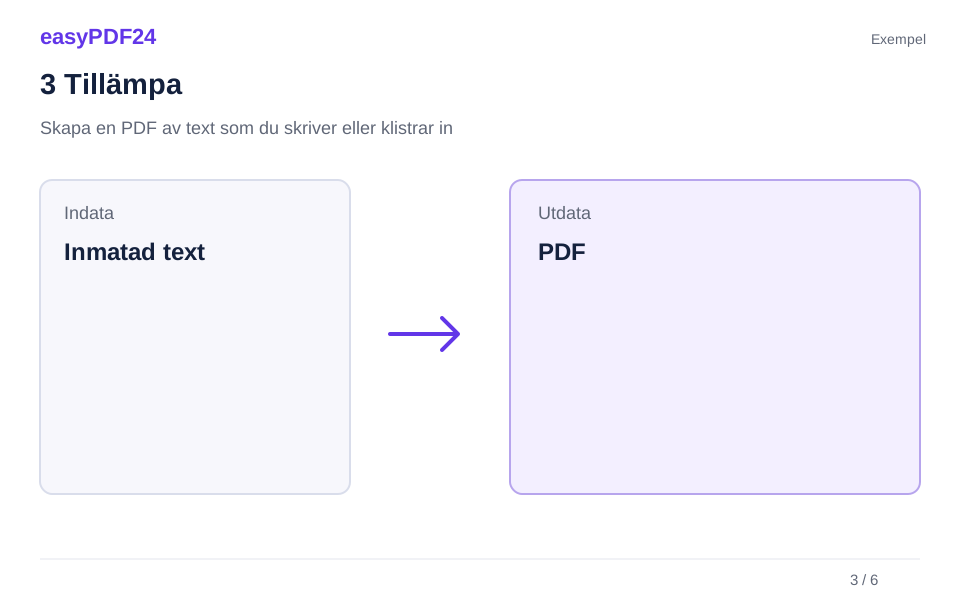
3Tillämpa
Inmatad text → PDF
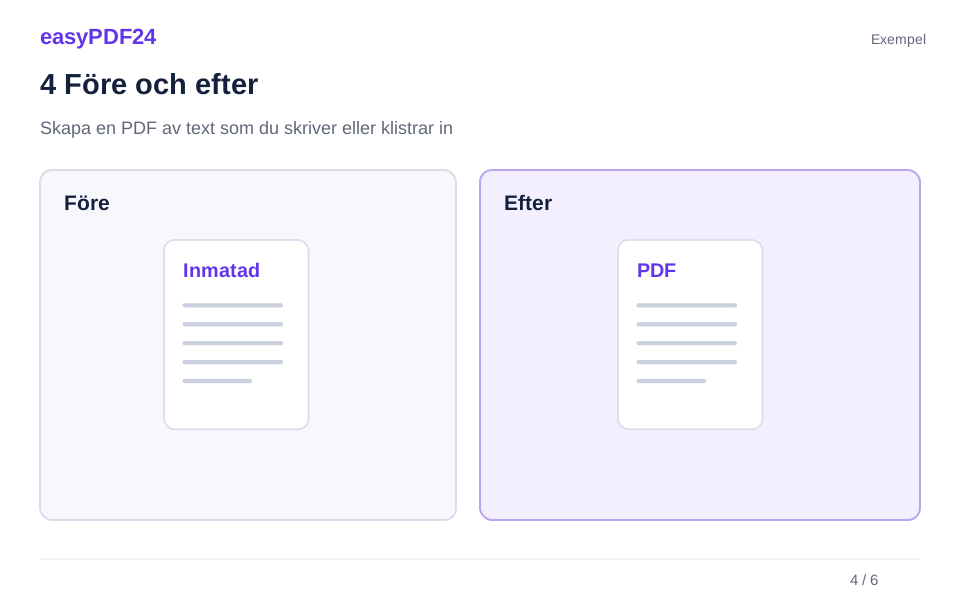
4Före och efter
Extraherad text → Fast sidvisning
5Granska
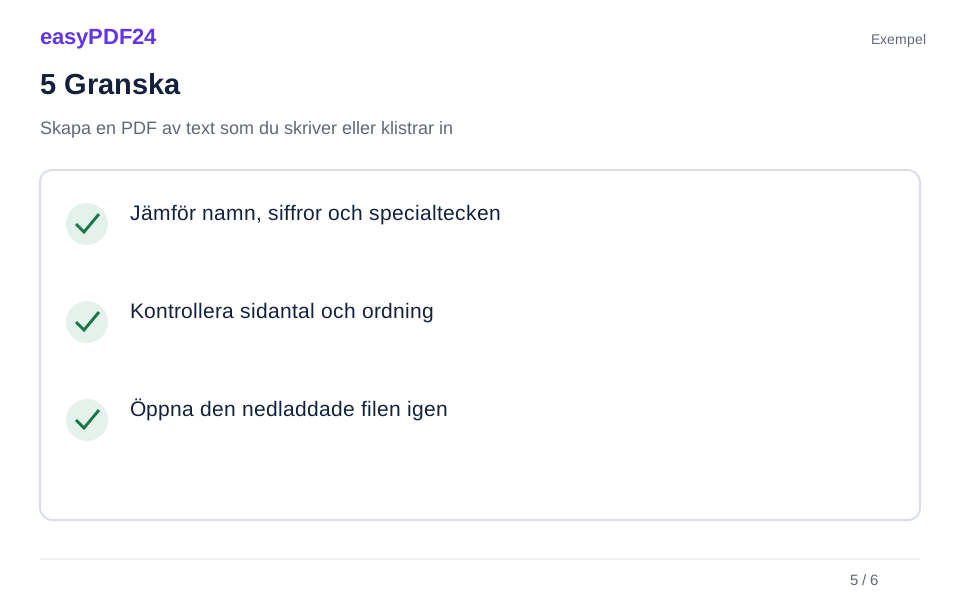
Jämför namn, siffror och specialtecken Kontrollera sidantal och ordning Öppna den nedladdade filen igen
6Spara
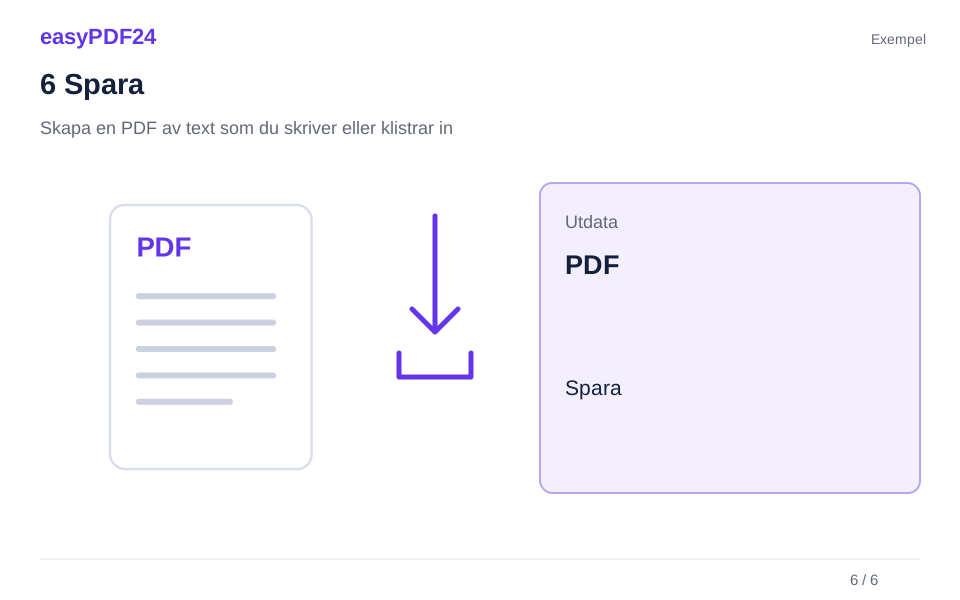
Granska alla sidor i redigeraren, kontrollera specialtecken och ladda ner det färdiga dokumentet.
Exempel
Före
Extraherad text
Efter
Fast sidvisning
Kontrollera detta i resultatet
- Jämför namn, siffror och specialtecken
- Kontrollera sidantal och ordning
- Öppna den nedladdade filen igen
Rensa texten innan du skapar filen
Ta bort medkopierade navigationsord, oönskade radbrytningar och dubbla rubriker före konverteringen. Verktyget använder en enkel layout med ett standardtypsnitt och automatisk sidindelning. Korta rubriker och tydliga stycken hjälper läsaren att följa innehållet. Avancerad formatering från källan bevaras inte, och inskriven HTML behandlas som text i stället för ett sätt att formge dokumentet.
När ett formaterat källdokument passar bättre
Arbetsflödet passar enkel text, inte en avancerad broschyr eller en exakt uppställd tabell. Om du behöver flera typsnitt, sidhuvuden, bilder eller noggrant styrda sidbrytningar, skapa ett Office-dokument och konvertera det i stället. Textfältet tillåter upp till 150 000 tecken och resultatet får vara högst 80 sidor. Granska ovanliga symboler och icke-latinska tecken, eftersom standardtypsnittet kanske saknar dem.
Vanliga frågor
Måste jag först ladda upp en PDF?
Nej. Texten du anger är utgångspunkten. När PDF-filen har skapats kan du granska den och göra fler ändringar som redigeraren stöder.
Behåller kopierad fetstil och tabeller sin formatering?
Nej. Verktyget utgår från ren text. Använd den ursprungliga Word-, Excel- eller PowerPoint-filen när dess formatering är en väsentlig del av dokumentet.