
En esta guía
Cómo hacerlo
Abre la herramienta y escribe o pega el contenido.
Genera el PDF a partir del texto introducido.
Comprueba párrafos, caracteres y saltos de página en el resultado.
Entrada, resultado y límites
| Propiedad | Detalles |
|---|---|
| Entrada | Texto introducido |
| Salida | |
| Límite importante | El contenido se redistribuye; el diseño original puede variar. |
El proceso en seis vistas
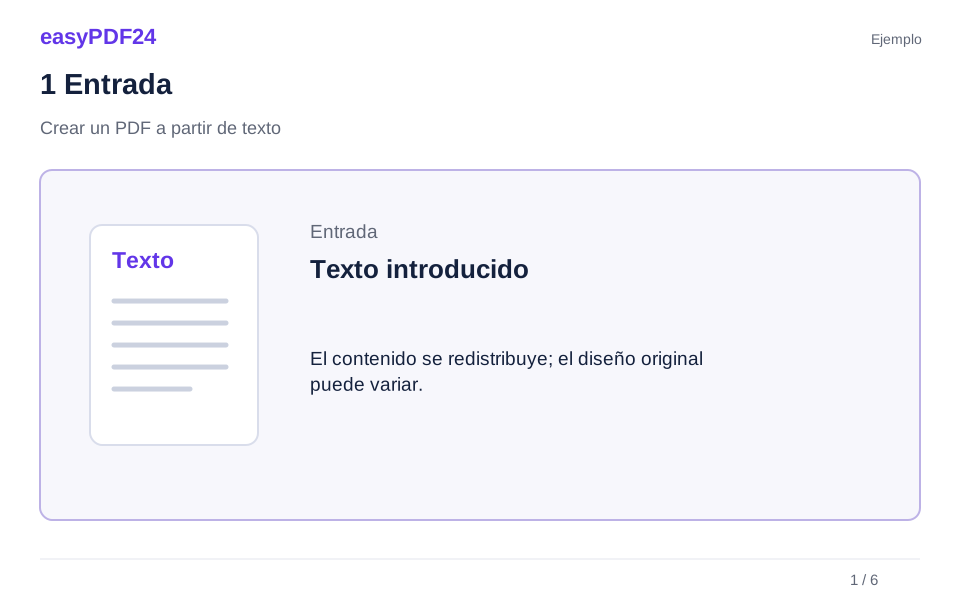
1Entrada
Abre la herramienta y escribe o pega el contenido.
2Ajustes
Genera el PDF a partir del texto introducido.
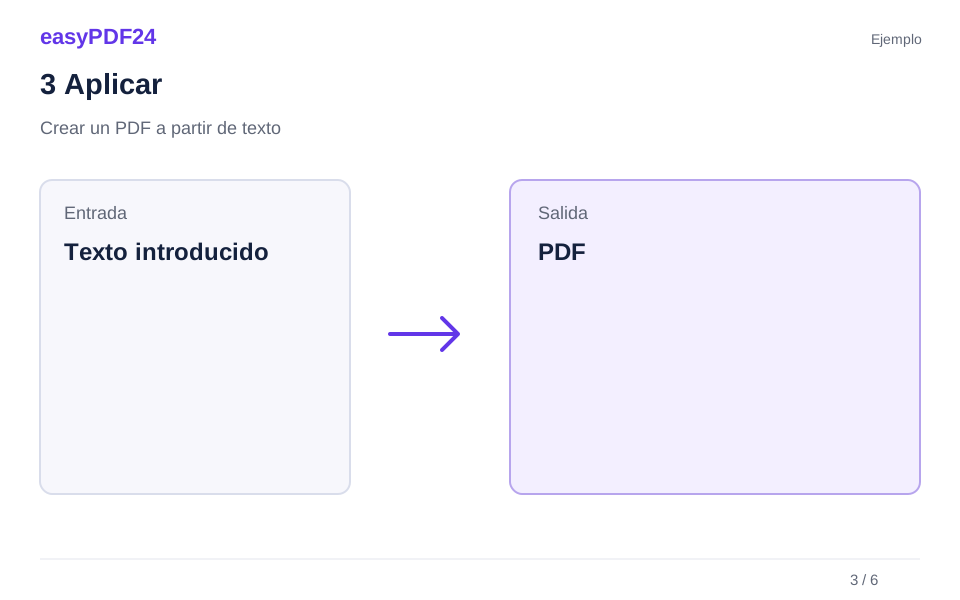
3Aplicar
Texto introducido → PDF
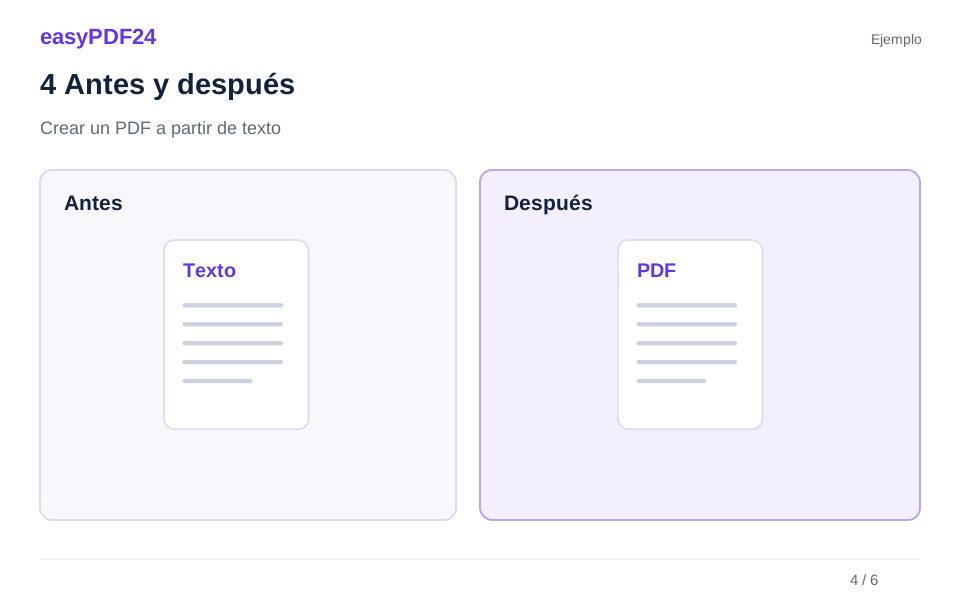
4Antes y después
Texto extraído → Apariencia de página fija
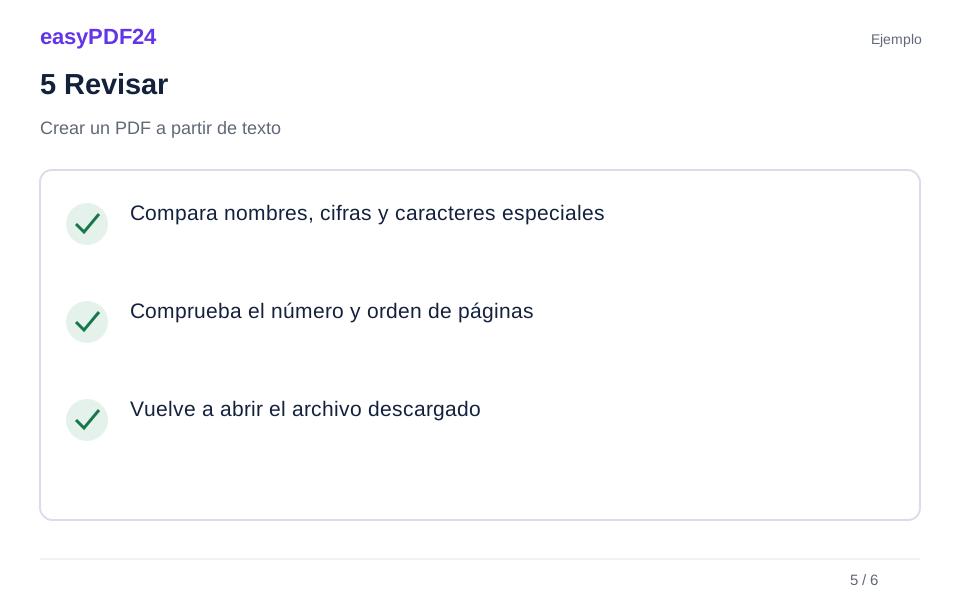
5Revisar
Compara nombres, cifras y caracteres especiales Comprueba el número y orden de páginas Vuelve a abrir el archivo descargado
6Guardar
Comprueba párrafos, caracteres y saltos de página en el resultado.
Ejemplo
Antes
Texto extraído
Después
Apariencia de página fija
Comprueba estos detalles del resultado
- Compara nombres, cifras y caracteres especiales
- Comprueba el número y orden de páginas
- Vuelve a abrir el archivo descargado
Prepara un documento de lectura sencilla
La conversión resulta útil para instrucciones breves, notas internas y textos que no necesitan una maquetación compleja. Las líneas introducidas se utilizan para construir los párrafos con una presentación sencilla. No hace falta cargar un PDF de origen.
Elige el formato de origen adecuado
La herramienta parte de texto simple. No reproduce automáticamente las imágenes de una página web, una tabla copiada o el formato de un procesador de textos. Si necesitas conservar una composición elaborada, utiliza el archivo Office correspondiente y su conversión a PDF. Revisa siempre los caracteres especiales y los párrafos largos en el documento generado, ya que pueden necesitar ajustes en el contenido de partida.
Preguntas frecuentes
¿Necesito subir un PDF vacío?
No. El texto introducido es suficiente para crear el nuevo archivo, sin un documento previo.
¿Puedo añadir después una imagen?
Sí. Una vez abierto el resultado en el editor, utiliza la inserción de imágenes y revisa su ubicación en la página.