
En esta guía
Cómo hacerlo
Abre el PDF y elige las páginas que quieres exportar.
Selecciona la calidad JPG que necesitas.
Descarga el ZIP y revisa la legibilidad de las imágenes.
Entrada, resultado y límites
| Propiedad | Detalles |
|---|---|
| Entrada | |
| Salida | JPG · ZIP |
| Límite importante | La salida son píxeles; texto y formularios dejan de ser interactivos. |
El proceso en seis vistas
1Entrada
Abre el PDF y elige las páginas que quieres exportar.
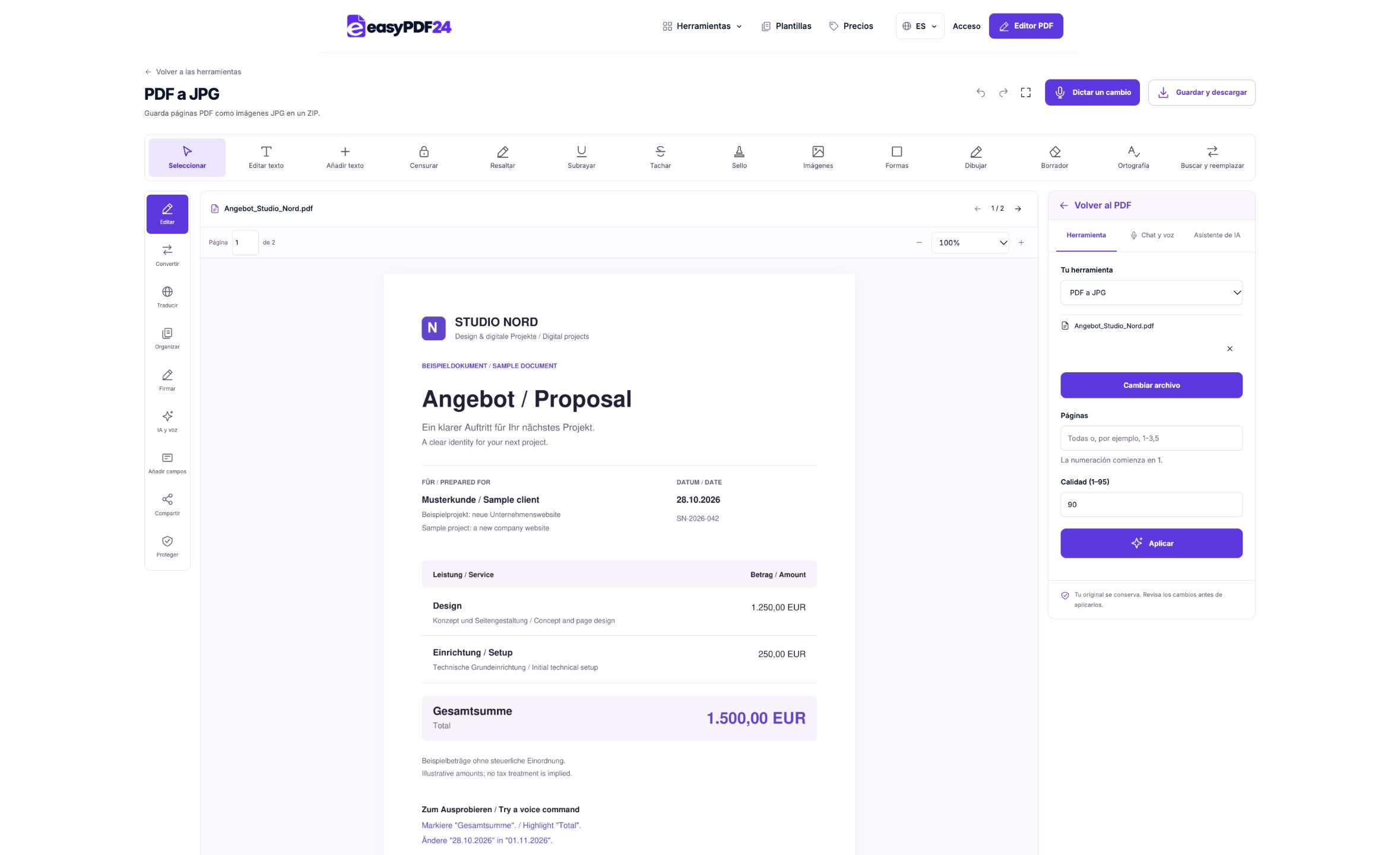
2Ajustes
Selecciona la calidad JPG que necesitas.
3Aplicar
PDF → JPG · ZIP
4Antes y después
Página visual → Apariencia de página fija
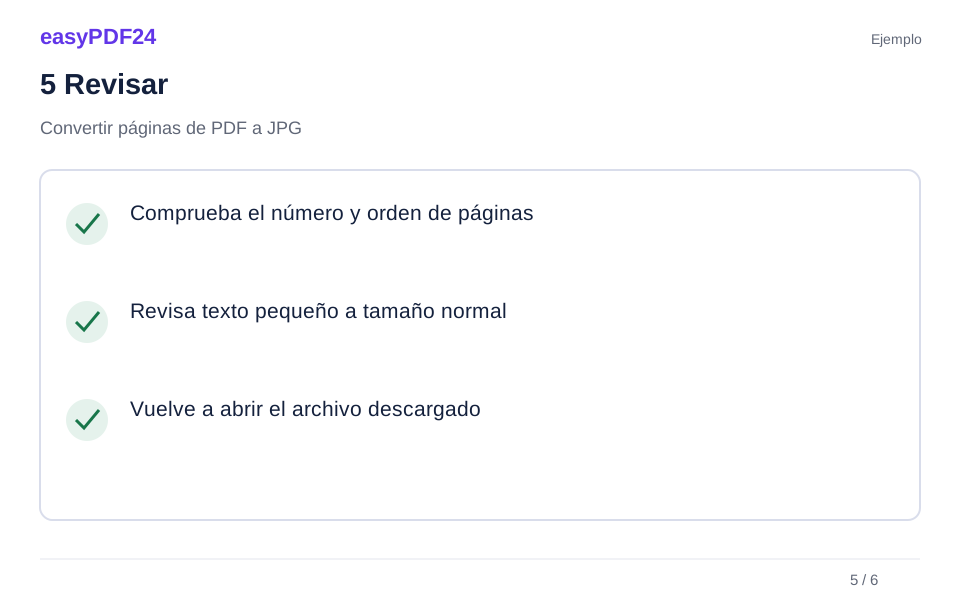
5Revisar
Comprueba el número y orden de páginas Revisa texto pequeño a tamaño normal Vuelve a abrir el archivo descargado
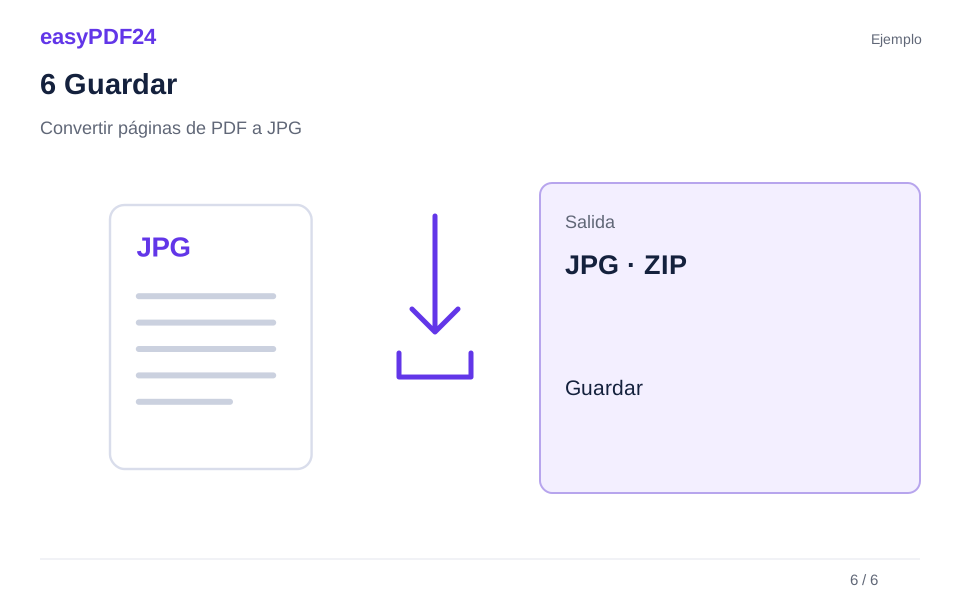
6Guardar
Descarga el ZIP y revisa la legibilidad de las imágenes.
Ejemplo
Antes
Página visual
Después
Apariencia de página fija
Comprueba estos detalles del resultado
- Comprueba el número y orden de páginas
- Revisa texto pequeño a tamaño normal
- Vuelve a abrir el archivo descargado
Una imagen por cada página
Los nombres de archivo conservan el número de la página de origen. La calidad se ajusta entre cuarenta y noventa y cinco. Reducirla puede aligerar el archivo, pero también afectar a los caracteres pequeños. El lado mayor del renderizado está limitado a 2.200 píxeles.
Elegir entre JPG y PNG
JPG resulta útil para vistas previas y páginas fotográficas. Si necesitas conservar líneas o letras nítidas, compara el resultado con la exportación PNG. Ambos formatos representan la apariencia de la página: el texto deja de ser un elemento PDF seleccionable.
Preguntas frecuentes
¿El resultado es un único JPG?
Cada página elegida produce una imagen independiente. Todas se entregan en un ZIP, incluso cuando seleccionas una sola página.
¿Se mantienen los formularios rellenables?
No. Los campos y las anotaciones visibles se convierten en píxeles. Conserva el PDF si necesitas seguir editándolos.