
En esta guía
Cómo hacerlo
Abre el documento y prepara el fragmento que quieres reformular.
Elige el estilo y añade una indicación si la necesitas.
Inicia la reformulación y revisa la propuesta en el panel de texto.
Entrada, resultado y límites
| Propiedad | Detalles |
|---|---|
| Entrada | PDF o texto introducido |
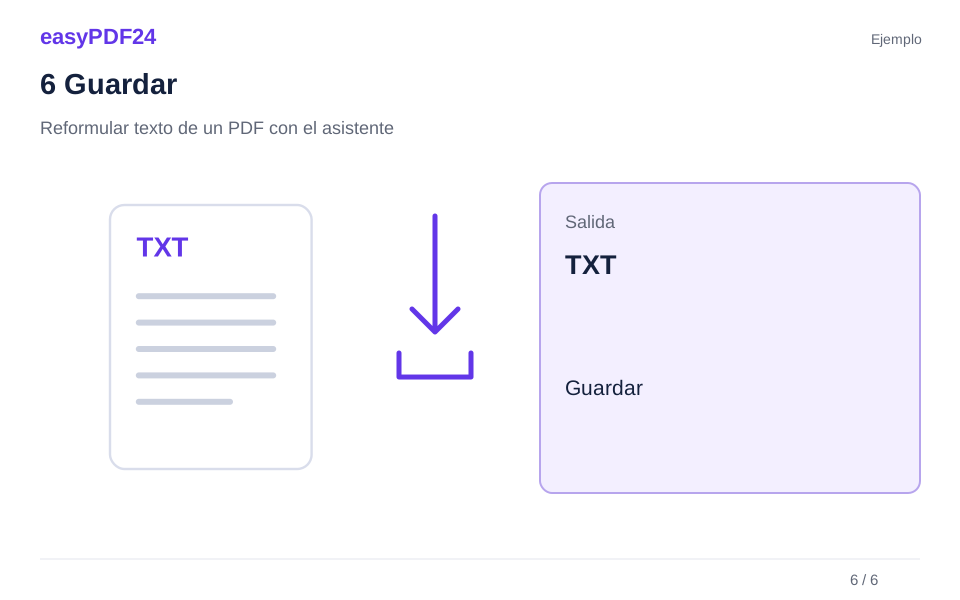
| Salida | TXT |
| Límite importante | Máximo 12.000 caracteres por fragmento; sin recorte automático. |
El proceso en seis vistas
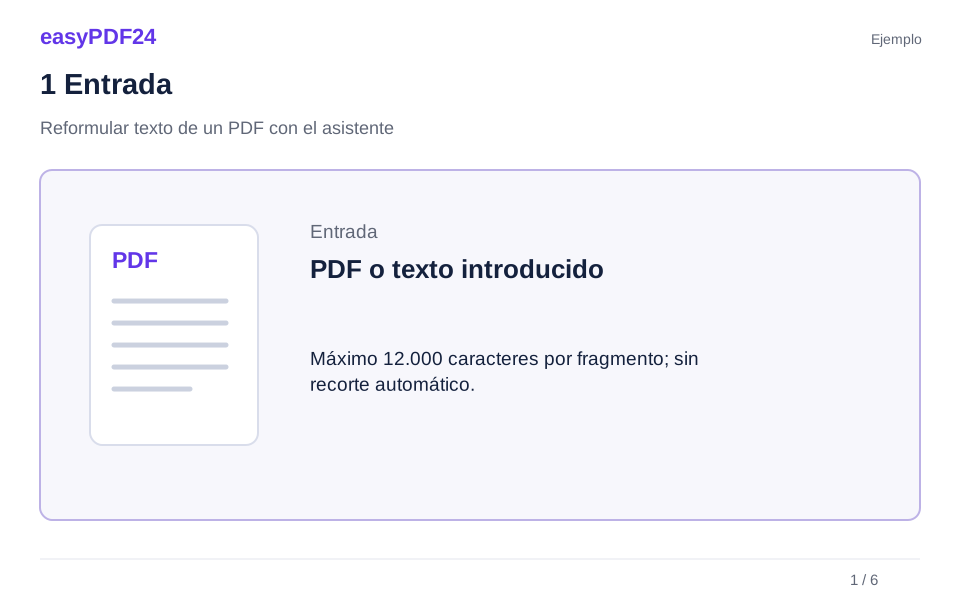
1Entrada
Abre el documento y prepara el fragmento que quieres reformular.
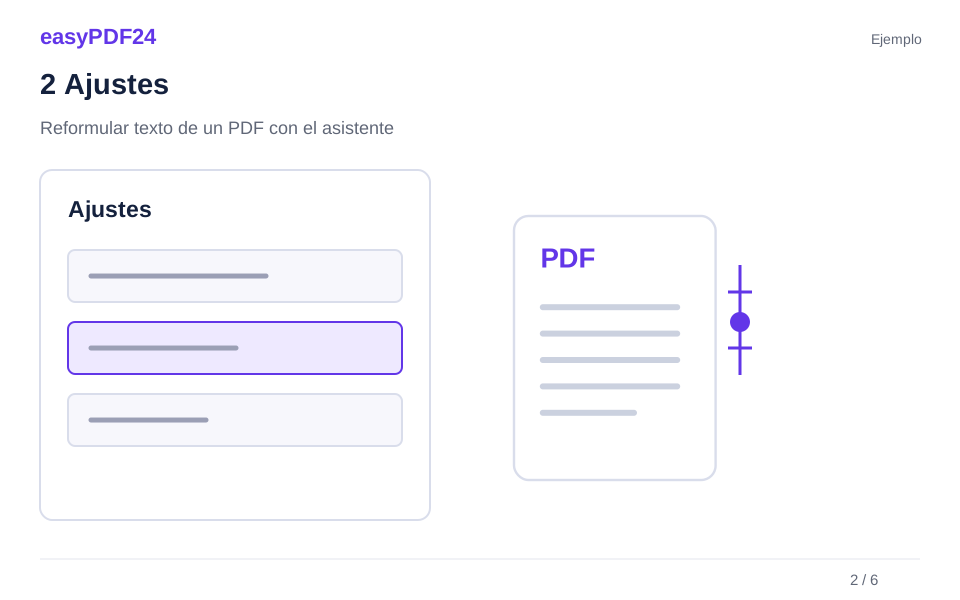
2Ajustes
Elige el estilo y añade una indicación si la necesitas.
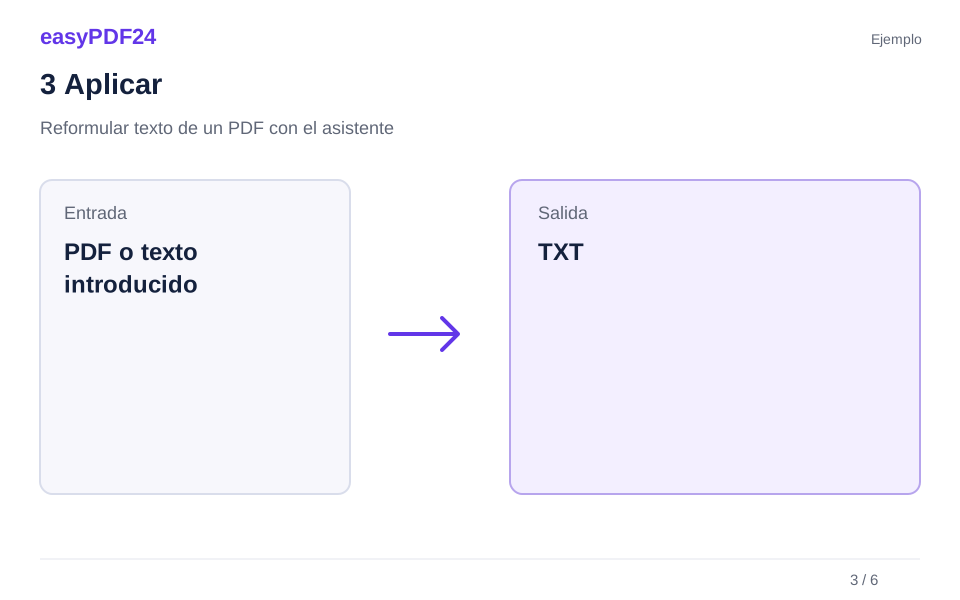
3Aplicar
PDF o texto introducido → TXT
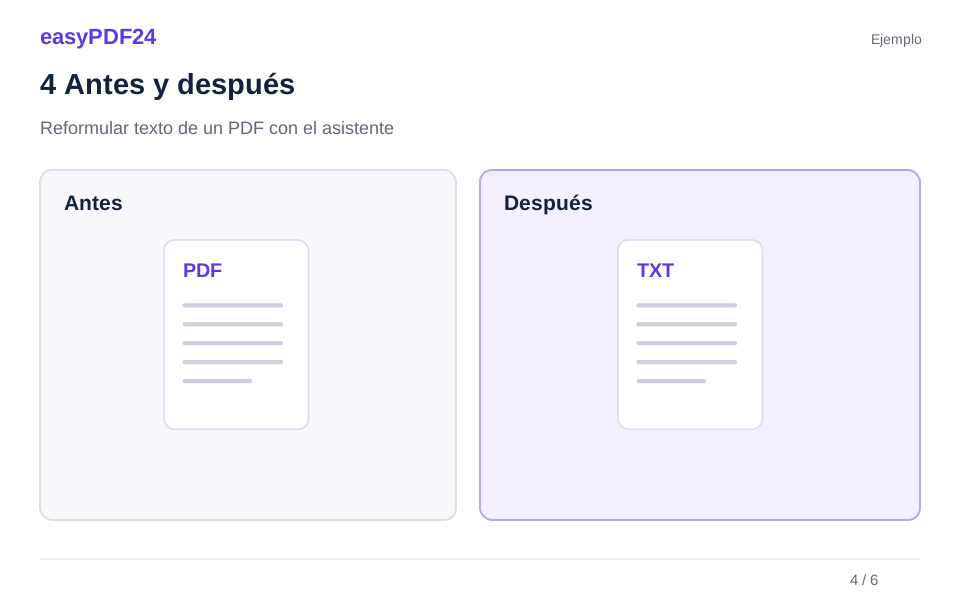
4Antes y después
Texto extraído → Borrador de texto para revisar
5Revisar
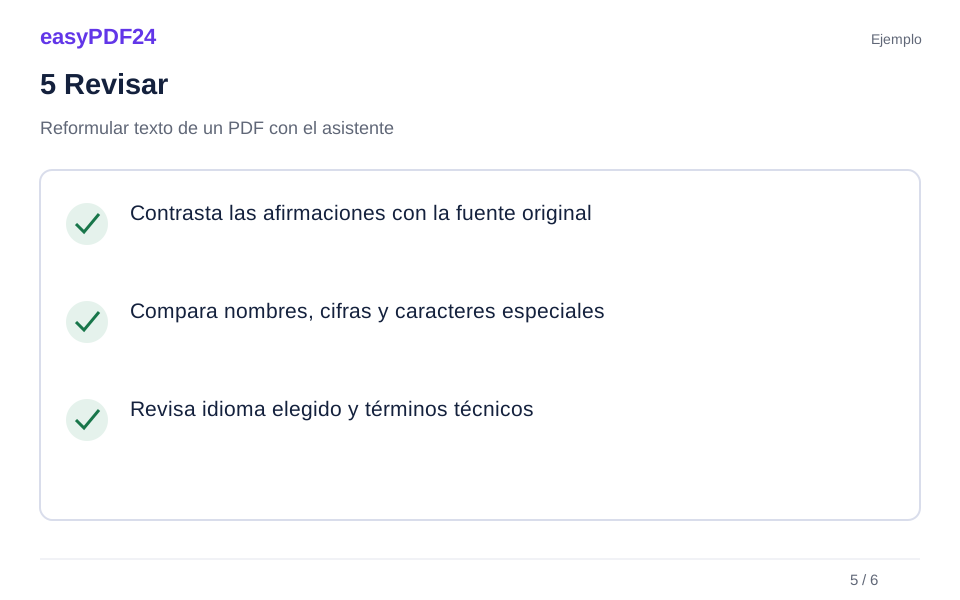
Contrasta las afirmaciones con la fuente original Compara nombres, cifras y caracteres especiales Revisa idioma elegido y términos técnicos
6Guardar
Inicia la reformulación y revisa la propuesta en el panel de texto.
Ejemplo
Antes
Texto extraído
Después
Borrador de texto para revisar
Comprueba estos detalles del resultado
- Contrasta las afirmaciones con la fuente original
- Compara nombres, cifras y caracteres especiales
- Revisa idioma elegido y términos técnicos
Elegir un tono adecuado
Los estilos disponibles buscan una redacción clara, un tono formal o una expresión más cercana. Puedes indicar el público y el objetivo de la revisión. El texto enviado se limita a doce mil caracteres por solicitud: trabaja por fragmentos para conservar un contexto manejable.
Mantener el significado al reutilizarlo
Revisa nombres, fechas, importes, matices y reservas del original. Una redacción más fluida no debe convertir una posibilidad en una certeza. El resultado es una sugerencia editorial, sin garantía de autoría humana ni promesas de evitar detectores de texto generado.
Preguntas frecuentes
¿Se reemplaza automáticamente el texto del PDF?
No. La propuesta aparece en el panel del asistente. Después decides cómo reutilizar las formulaciones que te sirvan.
¿Puedo pedir una traducción en su lugar?
Utiliza la tarea de traducción para ese objetivo. En cualquier caso, comprueba el resultado con el documento original.