
Neste guia
Como fazer
Abra o documento e prepare o trecho que deseja reformular.
Escolha o estilo e acrescente uma orientação, se necessário.
Inicie a reformulação e confira a proposta no painel de texto.
Entrada, resultado e limites
| Característica | Detalhes |
|---|---|
| Entrada | PDF ou texto introduzido |
| Saída | TXT |
| Limite importante | Máximo de 12.000 caracteres por excerto, sem cortes automáticos. |
O processo em seis vistas
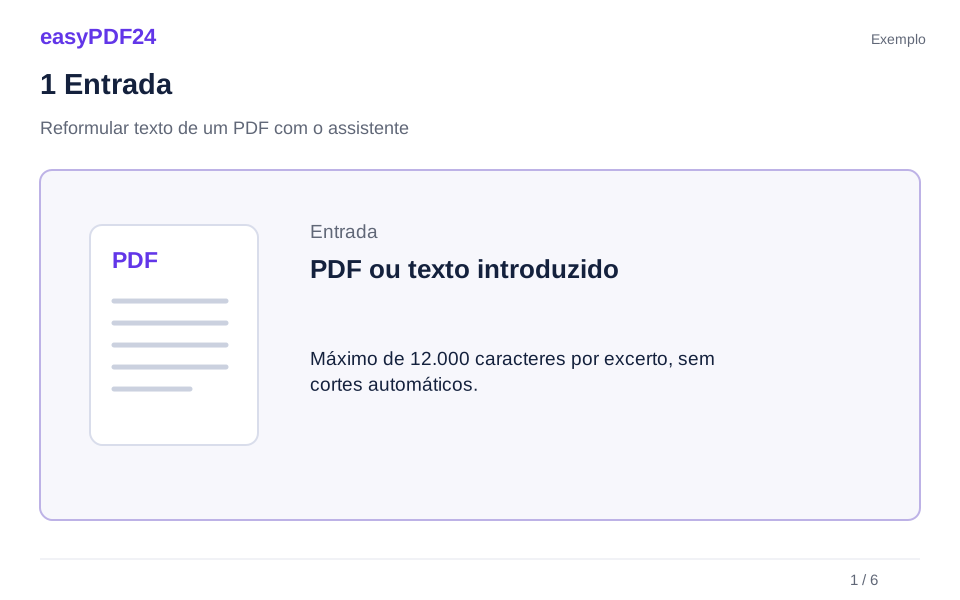
1Entrada
Abra o documento e prepare o trecho que deseja reformular.
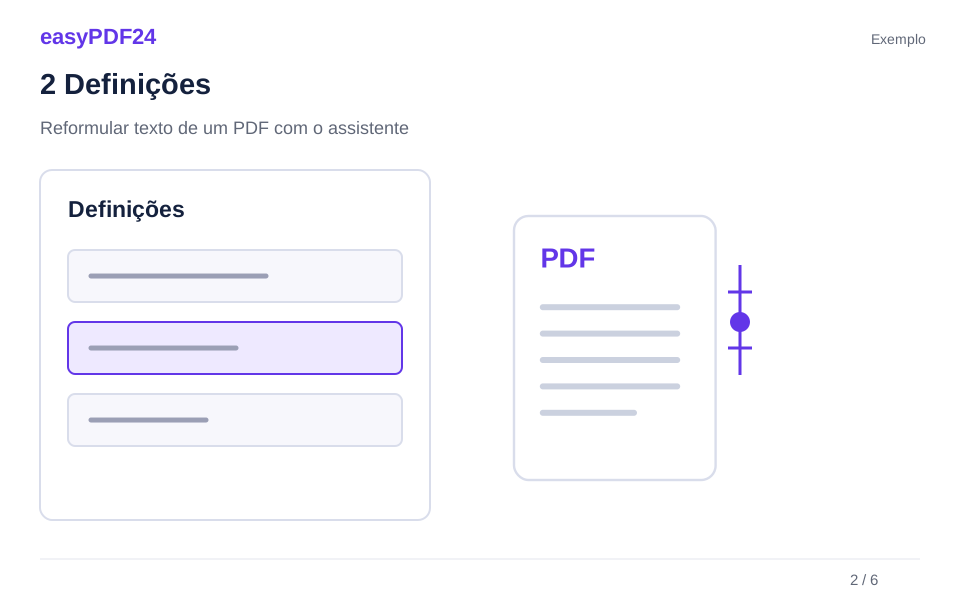
2Definições
Escolha o estilo e acrescente uma orientação, se necessário.
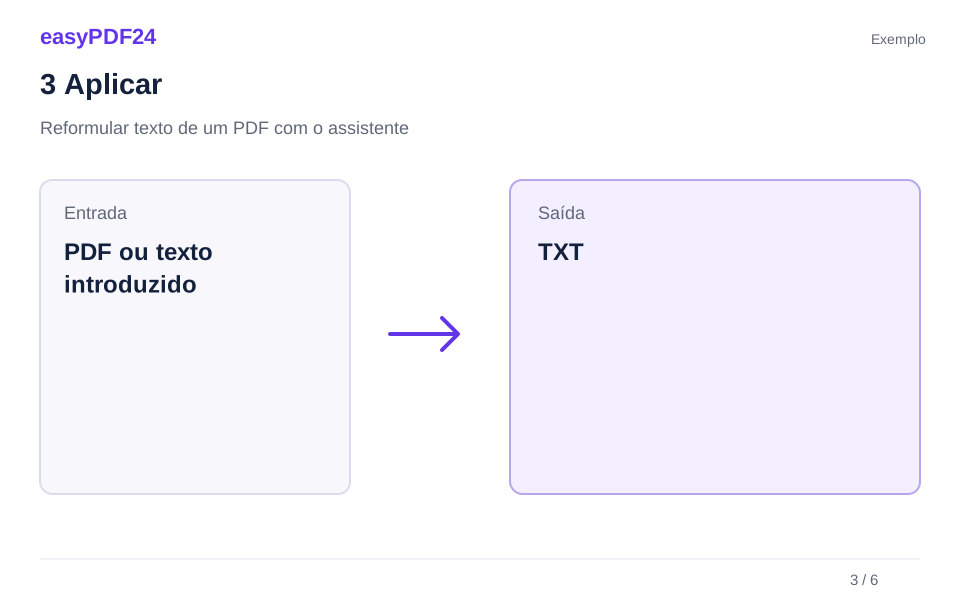
3Aplicar
PDF ou texto introduzido → TXT
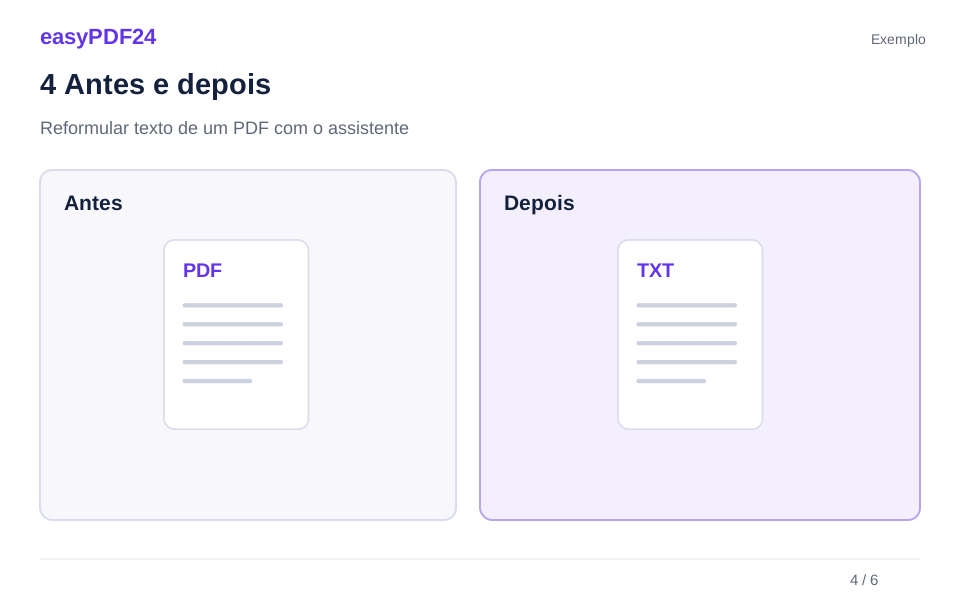
4Antes e depois
Texto extraído → Rascunho de texto para verificar
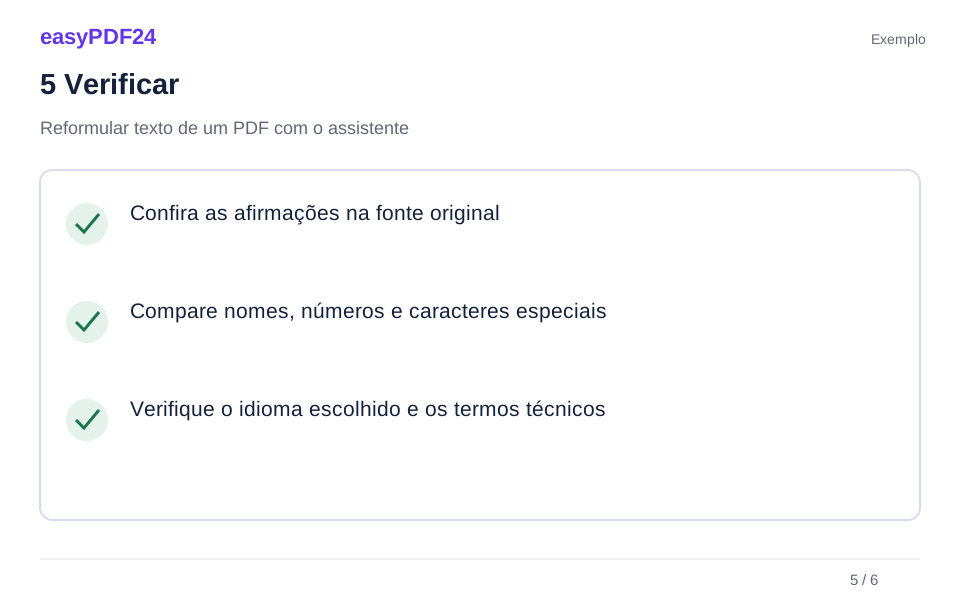
5Verificar
Confira as afirmações na fonte original Compare nomes, números e caracteres especiais Verifique o idioma escolhido e os termos técnicos
6Guardar
Inicie a reformulação e confira a proposta no painel de texto.
Exemplo
Antes
Texto extraído
Depois
Rascunho de texto para verificar
Verifique estes pontos no resultado
- Confira as afirmações na fonte original
- Compare nomes, números e caracteres especiais
- Verifique o idioma escolhido e os termos técnicos
Escolher um tom adequado
Os estilos disponíveis buscam uma redação clara, um tom formal ou uma expressão mais amigável. Você pode indicar o público e o objetivo da revisão. O texto enviado é limitado a doze mil caracteres por pedido: trabalhe por trechos para manter um contexto controlável.
Preservar o sentido antes de reutilizar
Revise nomes, datas, valores, nuances e ressalvas do original. Uma frase mais fluida não deve transformar uma possibilidade em certeza. O resultado é uma sugestão editorial, sem garantia de autoria humana ou promessa de evitar detectores de texto gerado.
Perguntas frequentes
O texto do PDF é substituído automaticamente?
Não. A proposta aparece no painel do assistente. Depois você decide como aproveitar as formulações que forem úteis.
Posso pedir uma tradução em vez disso?
Use a tarefa de tradução para esse objetivo. Em qualquer caso, confira o resultado com o documento original.