
Neste guia
Como fazer
Abra o PDF e selecione as páginas que deseja converter.
Escolha elementos editáveis ou imagens de página.
Abra o PPTX e confira cada slide antes de apresentar.
Entrada, resultado e limites
| Característica | Detalhes |
|---|---|
| Entrada | |
| Saída | PPTX |
| Limite importante | Objetos editáveis ou imagens de páginas; fontes e camadas podem variar. |
O processo em seis vistas
1Entrada
Abra o PDF e selecione as páginas que deseja converter.

2Definições
Escolha elementos editáveis ou imagens de página.
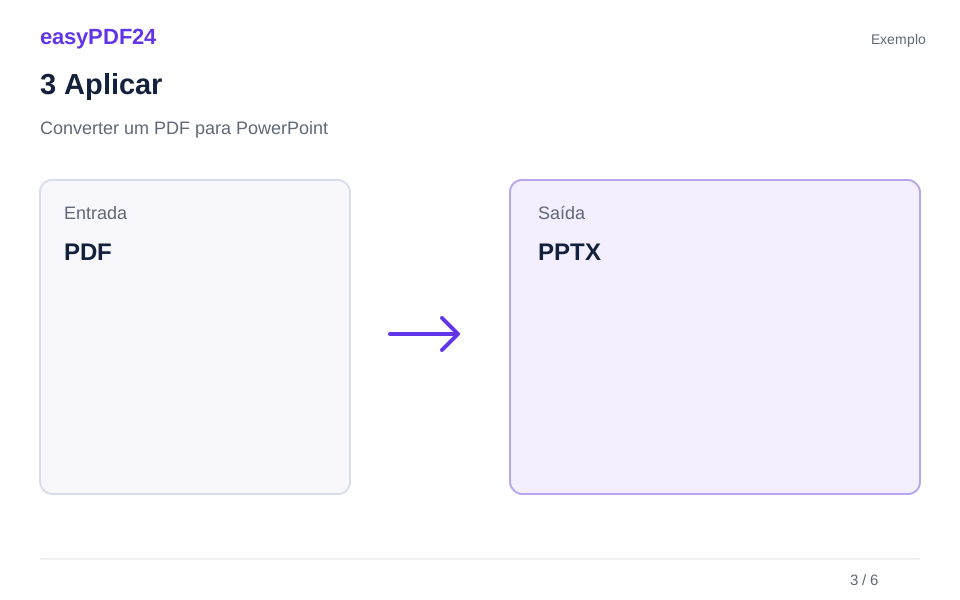
3Aplicar
PDF → PPTX
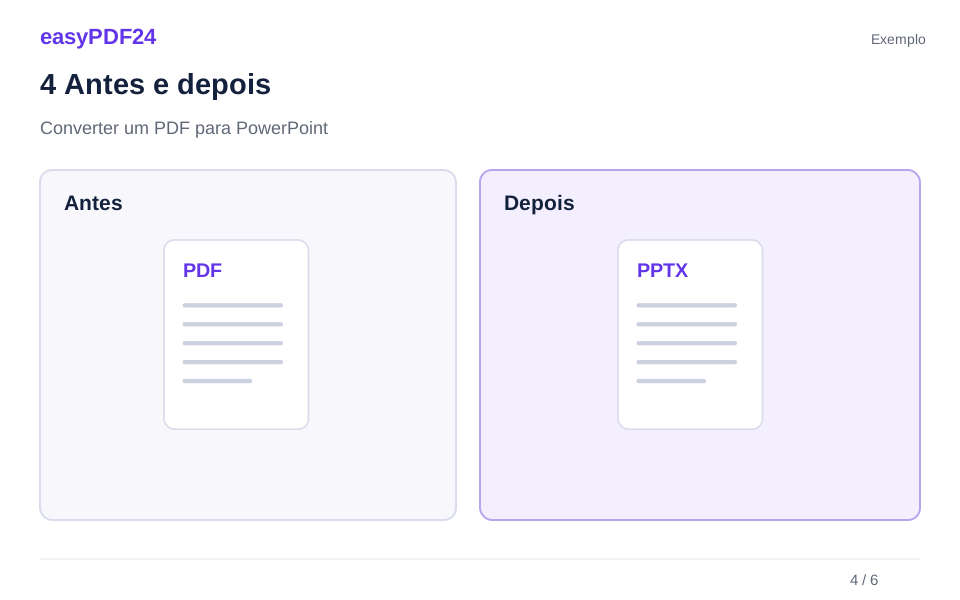
4Antes e depois
Página visual → Conteúdo editável
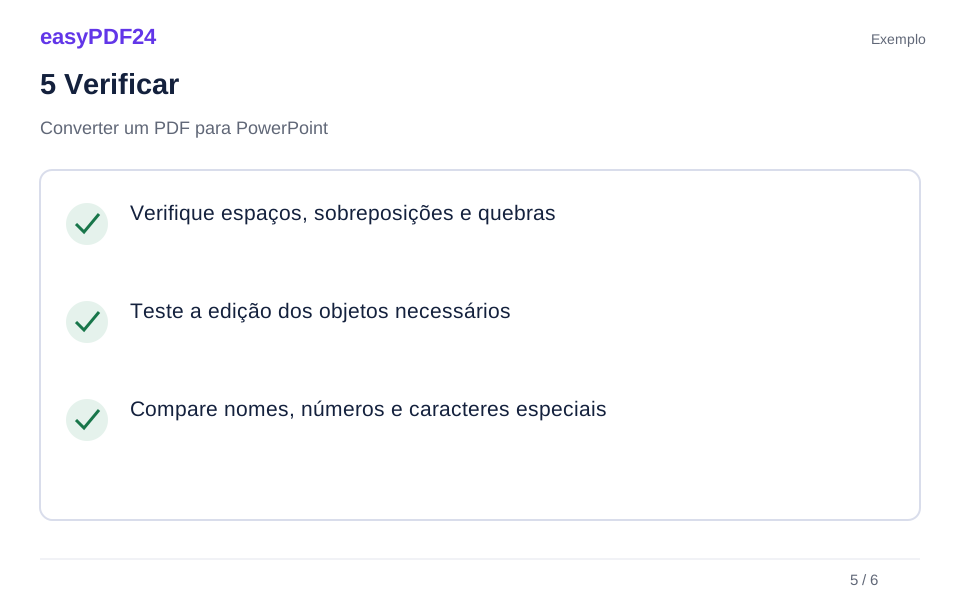
5Verificar
Verifique espaços, sobreposições e quebras Teste a edição dos objetos necessários Compare nomes, números e caracteres especiais
6Guardar
Abra o PPTX e confira cada slide antes de apresentar.
Exemplo
Antes
Página visual
Depois
Conteúdo editável
Verifique estes pontos no resultado
- Verifique espaços, sobreposições e quebras
- Teste a edição dos objetos necessários
- Compare nomes, números e caracteres especiais
Editar os elementos recuperados
O modo editável reconstrói linhas de texto, imagens e formas simples em posições aproximadas. Fontes disponíveis, sobreposições e transparências podem alterar o resultado. Alguns traçados complexos ou objetos inclinados podem ser omitidos; confira os diagramas com atenção especial.
Preferir imagens quando importa a aparência
O modo de imagens coloca a renderização de cada página em um slide. Ele é útil quando a aparência importa mais do que editar as palavras. O texto nessas imagens não vira uma caixa editável. Uma digitalização também continua sendo imagem sem reconhecimento prévio.
Perguntas frequentes
A diagramação fica sempre idêntica?
Não. No modo editável, confira fontes, alinhamentos e objetos ausentes. O modo de imagens reduz diferenças visuais.
As tabelas viram células do PowerPoint?
Essa reconstrução não é garantida. Para reutilizar os dados em células, experimente a extração para Excel e revise a estrutura obtida.