
Neste guia
Como fazer
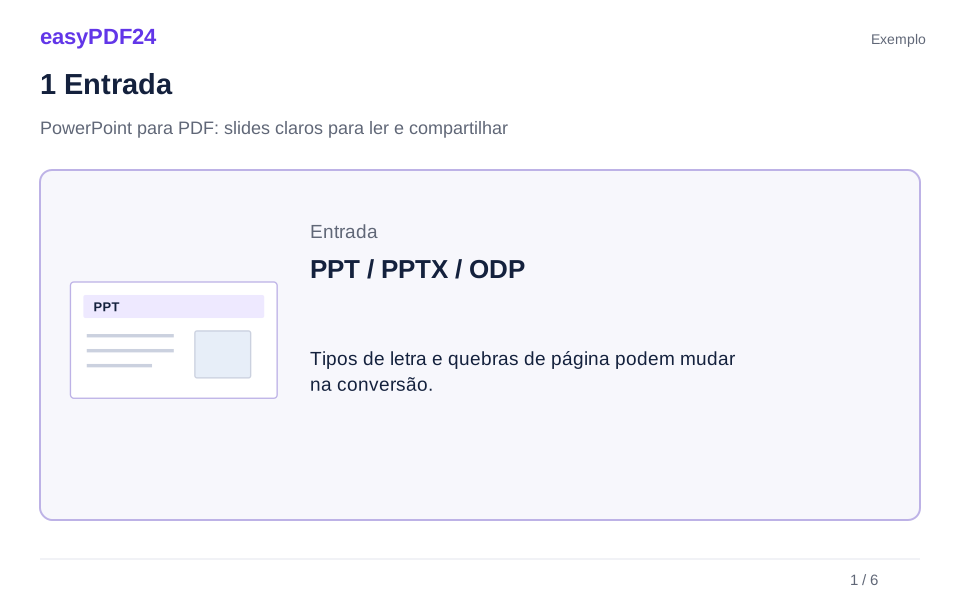
Salve a apresentação PPT, PPTX ou ODP que será compartilhada, com até 25 MB.
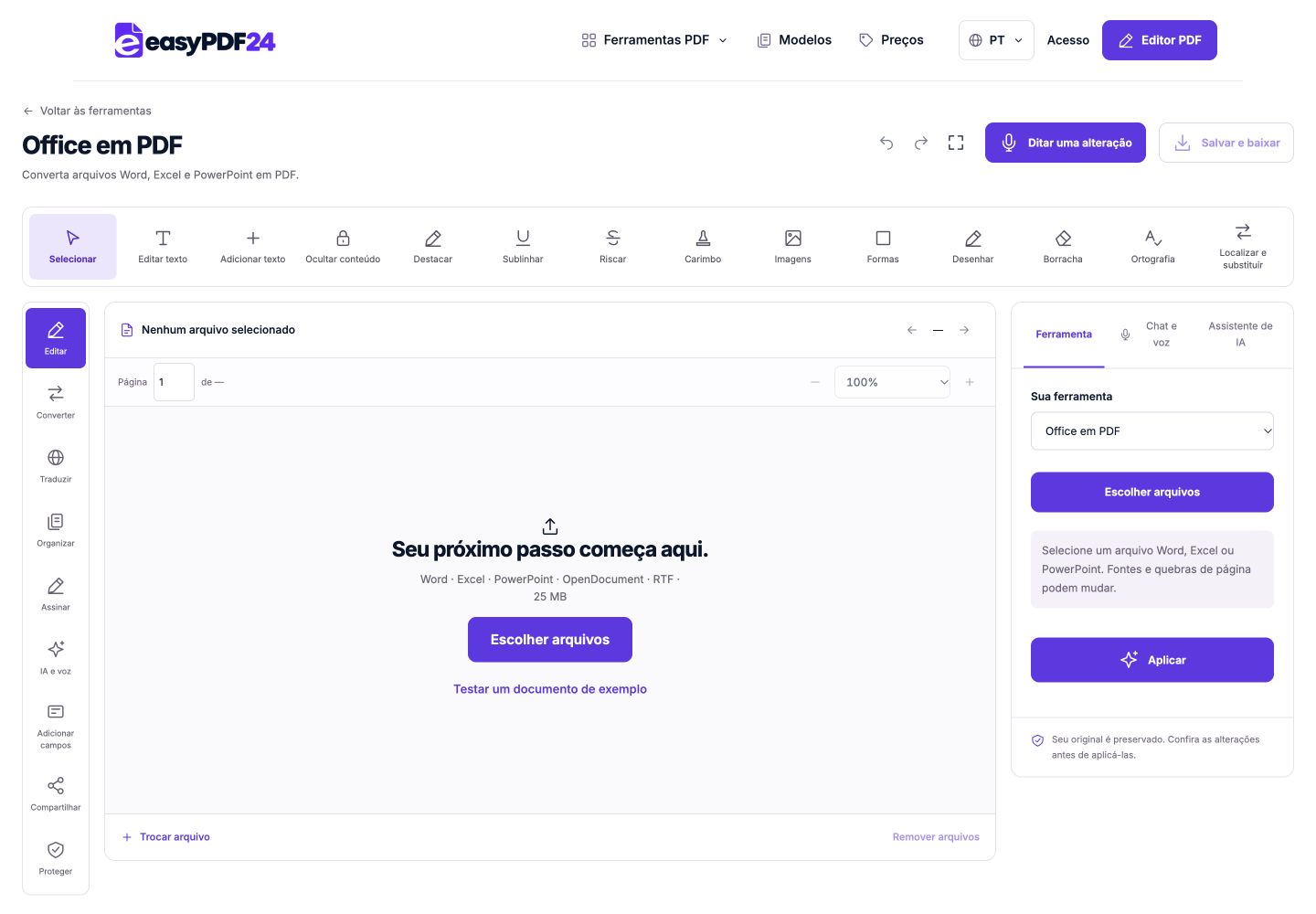
Envie um arquivo pelo caminho Office para PDF e aguarde a conversão.
Confira ordem, textos e gráficos na prévia e revise a cópia baixada.
Entrada, resultado e limites
| Característica | Detalhes |
|---|---|
| Entrada | PPT / PPTX / ODP |
| Saída | |
| Limite importante | Tipos de letra e quebras de página podem mudar na conversão. |
Compare os caminhos antes de escolher
Deslize a tabela para os lados para ver tudo.
| Método | Quando usar | O que conferir |
|---|---|---|
| Apresentação para PDF | O destinatário vai ler páginas estáticas | Veja sobreposições, títulos e gráficos |
| Exportar no aplicativo original | São necessárias notas ou opções específicas de folheto | Os recursos variam conforme versão e plataforma |
| Apresentação original | Animação, som ou movimento são essenciais | Mantenha um meio adequado de reprodução |
O processo em seis vistas
1Entrada
Salve a apresentação PPT, PPTX ou ODP que será compartilhada, com até 25 MB.
2Definições
Envie um arquivo pelo caminho Office para PDF e aguarde a conversão.
3Aplicar
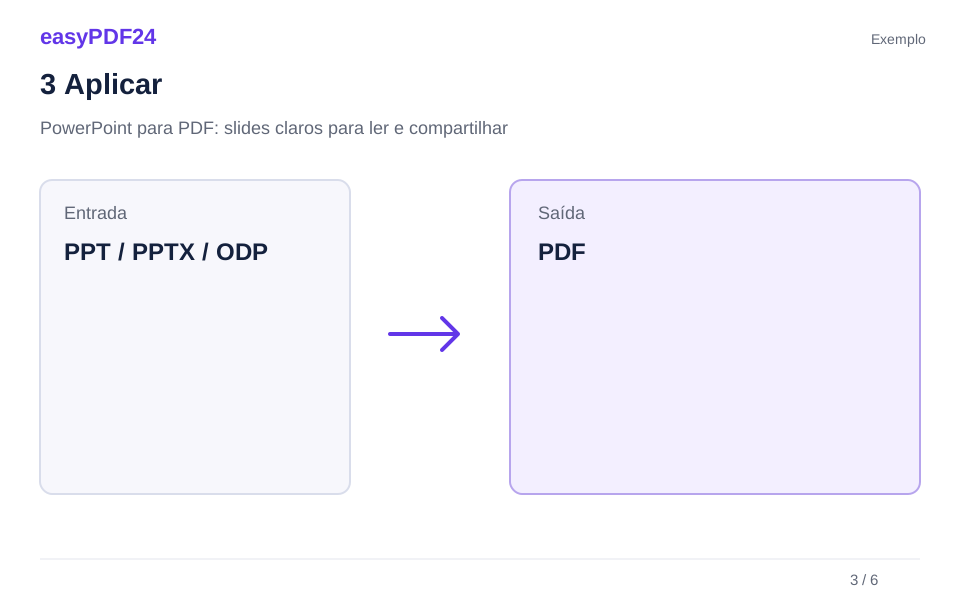
PPT / PPTX / ODP → PDF
4Antes e depois
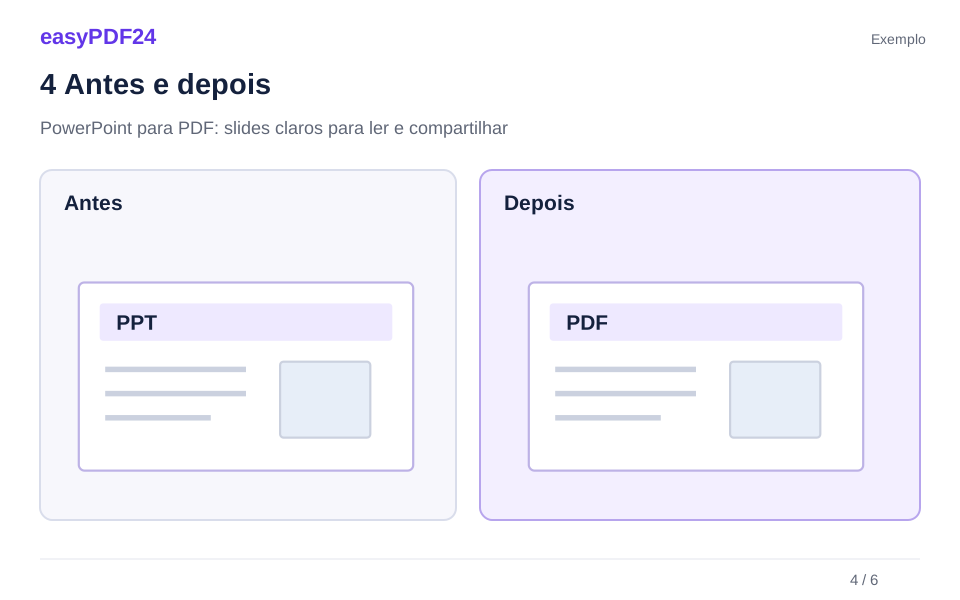
Três explicações aparecem no mesmo local em etapas de uma animação, mas ficam sobrepostas quando o slide vira uma página estática. → Crie três slides com passos distintos na apresentação e confira se o PDF explica a sequência sem cliques nem comentários ao vivo.
5Verificar
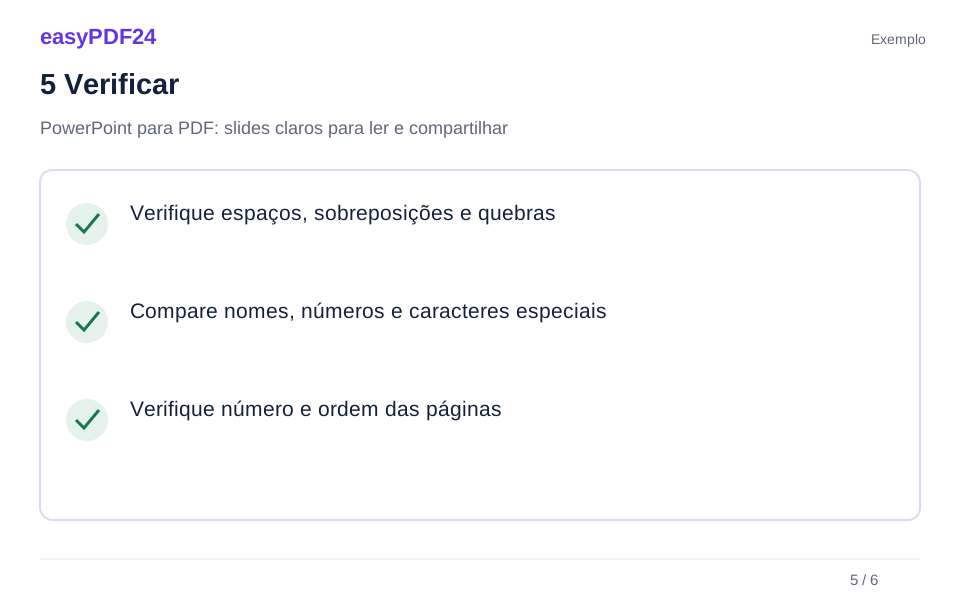
Verifique espaços, sobreposições e quebras Compare nomes, números e caracteres especiais Verifique número e ordem das páginas
6Guardar
Confira ordem, textos e gráficos na prévia e revise a cópia baixada.
Exemplo
Antes
Três explicações aparecem no mesmo local em etapas de uma animação, mas ficam sobrepostas quando o slide vira uma página estática.
Depois
Crie três slides com passos distintos na apresentação e confira se o PDF explica a sequência sem cliques nem comentários ao vivo.
Verifique estes pontos no resultado
- Verifique espaços, sobreposições e quebras
- Compare nomes, números e caracteres especiais
- Verifique número e ordem das páginas
Crie uma versão que possa ser entendida sem o apresentador
Durante uma reunião, você explica gráficos, aponta detalhes e acrescenta informações que não estão escritas nos slides. No PDF, essas explicações não acompanham a página. Antes da conversão, verifique se o leitor consegue entender o assunto, o período dos dados e a conclusão principal. Uma apresentação feita para projeção pode precisar de uma cópia diferente para ser enviada depois.
Isso não significa transformar todos os slides em blocos de texto. Inclua apenas o contexto necessário: unidade de medida, significado das cores, origem de um exemplo ou uma breve frase que explique a comparação. Um título como Resultados pode ser insuficiente quando não há ninguém para completar a ideia. Preserve espaço e hierarquia para que a leitura continue simples.
Por exemplo, um slide mostra 18% ao lado de três colunas. Na reunião você informa que se trata do aumento em relação ao ano anterior. Na versão PDF, acrescente esse período de referência de forma visível na fonte. O leitor passa a compreender o dado sem adivinhar. A conversão não pode recuperar uma explicação que existiu apenas na fala.
Proporções do slide e tamanho de leitura
Uma apresentação 16:9 e outra 4:3 têm espaços diferentes para distribuir os mesmos objetos. Se precisar mudar as proporções, faça isso no aplicativo original e confira todos os slides. Alterar a dimensão no fim do trabalho pode deslocar imagens, criar espaços vazios ou mudar a quebra de títulos. Salve a fonte revisada antes de enviá-la ao conversor.
A criação de um PDF não transforma automaticamente a apresentação em um documento A4 planejado para impressão. O destinatário pode ler na tela ou adaptar as páginas ao papel. Se a impressão for importante, avalie o tamanho real de textos e gráficos nessa condição. Uma etiqueta que parece grande no monitor pode ficar pequena numa folha com margens.
Antes e depois: um fluxo extenso ocupa um único slide panorâmico. Para a cópia de leitura, ele é dividido em duas páginas com etapas numeradas e setas claras. O documento cresce, mas a sequência fica compreensível sem ampliação constante. Essa preparação precisa acontecer na fonte; o conversor não decide como reorganizar o argumento para outro suporte.
Animações devem virar uma sequência compreensível
Considere o PDF um resultado estático. Entradas progressivas, movimentos e transições não se comportam como na apresentação original. Objetos sobrepostos para aparecer em momentos diferentes podem produzir uma página difícil de ler. Confira o resultado dos slides mais dependentes de animação antes de concluir que a conversão está pronta. Verificar somente a capa não revela esse problema.
Quando a explicação precisa mostrar etapas, crie slides separados na fonte: situação inicial, mudança e resultado. Cada página deve acrescentar informação relevante. Não repita o mesmo desenho sem necessidade apenas para aumentar a sequência. O objetivo é permitir que o leitor acompanhe o raciocínio sem clicar em uma animação ou ouvir uma instrução que não existe no PDF.
Se um vídeo demonstra um procedimento, mantenha uma forma adequada de acesso ao material e descreva na página o que deve ser observado. Não espere que o caminho de conversão ofereça uma experiência multimídia equivalente. O PDF pode acompanhar o arquivo da apresentação, mas não o substitui quando movimento e áudio são partes essenciais do conteúdo.
Notas do apresentador e slides ocultos são decisões de distribuição
As notas do apresentador não são o mesmo conteúdo que aparece no slide. Este caminho não oferece uma opção dedicada para produzir páginas de notas ou folhetos com vários slides por folha. Se esses formatos são necessários, prepare a exportação no aplicativo original e revise o documento específico. Não presuma que converter a apresentação inclua tudo o que você vê nas diferentes áreas de edição.
Confira também slides ocultos e apêndices. Uma apresentação interna pode reunir versões antigas de gráficos, testes ou materiais de apoio que não devem entrar na cópia para todos. Prepare uma fonte própria para distribuição e verifique a quantidade e a ordem das páginas exportadas. O nome do arquivo não garante que o conteúdo corresponda à versão desejada.
Em um treinamento, por exemplo, o instrutor pode precisar de notas com sugestões de condução, enquanto os participantes recebem instruções visíveis nas páginas. Separar esses objetivos evita tanto a ausência de explicações necessárias quanto o envio de informações internas. Essa escolha editorial deve ser feita antes da conversão, em vez de depender de um comportamento presumido do exportador.
Confira fontes, gráficos e imagens com critérios diferentes
Fontes indisponíveis no ambiente de conversão podem ser substituídas. O texto pode continuar legível, mas passar a ocupar mais linhas ou sair de uma caixa estreita. Confira títulos longos, listas e rótulos em diagramas. Veja o final de cada trecho, pois uma linha cortada é menos evidente que um título ausente. Não há garantia de equivalência visual absoluta para qualquer apresentação.
Nos gráficos, observe legenda, nomes dos eixos, sinais e unidades. Se os dados dependem de uma planilha externa, atualize e salve a fonte antes de converter. Não conte com o serviço para buscar arquivos vinculados ou escolher os resultados corretos. Em capturas de tela, leia o texto da interface: uma imagem grande pode conter letras pequenas demais para o uso pretendido.
Quando a fidelidade for essencial, compare com uma exportação feita no aplicativo original. Se precisar corrigir repetidamente o mesmo slide, altere a fonte para não reproduzir o problema a cada novo PDF. Preserve a apresentação editável com suas notas e recursos, além da cópia final que será consultada ou compartilhada.
Converta no celular ou computador e mantenha as versões organizadas
O conversor aceita PPT, PPTX ou ODP, um arquivo por vez com até 25 MB. No celular, selecione a apresentação no gerenciador de arquivos e confira o nome. Fotos grandes e elementos multimídia podem aumentar o tamanho da fonte; se ela ultrapassar o limite, prepare uma cópia mais leve no aplicativo original, preservando todas as informações necessárias para a leitura.
Na prévia móvel, confira primeiro a sequência dos slides e depois amplie títulos e gráficos. A orientação horizontal pode ajudar em apresentações panorâmicas. No computador, abrir a fonte e o PDF lado a lado facilita a comparação. Em ambos os casos, abra a cópia baixada para verificar que o arquivo salvo é a versão revisada e não um download anterior.
Se você precisa acrescentar um relatório ou uma tabela, converta cada documento separadamente e una os PDFs depois dos controles. As páginas podem ter proporções diferentes; isso não indica um erro por si só. Confira as transições entre as partes e garanta que o destinatário consiga acompanhar o material sem reconstruir a reunião em que ele foi apresentado.
Revise os slides da apresentação como páginas estáticas
Os arquivos de apresentação geralmente são projetados para uma tela e um alto-falante, e não para leitura independente. Quando se tornam páginas PDF, o destinatário precisa compreender o conteúdo visível do slide sem depender do ambiente de apresentação. Verifique o tamanho do slide e o contraste entre o texto e o fundo. Pequenos rótulos em gráficos podem ser legíveis em um monitor grande, mas tornam-se difíceis de distinguir em um PDF exibido em uma janela estreita do navegador.
Trate o PDF como um documento estático. Não presuma que a animação, uma sequência de construções ou controles de apresentação interativos se comportarão como a apresentação de slides original. Se vários objetos se sobrepuserem para dar suporte a uma animação, inspecione a página exportada para ver qual conteúdo está visível. Para materiais que precisam fazer sentido em uma sequência fixa, prepare slides separados com etapas claras na apresentação original. Mantenha a apresentação editável disponível para situações de entrega que ainda requeiram seu comportamento original.
Revise os números dos slides, notas de rodapé e legendas de imagens com o mesmo cuidado que os títulos principais. Uma captura de tela pode parecer nítida o suficiente na tela de edição, mas terá um pequeno texto na interface quando o slide inteiro for ajustado em uma página PDF. Abra um slide convertido de amostra em tamanho de leitura normal e pergunte se sua conclusão é compreensível sem ampliar cada canto. Caso contrário, simplifique o slide de origem ou divida as informações em vários slides. A ferramenta de conversão pode produzir páginas do arquivo, mas não pode decidir quais detalhes são importantes para o seu público ou reescrever um slide lotado para eles.
Execute a conversão e inspecione um conjunto representativo de páginas
Abra o Office para PDF e selecione o arquivo compatível que você preparou. Execute a conversão e aguarde a visualização resultante. Comece sua revisão com a contagem de páginas e as páginas de abertura e fechamento. Uma contagem inesperada pode indicar uma configuração de área de impressão, um parágrafo final em branco, uma divisão de tabela ou uma diferença de layout. É um sinal para inspecionar o resultado, não uma prova de que a conversão falhou. Compare a saída com a estrutura do documento pretendida.
Em seguida, revise as páginas que exercitam diferentes tipos de conteúdo. Em um relatório, escolha uma página com parágrafos comuns, outra com tabela e outra com imagem ou gráfico. Em uma exportação de planilha, inspecione os limites onde as linhas ou colunas continuam em outra página. Em uma apresentação, inspecione slides com objetos sobrepostos ou rótulos densos. Essa revisão direcionada é mais informativa do que percorrer rapidamente o documento e verificar apenas se algo aparece em cada página.
Finalize verificando os itens que interessam à tarefa do destinatário: nomes, valores, datas, unidades, títulos e a conclusão final. Se o PDF for impresso, considere o tamanho de papel pretendido e verifique uma impressão representativa quando for prático. Se for lido principalmente em um telefone, verifique se as informações principais podem ser compreendidas em um nível de zoom útil. Mantenha a revisão focada no uso real. Uma conversão pode ser visualmente organizada, mas inadequada porque seu texto é muito pequeno ou suas páginas de apoio estão fora de contexto.
Perguntas frequentes
Quais arquivos de apresentação posso converter?
Use PPT, PPTX ou ODP, um arquivo por vez até 25 MB. A apresentação precisa ser legível no seu formato real; trocar a extensão não converte outro tipo de arquivo nem corrige uma fonte danificada.
As animações continuam no PDF?
Não trate o PDF como uma apresentação animada. Prepare etapas em slides separados quando necessário e confira a versão estática. Objetos sobrepostos podem exigir reorganização na fonte para permanecerem compreensíveis.
Posso exportar notas do apresentador?
Este caminho não apresenta uma configuração específica para notas ou folhetos. Se precisar desses materiais, use a opção adequada no aplicativo original e revise o resultado antes de compartilhar.
As fontes serão sempre idênticas?
Não há garantia universal. Fontes diferentes podem alterar a largura do texto e as quebras de linha. Compare títulos, símbolos e caixas pequenas; para maior fidelidade, confronte também a exportação original.
O que faço se o arquivo ultrapassar o limite?
Prepare uma cópia com imagens dimensionadas adequadamente e sem elementos desnecessários. Salve, confirme que o conteúdo útil foi preservado e confira o tamanho antes de tentar novamente.
O PDF pode ser convertido de volta para editar slides?
Guarde o PPTX original para trabalhar com objetos, notas e animações. Uma conversão posterior não deve ser considerada recuperação completa da apresentação que criou o PDF.