
Neste guia
Como fazer
Tire uma foto ou selecione as imagens das páginas.
Confira os cantos, aplique o alinhamento e revise o filtro.
Organize as páginas e crie o PDF para abrir no editor.
Entrada, resultado e limites
| Característica | Detalhes |
|---|---|
| Entrada | JPG / PNG / WebP |
| Saída | |
| Limite importante | Até 20 imagens; correção no navegador, PDF criado no servidor. |
O processo em seis vistas
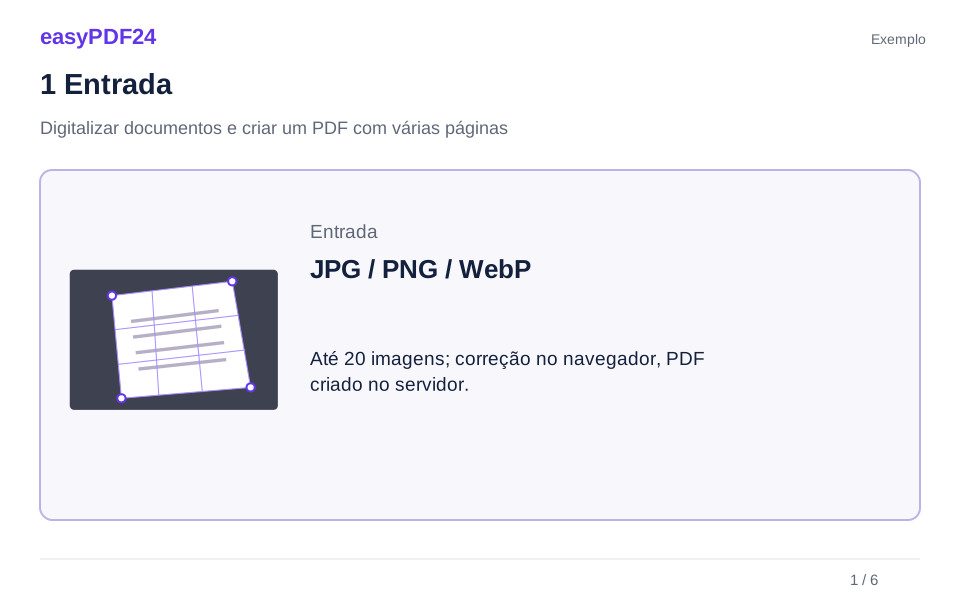
1Entrada
Tire uma foto ou selecione as imagens das páginas.
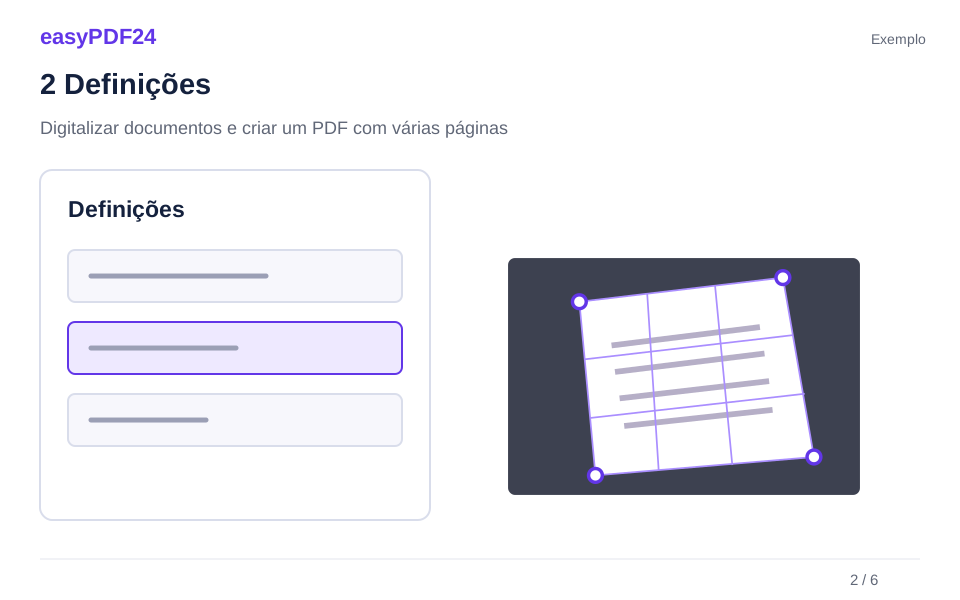
2Definições
Confira os cantos, aplique o alinhamento e revise o filtro.
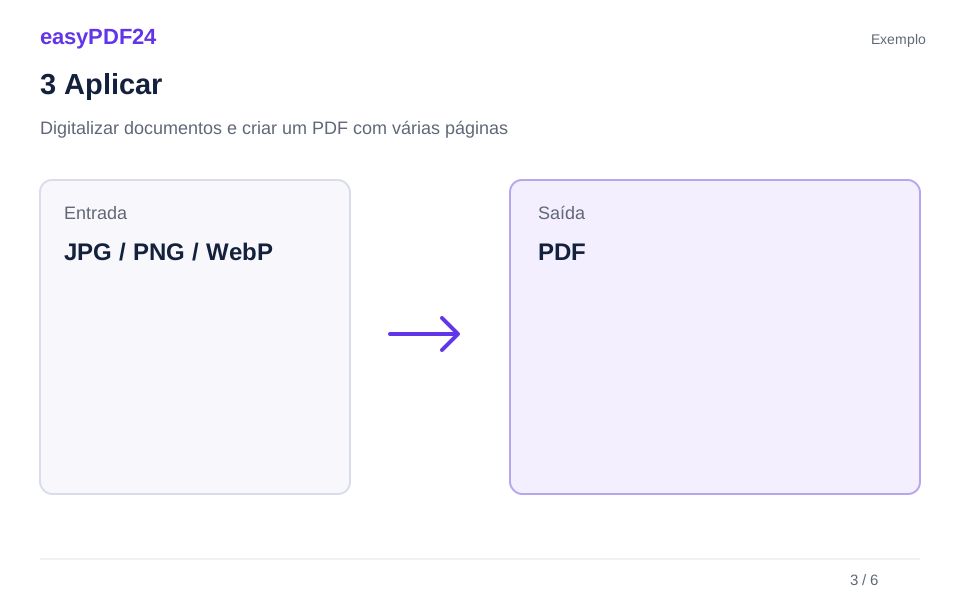
3Aplicar
JPG / PNG / WebP → PDF
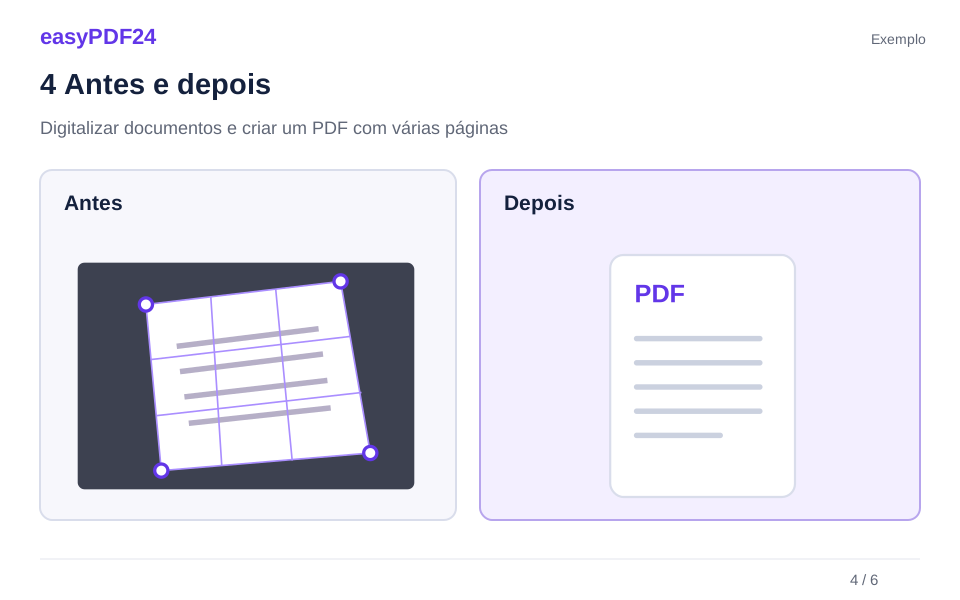
4Antes e depois
Fotografia do documento → Página do documento alinhada
5Verificar
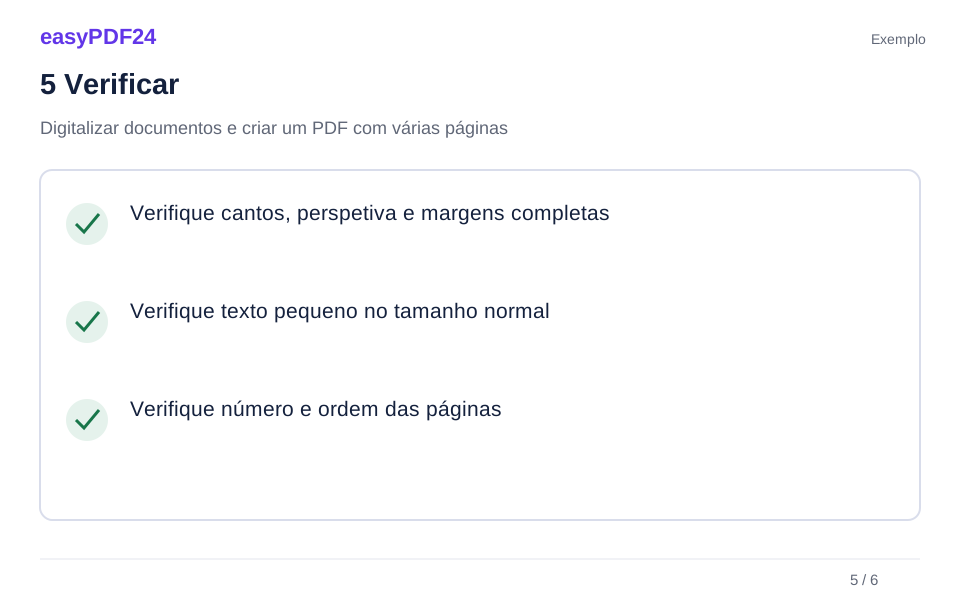
Verifique cantos, perspetiva e margens completas Verifique texto pequeno no tamanho normal Verifique número e ordem das páginas
6Guardar
Organize as páginas e crie o PDF para abrir no editor.
Exemplo
Antes
Fotografia do documento
Depois
Página do documento alinhada
Verifique estes pontos no resultado
- Verifique cantos, perspetiva e margens completas
- Verifique texto pequeno no tamanho normal
- Verifique número e ordem das páginas
Ajuste as bordas antes de montar o arquivo
A detecção sugere um contorno quando identifica o documento com clareza suficiente. Mova os quatro cantos sobre a grade para corrigir esse contorno; uma lupa ajuda a localizar a borda. Você pode repetir o alinhamento automático, girar a página e escolher original, colorido, escala de cinza ou preto e branco. Confira os caracteres próximos às margens antes de aplicar o recorte.
Revise cada página do conjunto
É possível preparar até 20 páginas, mudar sua ordem ou remover uma fotografia desnecessária. Os ajustes de imagem são feitos no navegador; a criação do PDF utiliza o servidor. Corrigir a perspectiva não substitui uma foto nítida: evite reflexos e enquadre a folha inteira desde o início.
Perguntas frequentes
O botão sempre abre a câmera?
Dependendo do dispositivo, ele permite fotografar ou escolher uma imagem. Você também pode selecionar arquivos compatíveis já salvos.
O scanner transforma a foto em texto editável?
Não. Ele prepara páginas de imagem dentro de um PDF. O reconhecimento de texto é uma operação separada.