
Neste guia
Como fazer
Encontre o texto que deseja remover ou escolha Redigir na barra de ferramentas e desenhe uma área na página.
Verifique o texto correspondente ou o retângulo selecionado, incluindo qualquer coisa próxima às bordas.
Aplique a ocultação definitiva. Abra a saída e use a pesquisa ou cópia para verificar se o texto pretendido desapareceu.
Entrada, resultado e limites
| Característica | Detalhes |
|---|---|
| Entrada | |
| Saída | |
| Limite importante | A redação pode remover conteúdo vizinho dentro da área escolhida. |
O processo em seis vistas
1Entrada
Encontre o texto que deseja remover ou escolha Redigir na barra de ferramentas e desenhe uma área na página.
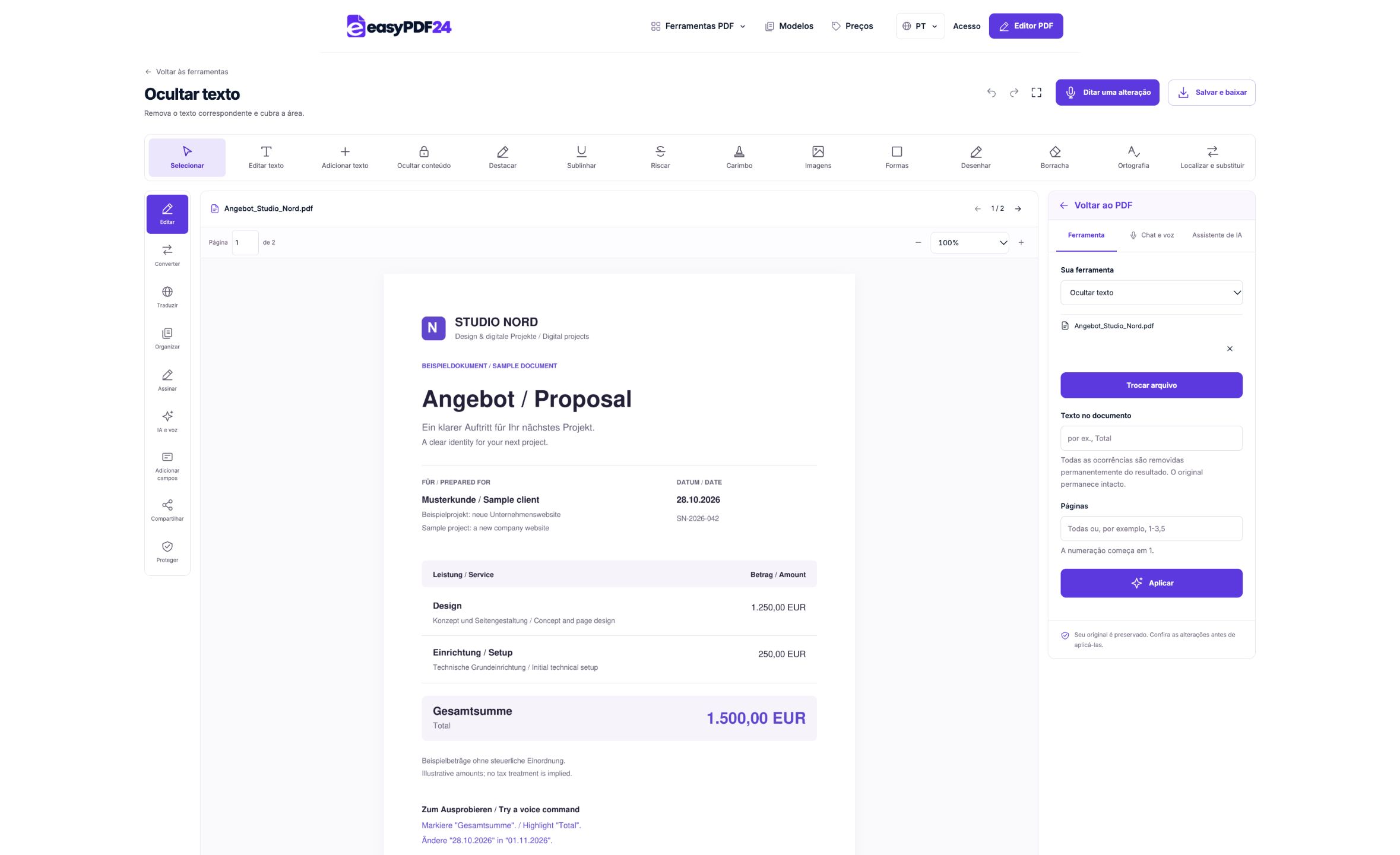
2Definições
Verifique o texto correspondente ou o retângulo selecionado, incluindo qualquer coisa próxima às bordas.
3Aplicar
PDF → PDF
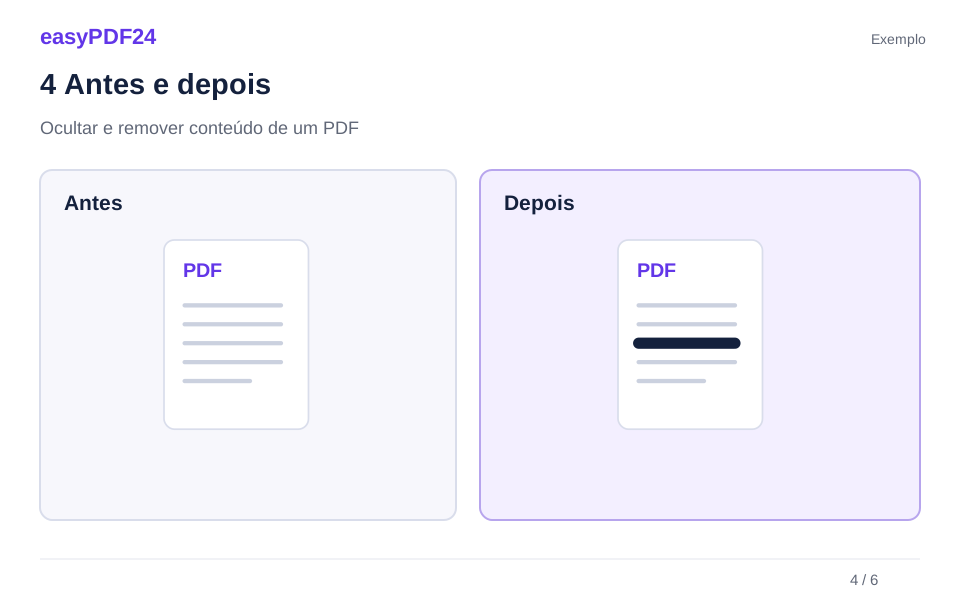
4Antes e depois
Ficheiro original → Cópia editada
5Verificar
Confira o conteúdo removido no PDF guardado Altere apenas páginas ou áreas pretendidas Reabra o ficheiro descarregado
6Guardar
Aplique a ocultação definitiva. Abra a saída e use a pesquisa ou cópia para verificar se o texto pretendido desapareceu.
Exemplo
Antes
Ficheiro original
Depois
Cópia editada
Verifique estes pontos no resultado
- Confira o conteúdo removido no PDF guardado
- Altere apenas páginas ou áreas pretendidas
- Reabra o ficheiro descarregado
Defina exatamente o que deve ser removido da cópia compartilhada
Comece identificando as informações que devem estar ausentes na versão que você pretende compartilhar. Pode ser um número de referência, um nome, parte de um documento fotografado ou um bloco de texto de que o destinatário não necessita. Anote o escopo da tarefa de uma forma que você possa verificar no arquivo. Uma lista precisa de alvos é mais útil do que uma instrução geral para tornar o documento privado, porque a mesma informação pode aparecer em diversas formas e locais diferentes.
Considere o propósito do documento restante. A remoção de uma coluna inteira da tabela pode ser apropriada para uma tarefa, enquanto outra precisa apenas da remoção de um valor específico. Mantenha rótulos, unidades e contexto explicativo quando necessário para compreender a informação que resta. Se o documento se tornar enganoso ou impossível de acompanhar após a remoção do material selecionado, reconsidere como preparar a cópia compartilhada. A ferramenta realiza as edições selecionadas; não avalia se o documento resultante ainda comunica o significado pretendido.
Por exemplo, um formulário de exemplo usado para treinamento pode exigir a remoção dos detalhes de contato de uma pessoa, preservando ao mesmo tempo os rótulos que explicam como o formulário é preenchido. Inspecione os campos principais, cabeçalhos repetidos e quaisquer notas que mencionem a mesma pessoa. Um anexo separado ou um nome de arquivo também pode revelar as informações. Trate a ocultação definitiva como uma operação direcionada de documento seguida de revisão, não como uma promessa de que um clique identifica e remove todos os detalhes pessoais possíveis de todo o arquivo e do contexto circundante.
Use ocultação definitiva em vez de uma forma de cobertura comum
Um retângulo preto comum, destaque ou desenho colocado sobre o texto pode deixar o conteúdo subjacente no PDF. Ele pode parecer oculto na tela, mas permanece disponível para pesquisa ou cópia. Use a ferramenta de ocultação definitiva quando precisar remover o conteúdo do arquivo gerado. O aparecimento de uma caixa escura não é, por si só, evidência de que o conteúdo abaixo dela tenha sido removido. A operação utilizada e as verificações realizadas na saída são importantes.
easyPDF24 fornece ocultação definitiva baseada em texto e uma área de ocultação definitiva selecionada manualmente. Estas são maneiras diferentes de definir o alvo. A ocultação definitiva baseada em texto é útil quando o PDF contém texto pesquisável e você pode especificar o texto relevante. A seleção de área é útil quando você precisa remover uma parte visualmente identificada de uma página, incluindo conteúdo que uma pesquisa de texto não consegue localizar com segurança. Escolha o método de acordo com a forma como as informações são armazenadas e o que você precisa remover.
Não substitua uma caixa de texto branca ou uma imagem recém-inserida na etapa de remoção. Esses elementos podem ser úteis para alterações de layout, mas colocá-los sobre conteúdo confidencial não significa que o conteúdo desapareceu. Se você também precisar de uma etiqueta de substituição após a remoção, primeiro preencha e verifique a ocultação definitiva e, em seguida, adicione as informações visíveis apropriadas como uma edição separada. Manter as decisões de remoção e apresentação separadas torna o resultado mais fácil de inspecionar e ajuda a evitar confundir uma alteração cosmética com uma exclusão real de conteúdo.
Pesquise o texto com cuidado e considere as variações
Para ocultação definitiva baseada em texto, insira o texto que deseja remover e escolha o escopo de página pretendido. Revise as correspondências selecionadas antes de aplicar a operação. Um termo curto pode ocorrer em lugares que você deseja manter, enquanto uma frase longa e exata pode perder variações de espaçamento ou pontuação. Use contexto suficiente para identificar o alvo, mas não presuma que uma grafia representa cada ocorrência. Nomes, referências e datas podem ser apresentados de forma diferente em cabeçalhos, corpo de texto e tabelas.
Verifique se o texto visível é realmente selecionável. Uma página digitalizada pode conter apenas uma imagem de letras, e alguns PDFs armazenam texto em fragmentos que não se comportam como frases contínuas comuns. Se uma palavra visível não for encontrada, investigue em vez de concluir que ela está ausente. Tente inspecionar a área visualmente e use um retângulo de ocultação definitiva manual quando apropriado. O OCR pode adicionar texto pesquisável às digitalizações suportadas, mas seu reconhecimento pode conter erros e não deve substituir uma revisão visual da página.
Um exemplo útil é uma referência mostrada como AB-123 num título e AB 123 numa tabela. Procurar uma versão exata pode não localizar a outra. Verifique variantes prováveis e inspecione seções repetidas do documento. Não amplie a pesquisa a ponto de as referências não relacionadas serem removidas sem revisão. Após aplicar as alterações selecionadas, use a saída gerada para outra pesquisa e examine as páginas relevantes.
Desenhe uma área com precisão suficiente para remover o alvo
Escolha a ferramenta de ocultação definitiva e desenhe um retângulo ao redor do conteúdo que deve ser removido. Inspecione todas as quatro bordas antes de aplicar. Uma pequena borda que atravessa o último dígito de um número ou a parte inferior de uma linha pode deixar um fragmento reconhecível. Ao mesmo tempo, um retângulo desnecessariamente grande pode remover material vizinho que deveria permanecer. Aumente o zoom para um nível útil e compare a área selecionada com o alvo real, em vez de julgar apenas a posição aproximada.
Uma área pode afetar mais de um tipo de conteúdo da página. Os pixels de texto e imagem dentro da região selecionada podem ser removidos e gráficos vetoriais totalmente fechados também podem ser afetados. Formas vetoriais parcialmente intersectadas podem permanecer, portanto verifique logotipos, arte de linha e outros elementos desenhados com especial cuidado. O editor não reconstrói automaticamente uma fotografia ou um fundo padronizado por trás do material removido. Revise o preenchimento resultante e as bordas circundantes para garantir que a página se comporte e tenha a aparência desejada.
Em um formulário denso, trabalhe com um alvo claro por vez, quando isso facilitar a revisão. Por exemplo, um bloco de contato pode ficar próximo a uma referência de pedido que deve ser mantida. Desenhe a área para que o limite seja deliberado, aplique a alteração e inspecione a página atualizada. Se uma linha ou forma ainda contiver informações fora do retângulo selecionado, enderece o conteúdo restante separadamente. O quadro de seleção é um plano para a operação; a página gerada é o resultado que precisa ser verificado.
Lidar com páginas digitalizadas e conteúdo de páginas mistas
Uma digitalização pode combinar texto, caligrafia, carimbos e imagens em uma única imagem de página. Uma pesquisa de texto pode não localizar nenhum desses detalhes, a menos que uma camada de texto OCR tenha sido adicionada. A ocultação definitiva manual de área permite segmentar uma região pela sua posição visível, mas você ainda precisa inspecionar toda a região e o contexto circundante. Uma informação pode ser repetida à mão ao lado de um campo impresso ou incluída em um carimbo em outro local da mesma página.
Alguns PDFs misturam páginas digitalizadas com páginas geradas digitalmente. Não presuma que um método que funciona em uma página encontrará informações equivalentes em todas as outras páginas. Teste a seleção ou pesquise em páginas representativas e escolha a operação apropriada para cada alvo. Se o OCR for usado como auxílio, lembre-se de que easyPDF24 suporta alemão e inglês para OCR e que erros de reconhecimento podem afetar o que é pesquisável. Um alvo visível permanece relevante mesmo quando o texto reconhecido está ausente ou incorreto.
Depois de remover uma área de uma digitalização, inspecione visualmente a saída com um zoom útil. Tente também pesquisar ou copiar qualquer texto que possa estar associado a essa área. Isto é particularmente útil quando o documento contém uma camada de OCR além da imagem da página. Verifique as linhas próximas quanto a danos acidentais. Uma remoção bem-sucedida tecnicamente ainda pode inutilizar um formulário se excluir o rótulo ou a instrução necessária para interpretar os campos restantes. Ajuste o escopo com base na saída real, em vez de assumir que cada região retangular está isolada de seus vizinhos.
Revise informações repetidas e contexto em nível de documento
A operação de ocultação definitiva selecionada aborda suas correspondências ou áreas. Ele não promete a remoção automática de todos os metadados, anexos, comentários ou informações de identificação em um arquivo. Revise esses outros locais de acordo com a tarefa de compartilhamento. Um nome removido do corpo ainda pode aparecer em um cabeçalho, um apêndice, um nome de arquivo ou outra nota visível. Uma combinação dos detalhes restantes também pode identificar um sujeito mesmo quando o nome mais óbvio não estiver mais presente.
Use a estrutura do documento para orientar a revisão. Verifique capas, cabeçalhos, rodapés, tabelas repetidas e as páginas finais, em vez de se concentrar apenas na página onde você notou o alvo pela primeira vez. Se o PDF foi montado a partir de vários documentos de origem, inspecione o início e o fim de cada seção de origem. Informações repetidas podem ter formatação diferente e uma imagem incorporada pode conter uma cópia que a pesquisa de texto não consegue detectar. Mantenha a revisão vinculada às informações que você realmente pretende excluir.
Por exemplo, um documento de treinamento compartilhado pode conter o nome de uma pessoa no formulário principal, uma nota manuscrita e um anexo digitalizado. A remoção do nome pesquisável do formulário deixaria as outras duas ocorrências intactas, a menos que também fossem selecionadas. Revise o resultado tendo em mente o contexto do destinatário pretendido e decida se o material adicional deve ser totalmente omitido. Se um apêndice inteiro for desnecessário, remover suas páginas pode ser mais claro do que colocar muitas áreas de ocultação definitiva individuais. Qualquer que seja a operação escolhida, verifique se o documento restante ainda atende ao propósito pretendido.
Verifique o PDF exportado, não apenas a visualização
Depois de aplicar as alterações, inspecione easyPDF24izada e verifique o PDF baixado. Pesquise o alvo exato e as variantes relevantes. Tente selecionar e copiar o texto da região removida em uma visualização de texto separada para ver o que está realmente disponível. Uma verificação visual e uma verificação de texto respondem a perguntas diferentes. Nenhum deles sozinho cobre todas as maneiras possíveis de armazenar informações, portanto combine-as com a revisão em nível de documento apropriada para a tarefa.
Verifique as bordas de cada área removida, as páginas nas quais apareceram informações repetidas e qualquer texto próximo que deva permanecer legível. Compare a contagem de páginas e a estrutura geral com o resultado pretendido. Se você removeu páginas inteiras como parte da preparação, revise as transições entre as páginas restantes e quaisquer referências ao material omitido. Uma cópia editada deve ser verificada como um documento completo e não como uma coleção de caixas pretas individuais que parecem corretas.
Se um alvo permanecer pesquisável ou visível, retorne ao documento de trabalho e corrija o escopo antes de compartilhá-lo. Não presuma que renomear o arquivo ou convertê-lo para outro formato resolverá uma remoção não verificada. Uma exportação PNG ainda pode conter visivelmente informações que nunca foram removidas, e outra cópia em PDF pode preservar o mesmo problema. Trabalhe a partir de uma versão de origem clara, aplique a remoção apropriada e inspecione a saída real novamente. A questão decisiva é se a cópia que você pretende distribuir contém apenas a informação que você pretendia manter.
Mantenha o original separado e conclua o fluxo de trabalho de compartilhamento
Guarde o original não modificado em seu dispositivo se precisar dele para seus próprios registros e diferencie-o claramente da cópia preparada para compartilhamento. easyPDF24 cria uma versão editada separada em vez de excluir o arquivo de origem do seu dispositivo. Durante uma sessão de edição disponível, desfazer ou restaurar pode ajudar a corrigir um erro. A cópia editada baixada não deve ser tratada como um local do qual o conteúdo removido intencionalmente pode ser recuperado posteriormente. Mantenha as versões de origem e de compartilhamento organizadas para suas diferentes finalidades.
Use um nome de arquivo final que identifique o documento sem reintroduzir informações removidas de suas páginas. Abra o arquivo salvo mais uma vez antes de anexá-lo ou enviá-lo pelo canal escolhido. Verifique se é a saída revisada, principalmente se a sua pasta de downloads contiver várias tentativas. O envio do original não modificado por engano ignoraria todo o trabalho realizado na versão editada. Uma simples comparação do nome do arquivo, da primeira página e de um local redigido conhecido pode ajudar a confirmar se você selecionou o arquivo correto.
Conclua suas verificações e salve os arquivos necessários durante a sessão. Quando a tarefa de compartilhamento exigir uma revisão mais ampla da segurança da informação ou um processo organizacional específico, siga esse processo além destas etapas de edição. A ocultação definitiva direcionada é uma parte da preparação de um documento e seus limites devem permanecer claros durante toda a transferência.
Perguntas frequentes
Posso redigir parte de uma página digitalizada?
Sim. Use a área de ocultação definitiva manual no editor. Uma pesquisa de texto pode não encontrar o texto digitalizado, a menos que o OCR tenha adicionado uma camada de texto.
Todo o documento ficará anônimo depois?
Não automaticamente. Verifique outras ocorrências, metadados e quaisquer detalhes de identificação restantes. Esta ferramenta não substitui uma revisão completa do documento.