
In deze gids
Zo werkt het
Zoek de tekst die je wilt verwijderen, of kies Redigeren in de werkbalk en teken een gebied op de pagina.
Controleer de overeenkomende tekst of de geselecteerde rechthoek, inclusief alles wat zich dicht bij de randen bevindt.
Pas het zwartmaken toe. Open de uitvoer en gebruik zoeken of kopiëren om te controleren of de bedoelde tekst verdwenen is.
Invoer, resultaat en grenzen
| Eigenschap | Details |
|---|---|
| Invoer | |
| Uitvoer | |
| Belangrijke beperking | Redactie kan ook aangrenzende inhoud binnen het gebied verwijderen. |
De werkwijze in zes beelden
1Invoer
Zoek de tekst die je wilt verwijderen, of kies Redigeren in de werkbalk en teken een gebied op de pagina.
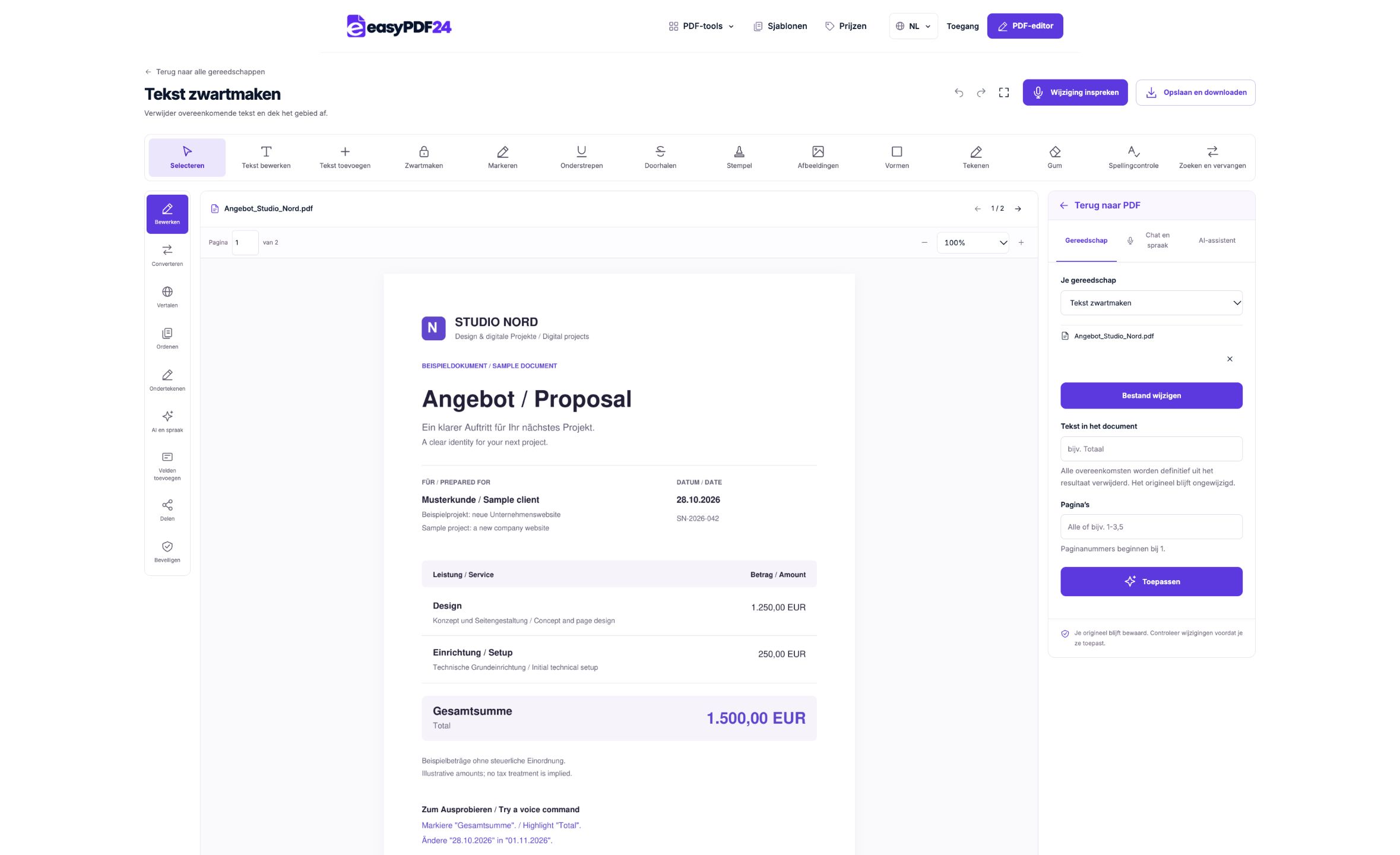
2Instellingen
Controleer de overeenkomende tekst of de geselecteerde rechthoek, inclusief alles wat zich dicht bij de randen bevindt.
3Toepassen
PDF → PDF
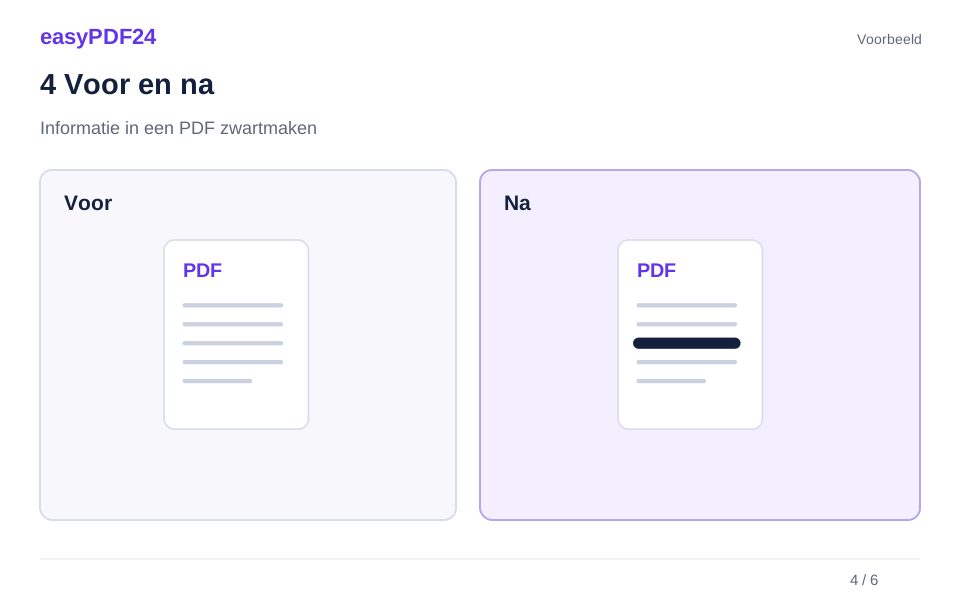
4Voor en na
Oorspronkelijk bestand → Bewerkte kopie
5Controleren
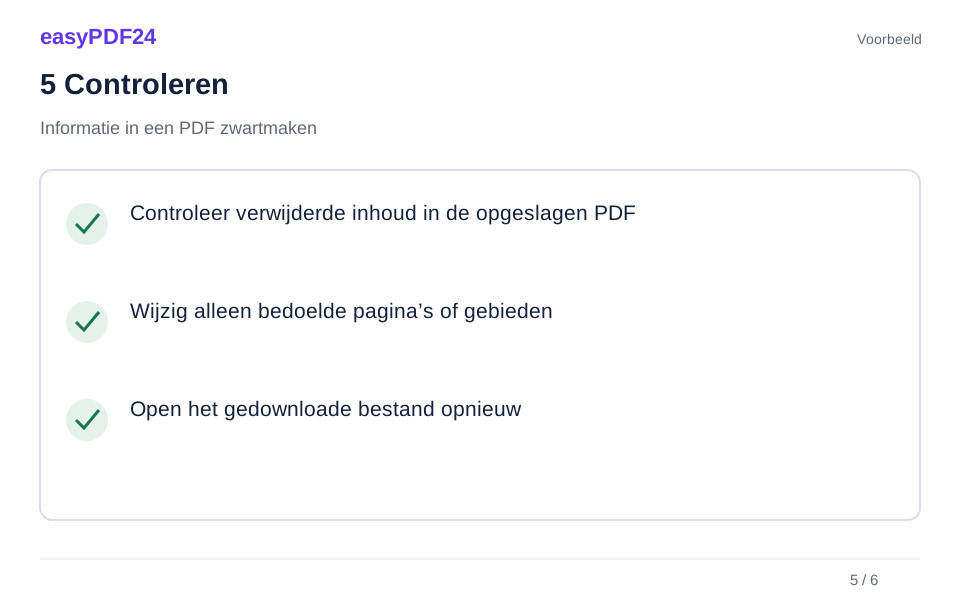
Controleer verwijderde inhoud in de opgeslagen PDF Wijzig alleen bedoelde pagina’s of gebieden Open het gedownloade bestand opnieuw
6Opslaan
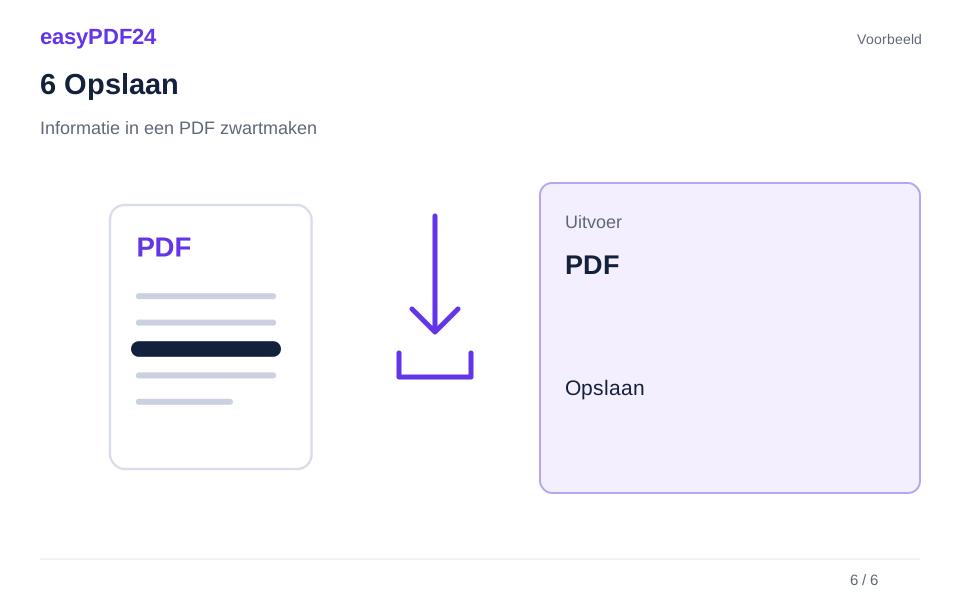
Pas het zwartmaken toe. Open de uitvoer en gebruik zoeken of kopiëren om te controleren of de bedoelde tekst verdwenen is.
Voorbeeld
Voor
Oorspronkelijk bestand
Na
Bewerkte kopie
Controleer deze punten in het resultaat
- Controleer verwijderde inhoud in de opgeslagen PDF
- Wijzig alleen bedoelde pagina’s of gebieden
- Open het gedownloade bestand opnieuw
Definieer precies wat er uit de gedeelde kopie moet worden verwijderd
Begin met het identificeren van de informatie die zou moeten ontbreken in de versie die je wilt delen. Het kan gaan om een referentienummer, een naam, een deel van een gefotografeerd document of een tekstblok dat de ontvanger niet nodig heeft. Noteer de omvang van de taak op een manier die je kunt vergelijken met het bestand. Een precieze lijst met doelen is nuttiger dan een algemene instructie om het document privé te maken, omdat dezelfde informatie in verschillende vormen en locaties kan verschijnen.
Denk na over het doel van het resterende document. Het verwijderen van een hele tabelkolom kan geschikt zijn voor de ene taak, terwijl bij een andere taak alleen een bepaalde waarde moet worden verwijderd. Bewaar labels, eenheden en verklarende context wanneer deze nodig zijn om de resterende informatie te begrijpen. Als het document misleidend of onmogelijk te volgen wordt nadat het geselecteerde materiaal is verwijderd, heroverweeg dan hoe je de gedeelde kopie gaat voorbereiden. De tool voert de geselecteerde bewerkingen uit; het beoordeelt niet of het resulterende document nog steeds de beoogde betekenis communiceert.
Bij een voorbeeldformulier dat voor training wordt gebruikt, kunnen bijvoorbeeld de contactgegevens van een persoon worden verwijderd, terwijl de labels behouden blijven die uitleggen hoe het formulier wordt ingevuld. Inspecteer de hoofdvelden, herhaalde kopteksten en eventuele opmerkingen waarin dezelfde persoon wordt vermeld. Een afzonderlijke bijlage of een bestandsnaam kan de informatie ook onthullen. Beschouw zwartmaken als een gerichte documentbewerking gevolgd door controle, en niet als een belofte dat met één klik alle mogelijke persoonlijke details uit het hele bestand en de omringende context worden geïdentificeerd en verwijderd.
Gebruik zwartmaken in plaats van een gewone bedekkende vorm
Een gewone zwarte rechthoek, markering of tekening die over tekst wordt geplaatst, kan de onderliggende inhoud in de PDF laten staan. Het kan er op het scherm verborgen uitzien, terwijl het beschikbaar blijft om te zoeken of te kopiëren. Gebruik de daadwerkelijke bewerking om informatie te verwijderen wanneer het beoogde resultaat verwijdering uit het gegenereerde bestand is. Het verschijnen van een donker vlak is op zichzelf geen bewijs dat de inhoud eronder is verwijderd. De gebruikte bewerking en de controles op de uitvoer zijn beide belangrijk.
easyPDF24 biedt zwartmaken op basis van tekst en een handmatig geselecteerd gebied voor zwartmaken. Dit zijn verschillende manieren om het doel te definiëren. Zwartmaken op basis van tekst is handig wanneer de PDF doorzoekbare tekst bevat en je de relevante formulering kunt opgeven. Gebiedsselectie is handig wanneer je een visueel geïdentificeerd deel van een pagina moet verwijderen, inclusief inhoud die met een tekstzoekopdracht niet betrouwbaar kan worden gevonden. Kies de methode op basis van hoe de informatie wordt opgeslagen en wat je moet verwijderen.
Vervang de verwijderingsstap niet door een wit tekstvak of een nieuw ingevoegde afbeelding. Deze elementen kunnen nuttig zijn voor lay-outwijzigingen, maar het plaatsen ervan over gevoelige inhoud betekent niet dat de inhoud verdwenen is. Als je na verwijdering ook een vervangend label nodig hebt, voltooi en verifieer dan eerst het zwartmaken en voeg vervolgens de juiste zichtbare informatie toe als een afzonderlijke bewerking. Door de verwijderings- en presentatiebeslissingen gescheiden te houden, is het resultaat gemakkelijker te inspecteren en wordt voorkomen dat een cosmetische wijziging wordt verward met een feitelijke verwijdering van de inhoud.
Zoek zorgvuldig naar tekst en houd rekening met variaties
Voor het zwartmaken van tekst voer je de bewoording in die je wilt verwijderen en kies je het beoogde paginabereik. Bekijk de geselecteerde overeenkomsten voordat je de bewerking toepast. Een korte term kan voorkomen op plaatsen die je wilt behouden, terwijl bij een lange exacte zin variaties in spatiëring of interpunctie kunnen ontbreken. Gebruik voldoende context om het doel te identificeren, maar ga er niet vanuit dat één spelling elke voorkomen vertegenwoordigt. Namen, referenties en data kunnen verschillend worden gepresenteerd in kopteksten, hoofdtekst en tabellen.
Controleer of de zichtbare tekst daadwerkelijk selecteerbaar is. Een gescande pagina bevat mogelijk alleen een afbeelding van letters, en sommige PDF's slaan tekst op in fragmenten die zich niet gedragen als gewone doorlopende zinnen. Als een zichtbaar woord niet wordt gevonden, onderzoek het dan in plaats van te concluderen dat het afwezig is. Probeer het gebied visueel te inspecteren en gebruik waar nodig een handmatige zwartmakenrechthoek. OCR kan doorzoekbare tekst toevoegen aan ondersteunde scans, maar de herkenning ervan kan fouten bevatten en mag een visuele beoordeling van de pagina niet vervangen.
Een nuttig voorbeeld is een referentie weergegeven als AB-123 in een kop en AB 123 in een tabel. Als je naar de ene exacte versie zoekt, wordt de andere mogelijk niet gevonden. Controleer waarschijnlijke varianten en inspecteer herhaalde secties van het document. Verbreed de zoekopdracht niet zo ver dat niet-gerelateerde referenties zonder beoordeling worden verwijderd. Nadat je de geselecteerde wijzigingen hebt toegepast, gebruik je de gegenereerde uitvoer voor een nieuwe zoekopdracht en onderzoek je de relevante pagina's. Zoeken is een waardevolle controle, maar het kan niet de afwezigheid bewijzen van informatie die alleen in een afbeelding of een ander niet-doorzocht deel van het bestand is opgeslagen.
Teken een gebied met voldoende precisie om het doel te verwijderen
Kies de hulpmiddel voor zwartmaken en teken een rechthoek rond de inhoud die moet worden verwijderd. Inspecteer alle vier de randen voordat je deze aanbrengt. Een kleine rand die het laatste cijfer van een getal of de onderkant van een regel doorsnijdt, kan een herkenbaar fragment achterlaten. Tegelijkertijd kan een onnodig grote rechthoek aangrenzend materiaal verwijderen dat achterblijft. Zoom naar een bruikbaar niveau en vergelijk het geselecteerde gebied met het daadwerkelijke doel in plaats van alleen de geschatte positie te beoordelen.
Een gebied kan invloed hebben op meer dan één soort pagina-inhoud. Tekst- en afbeeldingspixels binnen het geselecteerde gebied kunnen worden verwijderd en ook volledig omsloten vectorafbeeldingen kunnen worden beïnvloed. Gedeeltelijk doorsneden vectorvormen kunnen blijven bestaan, dus controleer logo's, lijntekeningen en andere getekende elementen bijzonder zorgvuldig. De editor reconstrueert niet automatisch een foto of een achtergrond met patronen achter het verwijderde materiaal. Controleer de resulterende vulling en de omringende randen om er zeker van te zijn dat de pagina zich gedraagt en eruitziet zoals bedoeld.
Werk bij een compact formulier met één duidelijk doel tegelijk, waardoor de beoordeling eenvoudiger wordt. Een contactblok kan bijvoorbeeld dichtbij een bestelreferentie staan die moet worden bewaard. Teken het gebied zo dat de grens duidelijk is aangegeven, pas de wijziging toe en inspecteer de bijgewerkte pagina. Als een lijn of vorm nog steeds informatie bevat buiten de geselecteerde rechthoek, adresseer dan de resterende inhoud afzonderlijk. Het selectiekader is een plan voor de operatie; de gegenereerde pagina is het resultaat dat moet worden gecontroleerd.
Verwerk gescande pagina's en gemengde pagina-inhoud
Een scan kan tekst, handschrift, stempels en afbeeldingen combineren binnen één paginaafbeelding. Bij een tekstzoekopdracht worden deze details mogelijk niet gevonden, tenzij er een OCR-tekstlaag is toegevoegd. Met handmatige gebiedszwartmaken kun je een regio targeten op basis van de zichtbare positie, maar je moet nog steeds de hele regio en de omringende context inspecteren. Een stukje informatie kan in handschrift worden herhaald naast een gedrukt veld of elders op dezelfde pagina in een stempel worden opgenomen.
Sommige PDF's combineren gescande pagina's met digitaal gegenereerde pagina's. Ga er niet vanuit dat een methode die op één pagina werkt, gelijkwaardige informatie op elke andere pagina zal vinden. Testselectie of zoek op representatieve pagina's en kies vervolgens de juiste bewerking voor elk doel. Als OCR als hulpmiddel wordt gebruikt, houd er dan rekening mee dat easyPDF24 Duits en Engels ondersteunt voor OCR en dat herkenningsfouten van invloed kunnen zijn op wat doorzoekbaar is. Een zichtbaar doel blijft relevant, zelfs als de herkende tekst ontbreekt of onjuist is.
Nadat je een gebied uit een scan hebt verwijderd, inspecteer je de uitvoer visueel met een nuttige zoomfactor. Probeer ook de tekst te zoeken of te kopiëren die mogelijk met dat gebied is geassocieerd. Dit is met name handig als het document naast de paginaafbeelding ook een OCR-laag bevat. Controleer nabijgelegen leidingen op accidentele schade. Een technisch succesvolle verwijdering kan een formulier nog steeds onbruikbaar maken als het label of de instructie die nodig is om de resterende velden te interpreteren, wordt verwijderd. Pas het bereik aan op basis van de daadwerkelijke uitvoer, in plaats van aan te nemen dat elk rechthoekig gebied geïsoleerd is van zijn buren.
Controleer herhaalde informatie en context op documentniveau
De geselecteerde bewerking om informatie te verwijderen heeft betrekking op de overeenkomsten of gebieden ervan. Het belooft geen automatische verwijdering van alle metagegevens, bijlagen, opmerkingen of identificerende informatie in een bestand. Beoordeel die andere plaatsen op basis van de deeltaak. Een naam die uit de hoofdtekst is verwijderd, kan nog steeds voorkomen in een kop, een bijlage, een bestandsnaam of een andere zichtbare notitie. Een combinatie van resterende details kan een onderwerp ook identificeren, zelfs als de meest voor de hand liggende naam niet langer aanwezig is.
Gebruik de structuur van het document als leidraad voor de beoordeling. Controleer omslagen, kopteksten, voetteksten, herhaalde tabellen en de laatste pagina's in plaats van je alleen te concentreren op de pagina waarop je het doel voor het eerst hebt opgemerkt. Als de PDF uit meerdere brondocumenten is samengesteld, controleer dan het begin en einde van elke bronsectie. Herhaalde informatie kan een andere opmaak hebben, en een ingesloten afbeelding kan een kopie bevatten die door tekstzoekopdrachten niet kan worden gedetecteerd. Houd de controle gekoppeld aan de informatie die je daadwerkelijk wilt uitsluiten.
Een gedeeld trainingsdocument kan bijvoorbeeld de naam van een persoon in het hoofdformulier, een handgeschreven notitie en een gescande bijlage bevatten. Als je de doorzoekbare naam uit het formulier verwijdert, blijven de andere twee exemplaren ongemoeid, tenzij ze ook worden geselecteerd. Bekijk de uitvoer met de context van de beoogde ontvanger in gedachten en beslis of aanvullend materiaal volledig moet worden weggelaten. Als een hele bijlage niet nodig is, kan het verwijderen van de pagina's duidelijker zijn dan het plaatsen van veel afzonderlijke gebied voor zwartmakenen. Welke bewerking je ook kiest, controleer of het resterende document nog steeds het beoogde doel dient.
Controleer de geëxporteerde PDF, niet alleen het voorbeeld
Nadat je de wijzigingen hebt toegepast, inspecteer je het bijgewerkte voorbeeld en controleer je vervolgens de gedownloade PDF. Zoek naar het exacte doel en relevante varianten. Probeer tekst rond het verwijderde gebied te selecteren en naar een afzonderlijke tekstweergave te kopiëren om te zien wat er daadwerkelijk beschikbaar is. Een visuele controle en een tekstcontrole beantwoorden verschillende vragen. Geen van beide omvat alle mogelijke manieren waarop informatie kan worden opgeslagen, dus combineer ze met de beoordeling op documentniveau die geschikt is voor de taak.
Controleer de randen van elk verwijderd gebied, de pagina's waarop herhaalde informatie verscheen en eventuele tekst in de buurt die leesbaar moet blijven. Vergelijk het aantal pagina's en de algehele structuur met het beoogde resultaat. Als je hele pagina's hebt verwijderd als onderdeel van de voorbereiding, controleer dan de overgangen tussen de resterende pagina's en eventuele verwijzingen naar het weggelaten materiaal. Een geredigeerde kopie moet worden gecontroleerd als een compleet document in plaats van als een verzameling individuele zwarte dozen die er toevallig correct uitzien.
Als een doel doorzoekbaar of zichtbaar blijft, keer dan terug naar het werkdocument en corrigeer de reikwijdte voordat je het deelt. Ga er niet vanuit dat het hernoemen van het bestand of het converteren naar een ander formaat een niet-geverifieerde verwijdering zal oplossen. Een PNG-export kan nog steeds zichtbaar informatie bevatten die nooit is verwijderd, en een andere PDF-kopie kan hetzelfde probleem behouden. Werk vanuit een duidelijke bronversie, pas de juiste verwijdering toe en inspecteer de daadwerkelijke output opnieuw. De doorslaggevende vraag is of de kopie die je wilt verspreiden alleen de informatie bevat die je wilde bewaren.
Houd het origineel apart en voltooi de deelworkflow
Bewaar het ongewijzigde origineel op je apparaat als je het nodig hebt voor je eigen administratie, en onderscheid het duidelijk van de kopie die is voorbereid om te delen. easyPDF24 maakt een afzonderlijke bewerkte versie in plaats van het bronbestand van je apparaat te verwijderen. Tijdens een beschikbare bewerkingssessie kan het ongedaan maken of herstellen van een fout helpen corrigeren. De gedownloade geredigeerde kopie mag niet worden behandeld als een plaats waar opzettelijk verwijderde inhoud later kan worden hersteld. Houd de bron- en deelversies geordend voor hun verschillende doeleinden.
Gebruik een definitieve bestandsnaam die het document identificeert zonder de informatie die je van de pagina's hebt verwijderd opnieuw in te voeren. Open dat opgeslagen bestand nog een keer voordat je het bijvoegt of verzendt via het door je gekozen kanaal. Controleer of dit de beoordeelde uitvoer is, vooral als je downloadmap meerdere pogingen bevat. Als je per ongeluk het ongewijzigde origineel zou verzenden, zou al het werk aan de geredigeerde versie worden omzeild. Een eenvoudige vergelijking van de bestandsnaam, de eerste pagina en een bekende geredigeerde locatie kan helpen bevestigen dat je het juiste bestand hebt geselecteerd.
Voltooi je controles en sla de benodigde bestanden op tijdens de sessie. Wanneer de deeltaak een bredere beoordeling van de informatiebeveiliging of een specifiek organisatorisch proces vereist, volg je dat proces naast deze bewerkingsstappen. Gerichte zwartmaken is een onderdeel van het voorbereiden van een document, en de grenzen ervan moeten tijdens de overdracht duidelijk blijven.
Veelgestelde vragen
Kan ik een deel van een gescande pagina redigeren?
Ja. Gebruik het handmatige zwartmakengedeelte in de editor. Bij een tekstzoekopdracht wordt mogelijk geen gescande tekst gevonden, tenzij OCR een tekstlaag heeft toegevoegd.
Is het hele document achteraf anoniem?
Niet automatisch. Controleer andere voorkomens, metadata en eventuele resterende identificerende details. Deze tool vervangt geen volledige documentbeoordeling.