
In deze gids
Zo werkt het
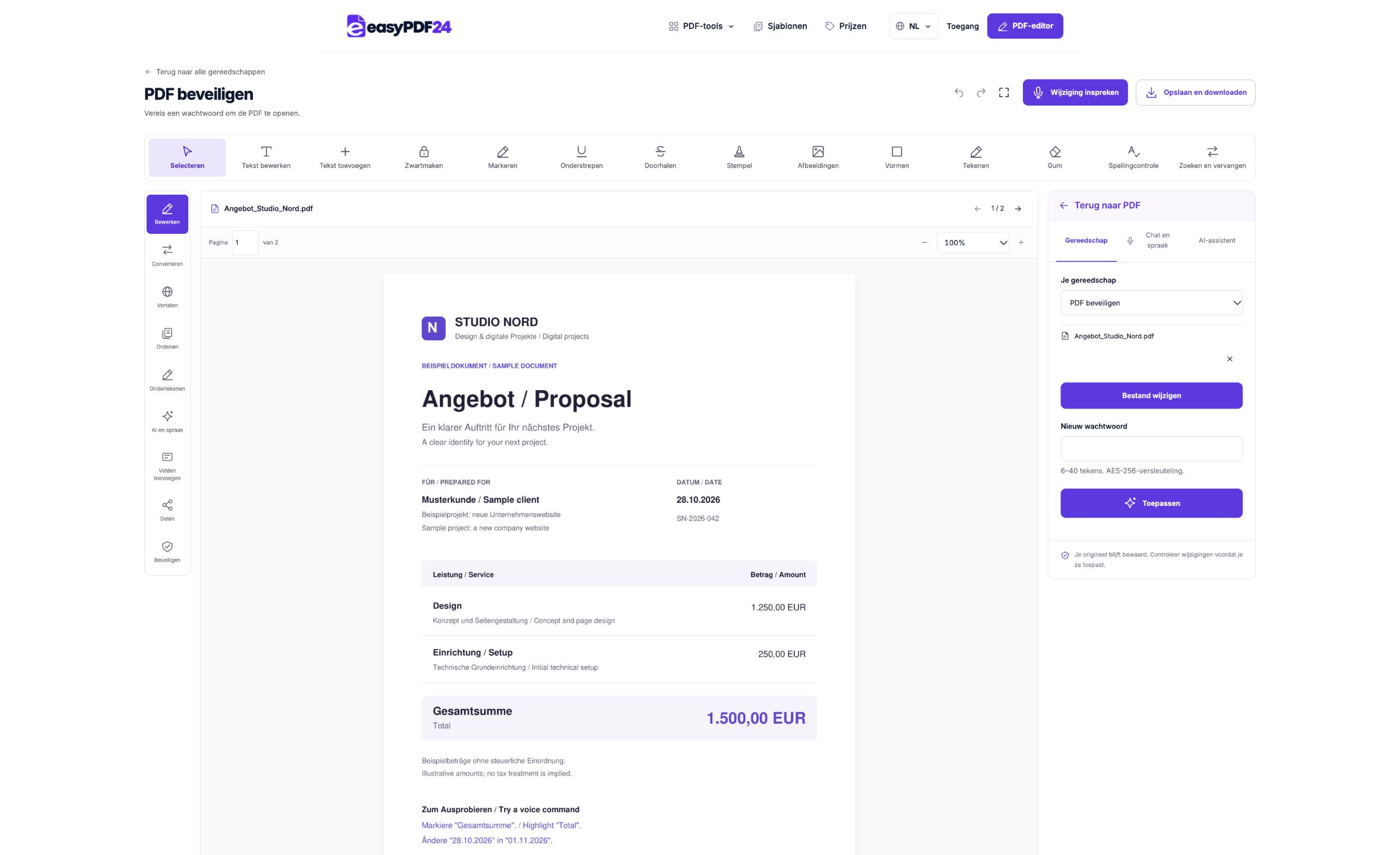
Open de PDF en kies PDF beveiligen.
Voer een nieuw wachtwoord van 6 tot 40 tekens in en maak het beveiligde bestand.
Download de uitvoer en controleer in een PDF-lezer of openen met het juiste wachtwoord werkt.
Invoer, resultaat en grenzen
| Eigenschap | Details |
|---|---|
| Invoer | |
| Uitvoer | |
| Belangrijke beperking | Het nieuwe wachtwoord moet 6 tot 40 tekens bevatten. |
De werkwijze in zes beelden
1Invoer
Open de PDF en kies PDF beveiligen.
2Instellingen
Voer een nieuw wachtwoord van 6 tot 40 tekens in en maak het beveiligde bestand.

3Toepassen
PDF → PDF
4Voor en na
Oorspronkelijk bestand → Bewerkte kopie
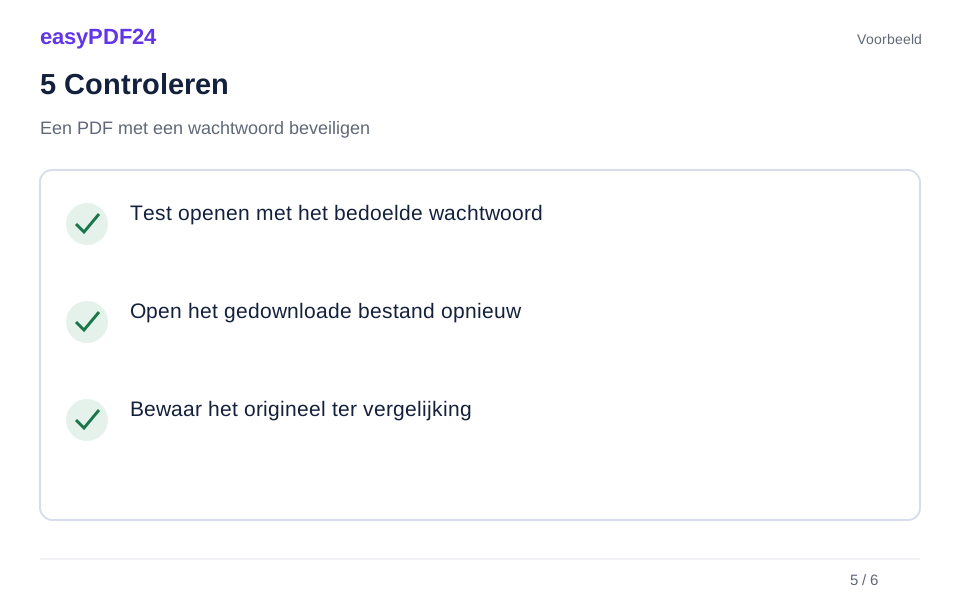
5Controleren
Test openen met het bedoelde wachtwoord Open het gedownloade bestand opnieuw Bewaar het origineel ter vergelijking
6Opslaan
Download de uitvoer en controleer in een PDF-lezer of openen met het juiste wachtwoord werkt.
Voorbeeld
Voor
Oorspronkelijk bestand
Na
Bewerkte kopie
Controleer deze punten in het resultaat
- Test openen met het bedoelde wachtwoord
- Open het gedownloade bestand opnieuw
- Bewaar het origineel ter vergelijking
Het wachtwoord praktisch gebruiken
Kies een wachtwoord dat de ontvanger betrouwbaar kan invoeren en bewaar het zorgvuldig. Verstuur het desgewenst via een ander kanaal dan de PDF. De beveiligde uitvoer is een afzonderlijk resultaat; de werkweergave kan nog de onversleutelde versie tonen. Controleer daarom het gedownloade bestand, niet alleen de pagina in de editor.
Toegang is niet hetzelfde als inhoud verwijderen
Wie het juiste wachtwoord heeft, kan het document openen. Gebruik deze functie niet als vervanging voor het verwijderen van gegevens die een ontvanger helemaal niet mag zien. Pas daarvoor eerst de inhoud aan of gebruik redactie. Controleer ook dat je de beveiligde uitvoer bijvoegt en niet per ongeluk het oorspronkelijke bestand met een vergelijkbare naam.
Veelgestelde vragen
Welk wachtwoord is toegestaan?
Het gereedschap accepteert 6 tot 40 tekens. Bewaar het gekozen wachtwoord; deze functie biedt geen herstel van een vergeten wachtwoord.
Kan ik het wachtwoord later verwijderen?
Ja, met het gereedschap om een PDF te ontgrendelen en het bekende huidige wachtwoord. Controleer daarna de nieuwe, onversleutelde uitvoer.