
In deze gids
Zo werkt het
Kies de PDF's die je wilt combineren. Je kunt maximaal 20 bestanden toevoegen met een gezamenlijke grootte van 25 MB.
Controleer de bestandslijst en zet de PDF’s met de pijlen omhoog en omlaag in de gewenste volgorde.
Voer PDF's samenvoegen uit en controleer de paginavolgorde, vooral waar het ene brondocument eindigt en het volgende begint.
Invoer, resultaat en grenzen
| Eigenschap | Details |
|---|---|
| Invoer | PDF × 2–20 |
| Uitvoer | |
| Belangrijke beperking | Maximaal 80 PDF-pagina’s en samen 25 MB invoer. |
De werkwijze in zes beelden
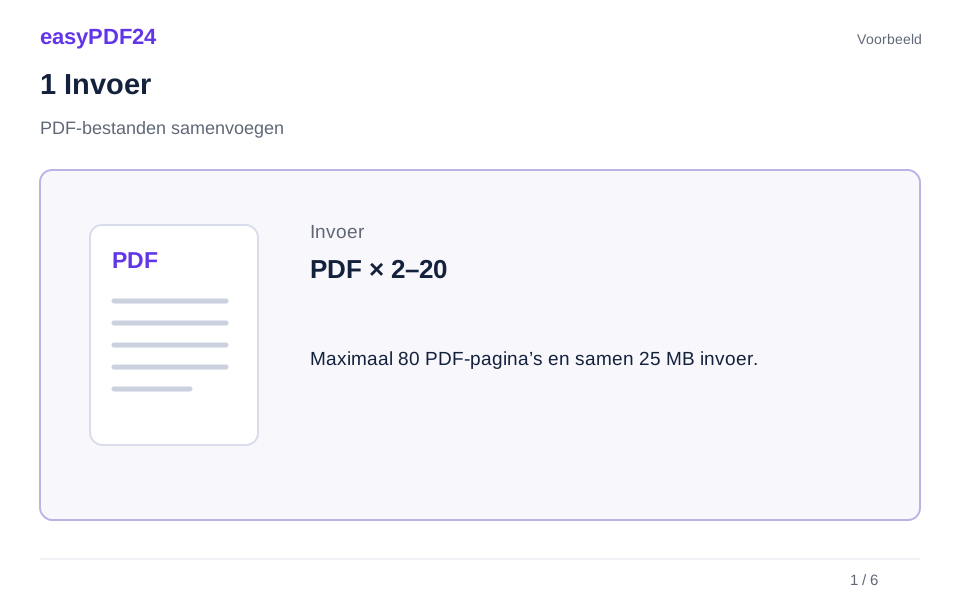
1Invoer
Kies de PDF's die je wilt combineren. Je kunt maximaal 20 bestanden toevoegen met een gezamenlijke grootte van 25 MB.
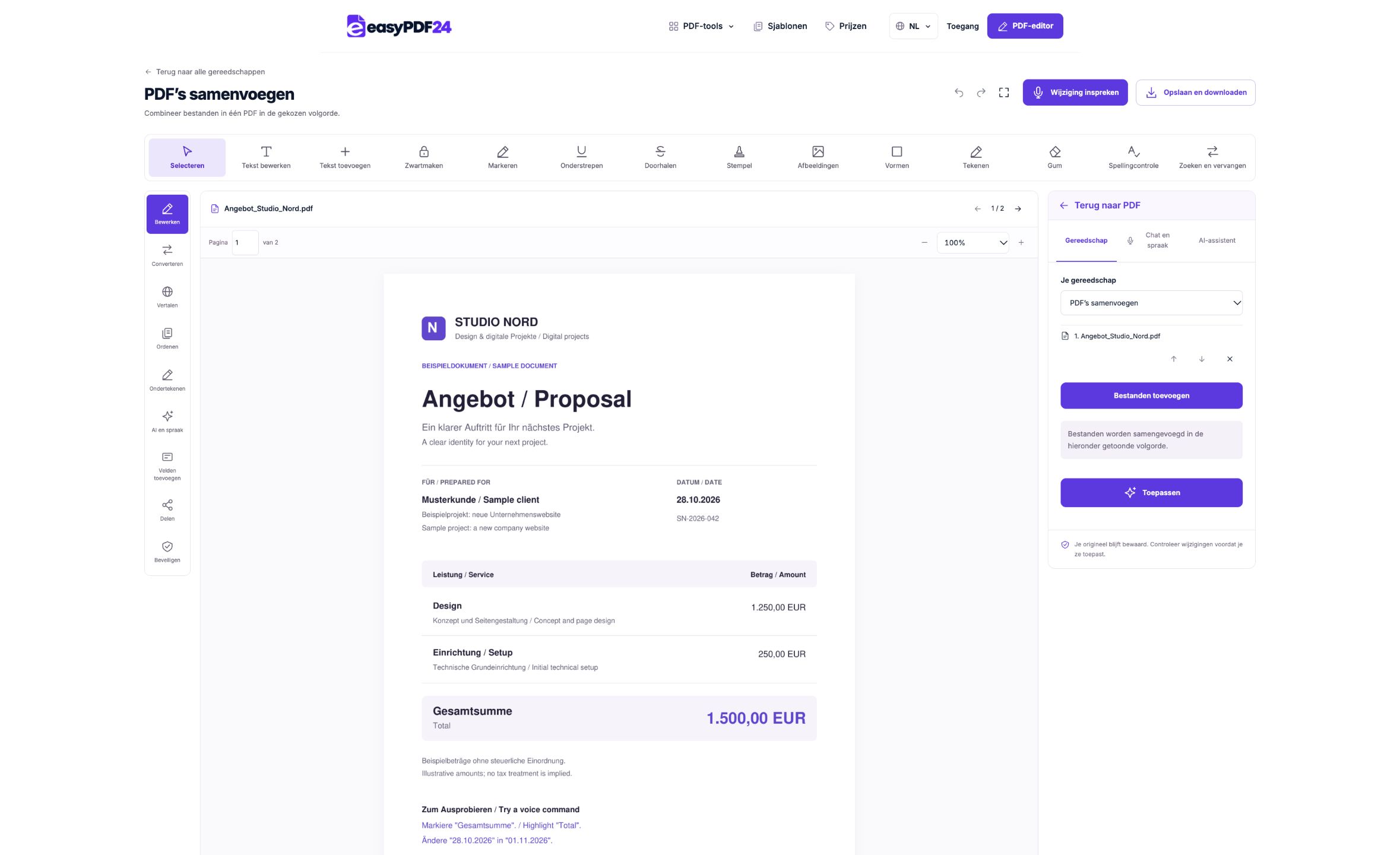
2Instellingen
Controleer de bestandslijst en zet de PDF’s met de pijlen omhoog en omlaag in de gewenste volgorde.
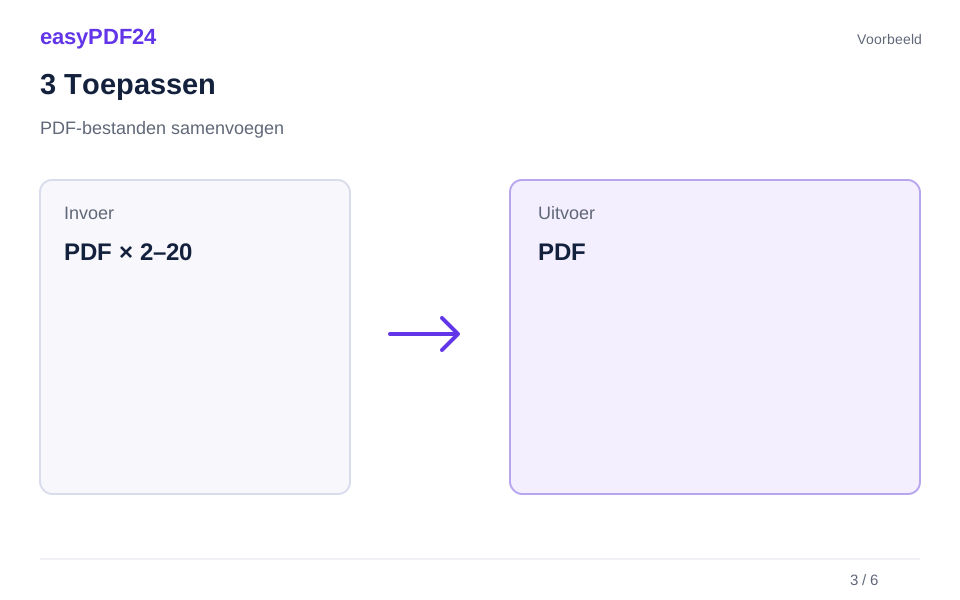
3Toepassen
PDF × 2–20 → PDF
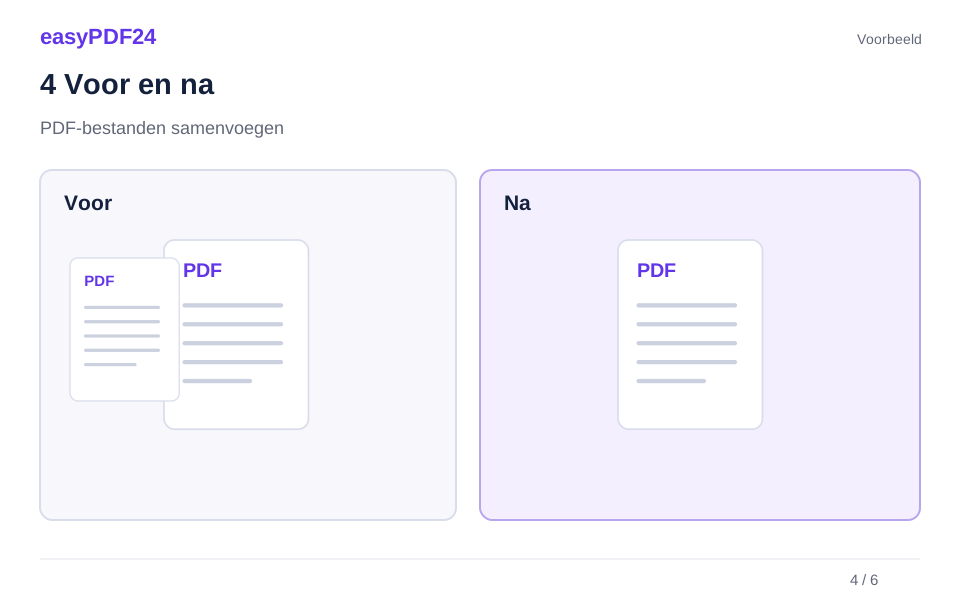
4Voor en na
Losse bestanden → Eén bestand in de gekozen volgorde
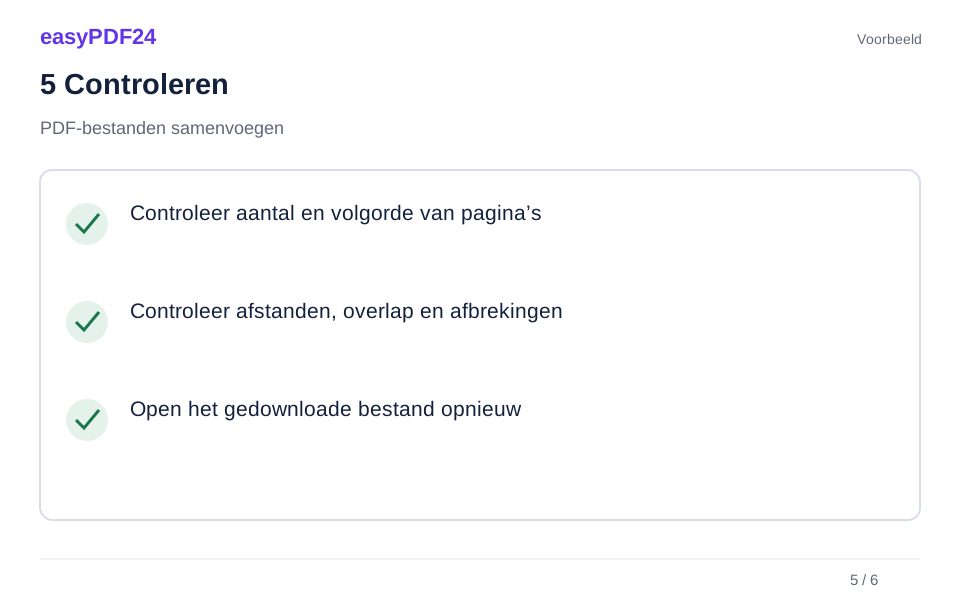
5Controleren
Controleer aantal en volgorde van pagina’s Controleer afstanden, overlap en afbrekingen Open het gedownloade bestand opnieuw
6Opslaan
Voer PDF's samenvoegen uit en controleer de paginavolgorde, vooral waar het ene brondocument eindigt en het volgende begint.
Voorbeeld
Voor
Losse bestanden
Na
Eén bestand in de gekozen volgorde
Controleer deze punten in het resultaat
- Controleer aantal en volgorde van pagina’s
- Controleer afstanden, overlap en afbrekingen
- Open het gedownloade bestand opnieuw
Plan het document als één leesreeks
Het samenvoegen van PDF's is handig als meerdere bestanden tot één taak behoren: een begeleidende brief en ondersteunende documenten, een rapport en de bijlage daarbij, of notulen en referentiemateriaal. Het voordeel is niet alleen minder bijlagen. Een goed geordend gecombineerd bestand helpt de ontvanger te begrijpen wat hij eerst moet lezen en hoe de latere pagina's dit ondersteunen. Bepaal vóór het uploaden de volgorde. Het belangrijkste document komt meestal eerst, gevolgd door het bewijsmateriaal of de achtergrondinformatie die nodig is om het te begrijpen.
Noteer een korte bestelling als de bestandsnamen vergelijkbaar zijn. Een projectoverdracht kan bijvoorbeeld een overzicht, een apparatuurlijst en bedieningsinstructies bevatten. Controleer de inhoud van elk bronbestand in plaats van alleen op de naam te vertrouwen. Twee bestanden met de naam report-final en report-approved kunnen verschillende revisies van hetzelfde materiaal bevatten. Het opnemen van beide kan voor verwarring zorgen, zelfs als de fusie zelf slaagt. Verwijder dubbele versies uit je beoogde selectie voordat je begint. De samenvoegtool voegt de bestanden die je aanlevert samen; het bepaalt niet welke versie gezaghebbend is en of een bijlage nog relevant is.
Bereid compatibele bestanden voor voordat je ze samenvoegt
De samenvoegbewerking accepteert PDF-bestanden. Als een deel van het pakket een Word-document, spreadsheet of presentatie is, converteer dit dan eerst naar PDF en bekijk het resultaat. De Office naar PDF-tool biedt een route voor ondersteunde Office-formaten. Als het materiaal uit foto's of screenshots bestaat, gebruik dan Images to PDF om van die afbeeldingen een document te maken. Door elke bron afzonderlijk voor te bereiden, kun je conversieproblemen opsporen voordat deze in een groter gecombineerd bestand terechtkomen.
Open de bron-PDF's en controleer of hun pagina's leesbaar zijn. Controleer of een scan zijdelings is, of een spreadsheet over meerdere pagina's is geknipt en of een geëxporteerde presentatie onverwacht kleine labels bevat. Los deze problemen op bij de bron of met de juiste paginatool voordat je het definitieve pakket samenstelt. Een samenvoeging herstelt niet automatisch een slechte scan, normaliseert het paginaformaat of verbetert de beeldkwaliteit niet automatisch. Het behoudt de pagina-inhoud als onderdeel van het gecombineerde document, zodat de kwaliteit van de individuele invoer belangrijk blijft. Houd de originele bestanden beschikbaar totdat je de voltooide uitvoer hebt gecontroleerd en hebt bevestigd dat er geen pagina's ontbreken.
De volgorde wijzigen met de pijlen
Voeg de PDF’s toe en controleer hun volgorde in de bestandslijst. Met de pijlen omhoog en omlaag verplaats je elk bestand naar de gewenste positie. easyPDF24 voegt de PDF’s samen in de getoonde volgorde; je hoeft bestanden dus niet te verwijderen en opnieuw te uploaden om ze te verplaatsen. Controleer de hele lijst voordat je begint, want de bestandskiezer van het besturingssysteem kan een andere volgorde opleveren dan de bedoelde leesvolgorde.
Pagina's uit elke bron-PDF blijven in eerste instantie bij elkaar. Als een overzicht van vier pagina's wordt gevolgd door een bijlage van zes pagina's, moet de gecombineerde uitvoer de vier pagina's van het overzicht bevatten en vervolgens de zes pagina's van de bijlage. Als je afzonderlijke pagina's uit verschillende bronnen moet interleaven, moet je eerst beslissen of het splitsen of extraheren van de relevante pagina's de taak duidelijker zou maken. Je kunt het samengevoegde resultaat ook blijven bewerken met de hulpmiddelen voor paginaorganisatie. Controleer bijzonder zorgvuldig de grenzen tussen brondocumenten: bij deze overgangen is een onjuiste selectievolgorde of een dubbel voorblad het gemakkelijkst op te merken.
Begrijp de grootte- en paginalimieten voordat je begint
easyPDF24 kan maximaal 20 bestanden combineren met een totale uploadgrootte van 25 MB. De gecombineerde PDF moet binnen de limiet van 80 pagina's blijven. Tel de pagina's voordat je een groot pakket samenstelt, vooral als het om meerdere gescande bijlagen gaat. Een verzameling kleine bestanden kan nog steeds de paginalimiet overschrijden, terwijl enkele scans met een hoge resolutie de maximale grootte kunnen overschrijden, zelfs met relatief weinig pagina's. Beide metingen zijn van belang bij het plannen van de samenvoeging.
Als de set te groot is, heroverweeg dan welk materiaal de ontvanger in hetzelfde document nodig heeft. Haal een relevante sectie uit een lange bijlage in plaats van het hele bestand op te nemen, of splits het pakket op in duidelijk benoemde delen. Compressie kan soms de inefficiënte PDF-structuur verminderen, maar dit voorbeeld downsampelt afbeeldingen niet op agressieve wijze en kan geen bepaalde verkleining garanderen. Vertrouw niet op een laatste compressiestap om een te grote bronverzameling acceptabel te maken. Een kleiner, doelgericht pakket is vaak gemakkelijker te navigeren en te verifiëren dan een enkel document dat alle beschikbare bijlagen bevat, inclusief materiaal dat niet nodig is voor de taak.
Controleer paginaformaten, richting en blanco pagina's
In één PDF kunnen verschillende paginaformaten naast elkaar bestaan. Een portretbrief, een liggende tafel en een gescande bon kunnen na het samenvoegen allemaal in hun oorspronkelijke verhoudingen blijven. Dat kan volkomen terecht zijn, maar het verdient wel een visuele controle. Blader door de uitvoer en zoek naar pagina's die ongewoon klein, zijdelings of moeilijk leesbaar lijken. Als het document wordt afgedrukt, kunnen de schaalinstellingen van de printer van invloed zijn op hoe deze gemengde pagina's op papier passen. Controleer een representatieve pagina voordat je een drukklaar pakket distribueert.
Blanco pagina's hebben ook context nodig. Een blanco achterkant van een scan kan onnodig zijn, terwijl een opzettelijk blanco pagina de opmaak van een boekje of afzonderlijke secties kan behouden. Verwijder niet elke pagina die er leeg uitziet zonder rekening te houden met het beoogde gebruik. Als je pagina's verwijdert na het samenvoegen, controleer dan het aantal pagina's en de overgangen opnieuw. Afgedrukte nummers in het document worden niet automatisch herschreven door het verwijderen of samenvoegen van pagina's. Een inhoudspagina die verwijst naar pagina 12 in een bronbestand komt mogelijk niet meer overeen met de twaalfde pagina van de gecombineerde PDF.
Gebruik een overdrachtsvoorbeeld om de volledigheid te verifiëren
Stel je voor dat je een voorblad van twee pagina's, een rapport van twaalf pagina's en een bijlage van drie pagina's combineert. Het verwachte totaal is zeventien pagina's. Door die simpele berekening heb je na de samenvoeging direct controle. Bekijk vervolgens de eerste pagina, de laatste pagina van de begeleidende notitie, het begin van het rapport en het begin van de bijlage. Controleer ten slotte de laatste pagina van de uitvoer. Deze controlepunten helpen bevestigen dat de bestanden in de beoogde volgorde zijn verschenen en dat het pakket niet is gestopt vóór de laatste bijlage.
Het aantal pagina's alleen is niet voldoende. Een gedupliceerde bijlage van drie pagina's kan een andere bijlage van drie pagina's vervangen, terwijl het totaal ongewijzigd blijft. Vergelijk ook sectietitels, datums en versielabels. Als het gecombineerde document formulieren, koppelingen of andere interactieve elementen bevat, test dan het gedrag dat je ontvanger nodig heeft in een compatibele PDF-viewer. Ga er niet van uit dat elke speciale functie zich na documentverwerking identiek zal gedragen. Wanneer een bron een digitale handtekening bevat of een workflow die afhankelijk is van documentintegriteit, raadpleeg dan de vereisten van die workflow voordat je het bestand wijzigt door het samen te voegen met ander materiaal.
Herstel veelvoorkomende montagefouten efficiënt
Als een bestand op de verkeerde plaats verschijnt, corrigeer dan de selectievolgorde en maak een nieuwe samenvoeging van de bronbestanden in plaats van herhaaldelijk een reeds verward pakket opnieuw te rangschikken. Als een bron zelf ongewenste pagina's bevat, gebruik je Pagina's verwijderen of Pagina's extraheren om eerst een schone invoer voor te bereiden. Voor een zijdelingse bijlage draai je de betrokken pagina's en bekijk je de gecorrigeerde kopie voordat je ze opnieuw samenvoegt. Het werken aan een specifiek probleem levert meestal een duidelijker resultaat op dan het behandelen van elk probleem als onderdeel van de samenvoegoperatie.
Als een invoer niet kan worden verwerkt, controleer dan of het een echte, leesbare PDF is en niet een ander bestand met een hernoemde PDF-extensie. Open het in een viewer en controleer of het niet beschadigd is of onderhevig is aan beperkingen die de beoogde werking verhinderen. Gebruik indien nodig een geautoriseerde, toegankelijke kopie. Houd de namen van bronbestanden betekenisvol tijdens dit proces, zodat je precies kunt identificeren welke voorbereide versie bij de uiteindelijke samenvoeging hoort. Het is gemakkelijk om per ongeluk de originele zijwaartse scan te selecteren in plaats van de gecorrigeerde kopie wanneer beide naast elkaar zijn opgeslagen met vrijwel identieke namen.
Download een schoon pakket en bewaar een bruikbaar archief
Open de samengevoegde PDF na het downloaden en bekijk deze als één doorlopend document. Bevestig de volgorde, het aantal pagina's en de sleutelinhoud, en geef het vervolgens een bestandsnaam die het pakket uitlegt, in plaats van elk bronbestand op te sommen. Een projectnaam, documentdoel en versiedatum zijn vaak voldoende. Bewaar de bronbestanden afzonderlijk als je een sectie later mogelijk moet bijwerken. Het opnieuw opbouwen van het pakket op basis van bekende bronversies is eenvoudiger dan proberen te reconstrueren welke bijlage in een oud gecombineerd bestand was opgenomen.
easyPDF24 creëert een nieuwe uitvoer; je originele bestanden op het apparaat blijven beschikbaar. Zodra het pakket compleet is, kun je alleen een ander hulpmiddel gebruiken als dit in een resterende behoefte voorziet: rotatie voor oriëntatie, verwijdering voor ongewenste pagina's of extractie voor een kortere doelgroepspecifieke versie. Houd de uiteindelijke beoordeling gericht op wat de ontvanger moet lezen en gebruiken.
Bepaal wat gescheiden moet blijven
Eén enkele PDF is handig als alle pagina's tot dezelfde doelgroep en hetzelfde doel behoren. Het is minder handig als verschillende ontvangers verschillende bijlagen nodig hebben, of als het ene document veel vaker wordt bijgewerkt dan het andere. Een stabiele producthandleiding en een wekelijkse prijslijst kunnen bijvoorbeeld gemakkelijker als afzonderlijke bestanden worden onderhouden. Het combineren ervan voor een bepaalde overdracht kan nog steeds zinvol zijn, maar houd de bronnen gescheiden, zodat het prijsoverzicht kan worden vervangen zonder dat dit wordt verward met de revisiegeschiedenis van de handleiding.
Denk aan navigatie en aan het aantal bestanden. Een lang gecombineerd pakket moet een begrijpelijke volgorde en duidelijke sectieopeningen hebben. De samenvoegoperatie schrijft geen verklarende inleiding of herziet geen inhoudsopgave voor je. Als de lezer een gids voor het materiaal nodig heeft, bereid je die pagina voor in een brontoepassing en neem je de PDF ervan op als onderdeel van de geselecteerde invoer. Vermijd het toevoegen van een omslag louter ter decoratie, wanneer de eerste pagina het document al uitlegt. Het juiste pakket is het pakket dat de taak duidelijker maakt, of dat nu één gecombineerde PDF is of een kleine set opzettelijk georganiseerde bestanden.
Update een bestaand pakket zonder revisies uit het oog te verliezen
Wanneer een bijlage verandert, bouw dan het pakket opnieuw op vanaf de juiste bronversies of vervang zorgvuldig de betreffende sectie. Begin met het identificeren van de begin- en eindpagina's van de oude sectie. Als de lengte ervan is veranderd, kunnen latere paginaposities verschuiven, waardoor een eerder voorbereide inhoudspagina of een verwijzing in de omslagnotitie ongeldig kan worden gemaakt. Registreer het verwachte aantal pagina's opnieuw voordat je het nieuwe resultaat genereert. Vertrouw niet op het laatste paginanummer van het oude pakket als bewijs dat het bijgewerkte pakket compleet is.
Een praktische mapopstelling houdt de goedgekeurde inputs bij elkaar en bewaart de samengestelde output apart. Je kunt vervolgens zien welke bestanden zijn gebruikt zonder meerdere, vrijwel identieke, samengevoegde PDF's te openen. Inspecteer na het bijwerken de gewijzigde sectie en de pagina's direct ervoor en erna. Controleer ook eventuele samenvattingen die verwijzen naar cijfers of data in de vervangende bijlage. Samenvoegen is een handeling voor het samenstellen van documenten, dus de consistentie tussen de onderdelen vereist nog steeds redactionele aandacht. Deze kleine controle is vooral handig voor terugkerende inzendingen, waarbij de structuur bekend blijft, maar een verouderde bijlage een anderszins actueel pakket misleidend kan maken.
Veelgestelde vragen
Kan ik een Word-bestand en een PDF samen selecteren?
De samenvoegtool verwerkt PDF-bestanden. Converteer eerst het Word-bestand naar PDF en voeg vervolgens het geconverteerde bestand toe aan de lijst.
Worden alle pagina's even groot?
Samenvoegen standaardiseert niet automatisch de paginaformaten. Bekijk het resultaat als je scans combineert met documenten die uit andere toepassingen zijn geëxporteerd.
Creëert het samenvoegen een nieuwe inhoudsopgave?
De samenvoegbewerking voegt de geselecteerde PDF's samen; het schrijft geen nieuwe inhoudsopgave en werkt de afgedrukte paginaverwijzingen daarin niet bij. Als je pakket een index nodig heeft, bereid je het voor met behulp van de uiteindelijke bedoelde sectievolgorde en verifieer je de paginaverwijzingen nadat je het resultaat hebt samengesteld. Een index die is opgesteld voordat je blanco pagina's verwijdert of een extra omslag toevoegt, kan onnauwkeurig worden. Voor een kort pakket kunnen duidelijke openingspagina's voldoende zijn, terwijl een langere overdracht baat kan hebben bij een zorgvuldig gecontroleerde inleidende gids.