
In deze gids
Zo werkt het
Open de PDF en kies de pagina’s die je wilt bijsnijden.
Vul de boven-, rechter-, onder- en linkermarge in millimeters in.
Pas de uitsnede toe en controleer iedere gewijzigde pagina en het opgeslagen bestand.
Invoer, resultaat en grenzen
| Eigenschap | Details |
|---|---|
| Invoer | |
| Uitvoer | |
| Belangrijke beperking | Bijsnijden verbergt marges maar verwijdert verborgen inhoud niet. |
Vergelijk de routes voor jouw document
Schuif de tabel opzij om alles te bekijken.
| Methode | Geschikt wanneer | Belangrijkste controle |
|---|---|---|
| Bijsnijden | De zichtbare rand en uitsnede verbeteren | Verborgen inhoud kan in het bestand blijven |
| Inhoud verwijderen | Geselecteerde informatie uit een kopie halen | Controleer de verwijdering in de opgeslagen uitvoer |
| Pagina’s extraheren | Een nieuw document maken van bepaalde pagina’s | Controleer selectie, volgorde en inhoud |
De werkwijze in zes beelden
1Invoer
Open de PDF en kies de pagina’s die je wilt bijsnijden.
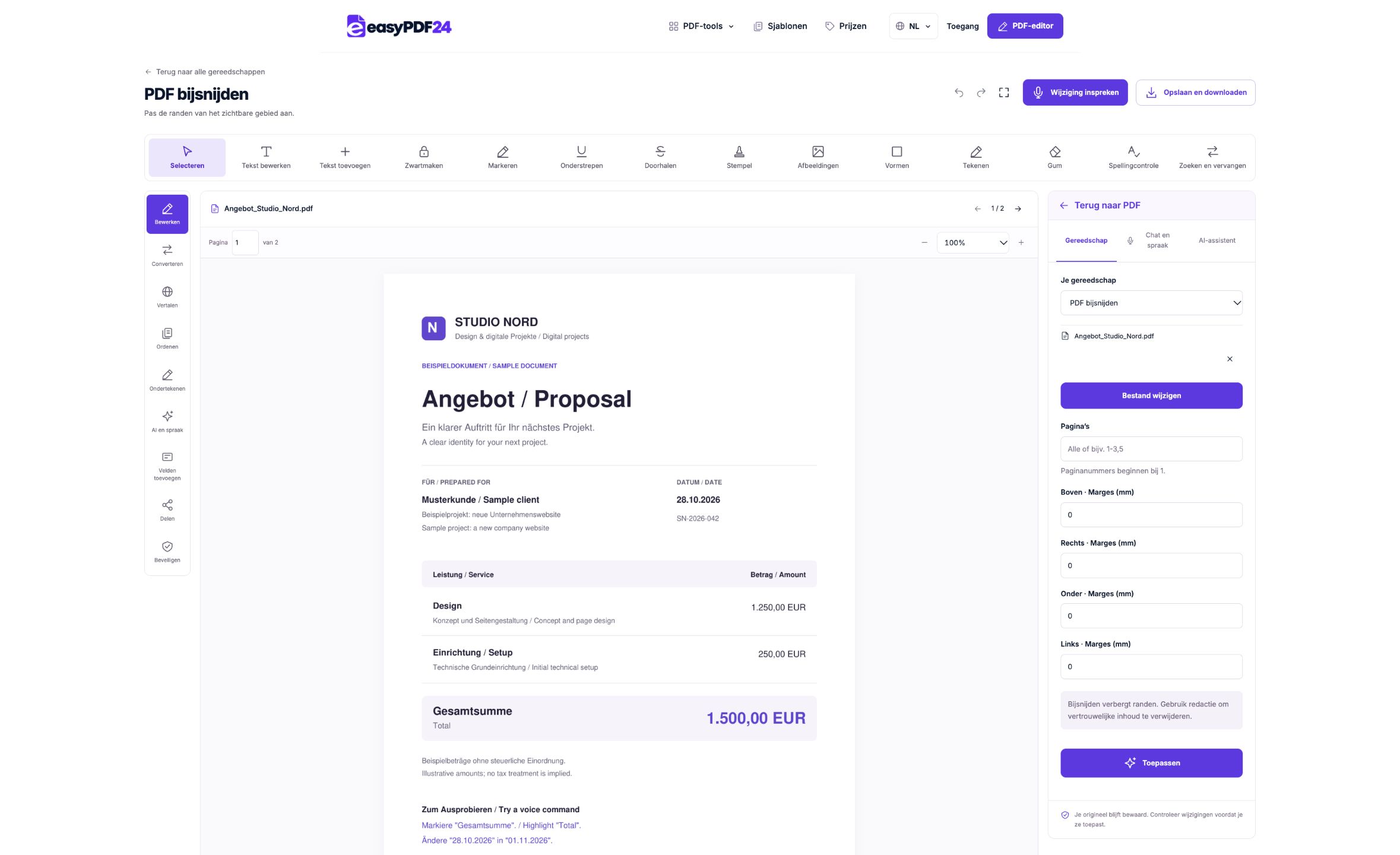
2Instellingen
Vul de boven-, rechter-, onder- en linkermarge in millimeters in.
3Toepassen
PDF → PDF
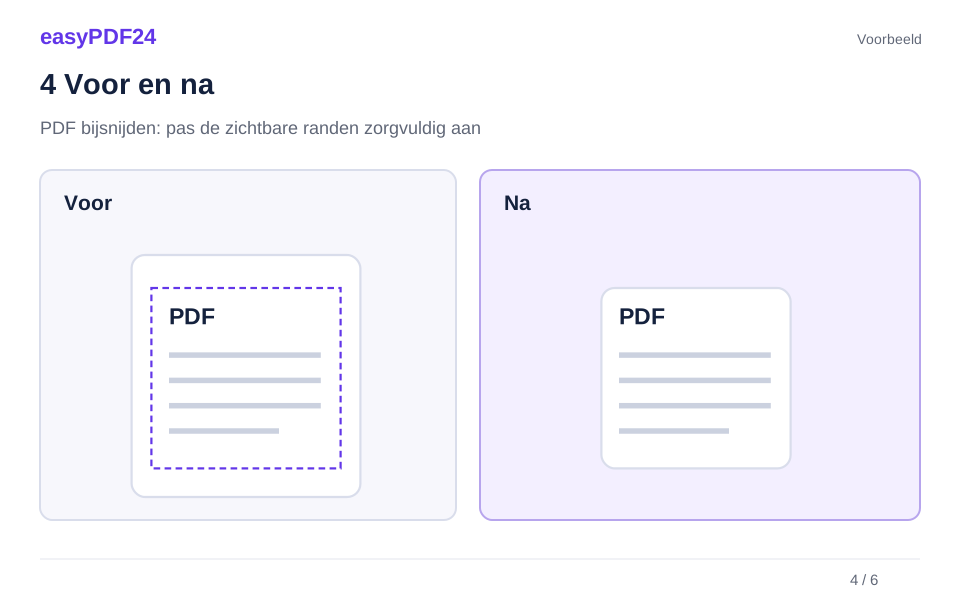
4Voor en na
Een scan heeft een grote witte strook aan de rechterkant, waardoor de tekst op een telefoon klein wordt en voortdurend zoom nodig heeft. → Verklein alleen de nodige rand en controleer noten en paginanummers. De uitsnede verbetert zonder te suggereren dat gegevens zijn verwijderd.
5Controleren
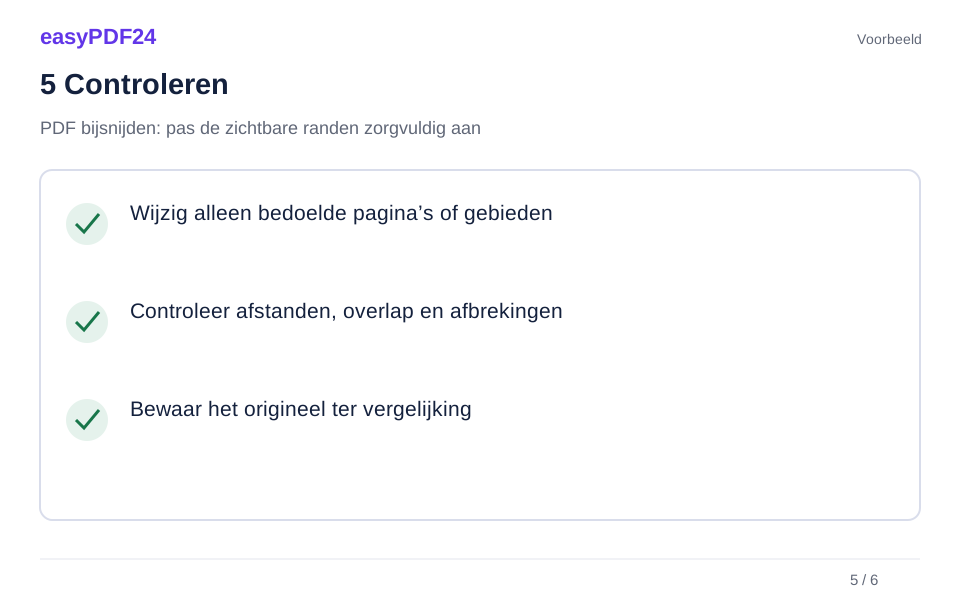
Wijzig alleen bedoelde pagina’s of gebieden Controleer afstanden, overlap en afbrekingen Bewaar het origineel ter vergelijking
6Opslaan
Pas de uitsnede toe en controleer iedere gewijzigde pagina en het opgeslagen bestand.
Voorbeeld
Voor
Een scan heeft een grote witte strook aan de rechterkant, waardoor de tekst op een telefoon klein wordt en voortdurend zoom nodig heeft.
Na
Verklein alleen de nodige rand en controleer noten en paginanummers. De uitsnede verbetert zonder te suggereren dat gegevens zijn verwijderd.
Controleer deze punten in het resultaat
- Wijzig alleen bedoelde pagina’s of gebieden
- Controleer afstanden, overlap en afbrekingen
- Bewaar het origineel ter vergelijking
Bijsnijden bepaalt wat je ziet, niet noodzakelijk wat het bestand bevat
Een uitsnede is een nieuw zichtbaar venster op de pagina. Daarmee kun je een tabel beter in beeld brengen of een brede witte rand weghalen uit de weergave. Objecten buiten dat venster kunnen echter in de PDF aanwezig blijven. Dat verschil is belangrijk wanneer je een document wilt delen. Een gegeven dat op het scherm verdwenen lijkt, is niet automatisch uit het bestand verwijderd.
Gebruik bijsnijden voor de presentatie en leesbaarheid van een pagina. Wil je een hele pagina weglaten, gebruik dan paginabeheer. Wil je vertrouwelijke tekst verwijderen, kies een passende verwijderfunctie en controleer de uitvoer. Wil je een losse afbeelding van een pagina maken, dan kan een uitvoer naar afbeeldingen beter passen. Het doel bepaalt de juiste handeling.
Voor en na: een scan heeft rechts een grote lege strook, waardoor de letters op een telefoon klein lijken. Met een beperkte uitsnede wordt het document gemakkelijker leesbaar. Als in die strook een vertrouwelijk nummer stond, zou hetzelfde visuele resultaat geen bewijs van veilige verwijdering zijn. Maak die afweging voordat je het bestand verder verspreidt.
Begrijp de vier marges voordat je ze toepast
Je stelt vier waarden in millimeters in: boven, rechts, onder en links. Elke waarde verkleint het zichtbare gebied vanaf de bijbehorende rand. Begin met een beperkte aanpassing en kijk hoeveel ruimte tussen de nieuwe rand en de inhoud overblijft. Een brief, tabel en technische tekening kunnen ieder een andere verdeling nodig hebben. Kopieer daarom niet automatisch dezelfde waarden naar alle documenten.
Een staande A4-pagina is doorgaans 210 bij 297 millimeter. Wanneer je links en rechts elk 10 millimeter weghaalt uit de zichtbare ruimte, wordt die ruimte 20 millimeter smaller. Dat voorbeeld legt de berekening uit, maar is geen standaardadvies. Bekijk de werkelijke afmetingen en de plaats van de tekst. Scans kunnen afwijkende formaten en ongelijke randen hebben.
Instellingen die te weinig bruikbare paginaruimte overlaten worden geweigerd. Controleer dan de ingevoerde waarden en de oriëntatie in plaats van dezelfde poging te herhalen. Minstens één marge moet groter dan nul zijn om een wijziging te maken. Als de pagina al goed is ingekaderd, hoef je geen uitsnede toe te passen om de huidige indeling te behouden.
Kies pagina’s met een vergelijkbare indeling
Een PDF kan een omslag, staande tekstpagina’s en liggende tabellen bevatten. Dezelfde uitsnede kan de tekstpagina’s verbeteren en tegelijk de laatste kolom van een tabel verbergen. Bekijk het document vooraf en groepeer pagina’s die werkelijk op elkaar lijken. Werk afzonderlijk aan pagina’s met verschillende afmetingen, randposities of inhoud. Uniforme waarden zijn pas nuttig wanneer de indeling uniform is.
Let op het verschil tussen de positie in de PDF en het paginanummer dat op het papier staat. Een ongenummerde omslag kan ervoor zorgen dat pagina drie in de viewer niet het blad is met het gedrukte cijfer drie. Gebruik de inhoud en miniatuur als extra controle. Op de verkeerde pagina bijsnijden valt soms nauwelijks op als meerdere pagina’s dezelfde kop hebben.
Bij een rapport met zes tekstpagina’s en twee brede bijlagen kun je eerst de tekstpagina’s behandelen. Bekijk de bijlagen daarna met hun eigen randen. Controleer na de bewerking zowel een geselecteerde pagina als een pagina die gelijk moest blijven. Zo toets je niet alleen of de uitsnede er goed uitziet, maar ook of de wijziging op de bedoelde plaats terechtkwam.
Scheve scans, schaduwen en foto’s van documenten
Een uitsnede kan een schaduw aan de buitenkant verbergen, maar corrigeert niet automatisch het perspectief van een foto. Is het papier schuin gefotografeerd, dan kunnen de tekstregels nog steeds scheef lopen nadat je de randen verkleint. Gebruik voor een kwartslag gedraaide pagina de rotatiefunctie. Bij perspectiefvervorming kan een nieuwe opname of een daarvoor geschikte beeldbewerking nodig zijn.
Snijd niet tot vlak tegen de letters om koste wat kost een schaduw kwijt te raken. Een kleine neutrale ruimte maakt lezen en afdrukken prettiger. Controleer de eerste en laatste regel, paginanummers en kleine verwijzingen in de hoeken. In een verkleinde voorvertoning lijken zulke onderdelen soms leeg of onbelangrijk, terwijl ze bij het document horen.
Een foto met twee pagina’s naast elkaar wordt door één uitsnede niet vanzelf een geordende PDF met twee aparte pagina’s. Bepaal eerst wat je wilt bereiken: een betere weergave van het geheel, afzonderlijke pagina’s of een nieuwe leesbare scan. Bij veel schaduw, vervorming en overlappende bladen kan opnieuw scannen minder werk opleveren dan een ongeschikte bron blijven bewerken.
Vergelijk bijsnijden met verwijderen, extraheren en schalen
Bijsnijden beperkt de zichtbare pagina. Extraheren maakt een document van geselecteerde pagina’s. Een verwijderfunctie richt zich op inhoud die niet in de gedeelde kopie mag blijven staan. Schalen of paginagrootte aanpassen heeft betrekking op afmetingen van de pagina of inhoud, wanneer daarvoor een passende functie beschikbaar is. Deze handelingen lossen andere problemen op, ook als hun miniaturen soms vergelijkbaar lijken.
Wil je twee pagina’s uit een verslag versturen, dan past extraheren beter dan alle andere pagina’s bijsnijden. Wil je een grote pagina op kleiner papier afdrukken, controleer dan de afdrukinstellingen in plaats van gegevens buiten de uitsnede te laten vallen. Voor een vertrouwelijke kolom is bijsnijden onvoldoende als garantie: de verborgen gegevens kunnen aanwezig blijven.
Neem een lijst met klantgegevens links en interne opmerkingen rechts. Een kleinere rechterrand maakt de lijst visueel compacter, maar bewijst niet dat de opmerkingen uit de PDF verdwenen zijn. Voor het delen van uitsluitend toegestane gegevens maak je een kopie met daadwerkelijke verwijdering en controleer je die. Kies dus op basis van het gebruik en de ontvanger, niet alleen op basis van een nette weergave.
Op mobiel controleren zonder belangrijke details te missen
Wissel op de telefoon tussen de volledige pagina en ingezoomde details. De volledige pagina laat zien of de uitsnede in balans is; zoom helpt bij letters en lijnen dicht bij de rand. Bekijk de buitenste tabelkolommen en kleine noten boven en onder. Bij liggende pagina’s kan een liggende schermstand het controleren gemakkelijker maken. Alleen het midden van de pagina bekijken is niet genoeg.
Werk bij langere documenten met kleine, herkenbare groepen. Controleer een wijziging voordat je de volgende toepast. Op een laptop kun je origineel en resultaat naast elkaar openen. Op een telefoon helpen vaste herkenningspunten, zoals een kop en de laatste regel, om de versies te vergelijken. Bewaar de originele kopie buiten de bewerking, zodat je opnieuw kunt beginnen.
Open na het downloaden de PDF vanuit de bestandsapp. Een andere lezer kan de pagina anders aan het scherm aanpassen; controleer of de uitsnede nog bruikbaar is. Wanneer er wordt afgedrukt, bekijk ook de afdrukvoorvertoning. Een pagina passend maken op papier en de zichtbare randen bijsnijden zijn verschillende bewerkingen met verschillende gevolgen.
Los afwijkingen op zonder steeds verder bij te snijden
Lijkt de rand onveranderd, controleer dan of een waarde groter dan nul is toegepast en of je de bijgewerkte versie bekijkt. Misschien is de getoonde pagina niet geselecteerd. Is de uitsnede te groot, controleer elke marge en ga zo nodig terug naar het origineel. Een extra uitsnede toepassen op een al verkleinde pagina kan de ruimte verder beperken dan je bedoelde.
Verdwijnt een stukje tekst, probeer dit dan niet alleen met zoom op te lossen. De zichtbare paginagrens moet worden aangepast. Verklein de betreffende marge of behandel die pagina apart. Een scheef in de scanner gelegde pagina kan links meer ruimte nodig hebben dan rechts. Er bestaat geen universele instelling die goed is voor elk formulier, elke brief en iedere afbeelding.
Wordt het bestand nauwelijks kleiner, dan is dat niet noodzakelijk een fout. Inhoud buiten het zichtbare gebied kan behouden blijven. Gebruik voor minder bestandsgrootte de geschikte compressieroute en vergelijk de uitvoer. Presenteer bijsnijden niet als een gegarandeerde manier om megabytes te besparen en ook niet als bewijs dat verborgen objecten werkelijk verwijderd zijn.
Laat het eindgebruik bepalen of de uitsnede klaar is
Bedenk of de ontvanger op een telefoon leest, op een monitor werkt of het bestand afdrukt. Een smalle uitsnede kan prettig zijn voor een losse tabel, maar onhandig voor een document waarin ruimte voor aantekeningen gewenst is. Bekijk de pagina op een realistische leesgrootte. Maximaal inzoomen kan problemen verbergen die de ontvanger bij normaal gebruik wel ervaart.
Controleer formulieren, links en annotaties in de buurt van de gewijzigde randen. Een veld buiten de zichtbare ruimte kan in het bestand blijven staan zonder gemakkelijk bereikbaar te zijn. Gebruik bijsnijden daarom niet als beslissing over welke gegevens een officieel archiefbestand moet bevatten. Evenmin vervangt het een procedure voor het verwijderen van vertrouwelijke informatie.
Geef de opgeslagen uitvoer een herkenbare naam en houd het origineel beschikbaar totdat de levering is gecontroleerd. Voeg je meerdere documenten samen, werk dan eerst de onderdelen af en controleer daarna de volgorde van het pakket. Een laatste controle van de opgeslagen PDF voorkomt dat je een oudere download met een vergelijkbare naam verstuurt in plaats van de nagekeken versie.
Veelgestelde vragen
Verwijdert bijsnijden alles buiten de rand?
Nee. Het zichtbare gebied verandert, maar inhoud daarbuiten kan in de PDF aanwezig blijven. Gebruik voor vertrouwelijke informatie een geschikte verwijderfunctie en controleer het geëxporteerde bestand, niet alleen de voorvertoning.
Kan ik bepaalde pagina’s kiezen?
Ja, selecteer de bedoelde pagina’s en controleer hun positie in het document. Een omslag kan de gedrukte paginanummers verschuiven. Kijk na afloop ook of een niet-geselecteerde pagina onveranderd is gebleven.
Zijn de marges in pixels?
Nee, de vier marges zijn in millimeters. Kies ze op basis van de echte pagina en de plaats van de inhoud. Begin beperkt, zodat je geen letters, noten of kolommen onbedoeld uit beeld haalt.
Wordt de PDF hierdoor kleiner?
Dat is niet gegarandeerd. Verborgen inhoud kan in het bestand blijven staan. Gebruik compressie voor bestandsgrootte en vergelijk het resultaat. Een compactere weergave betekent niet automatisch minder opgeslagen gegevens.
Kan ik hiermee een scheve foto rechtzetten?
Bijsnijden corrigeert geen perspectief en vervangt rotatie niet. Bepaal of het probleem de oriëntatie, rand of vervorming is. Bij een sterk vervormde foto kan opnieuw opnemen de beste oplossing zijn.
Wat controleer ik vóór verzending?
Bekijk koppen, voetteksten, buitenste kolommen, paginanummers en velden bij de randen. Open de gedownloade PDF, bevestig de juiste paginaselectie en bewaar het origineel voor eventuele correcties.