
In deze gids
Zo werkt het
Open de PDF en kies de export naar Markdown.
Laat de tekst uit het document halen en download het resultaat.
Controleer koppen, leesvolgorde en speciale tekens in je Markdown-editor.
Invoer, resultaat en grenzen
| Eigenschap | Details |
|---|---|
| Invoer | |
| Uitvoer | Markdown · MD |
| Belangrijke beperking | Tekstuitvoer zonder reconstructie van afbeeldingen, tabellen of paginaopmaak. |
De werkwijze in zes beelden
1Invoer
Open de PDF en kies de export naar Markdown.
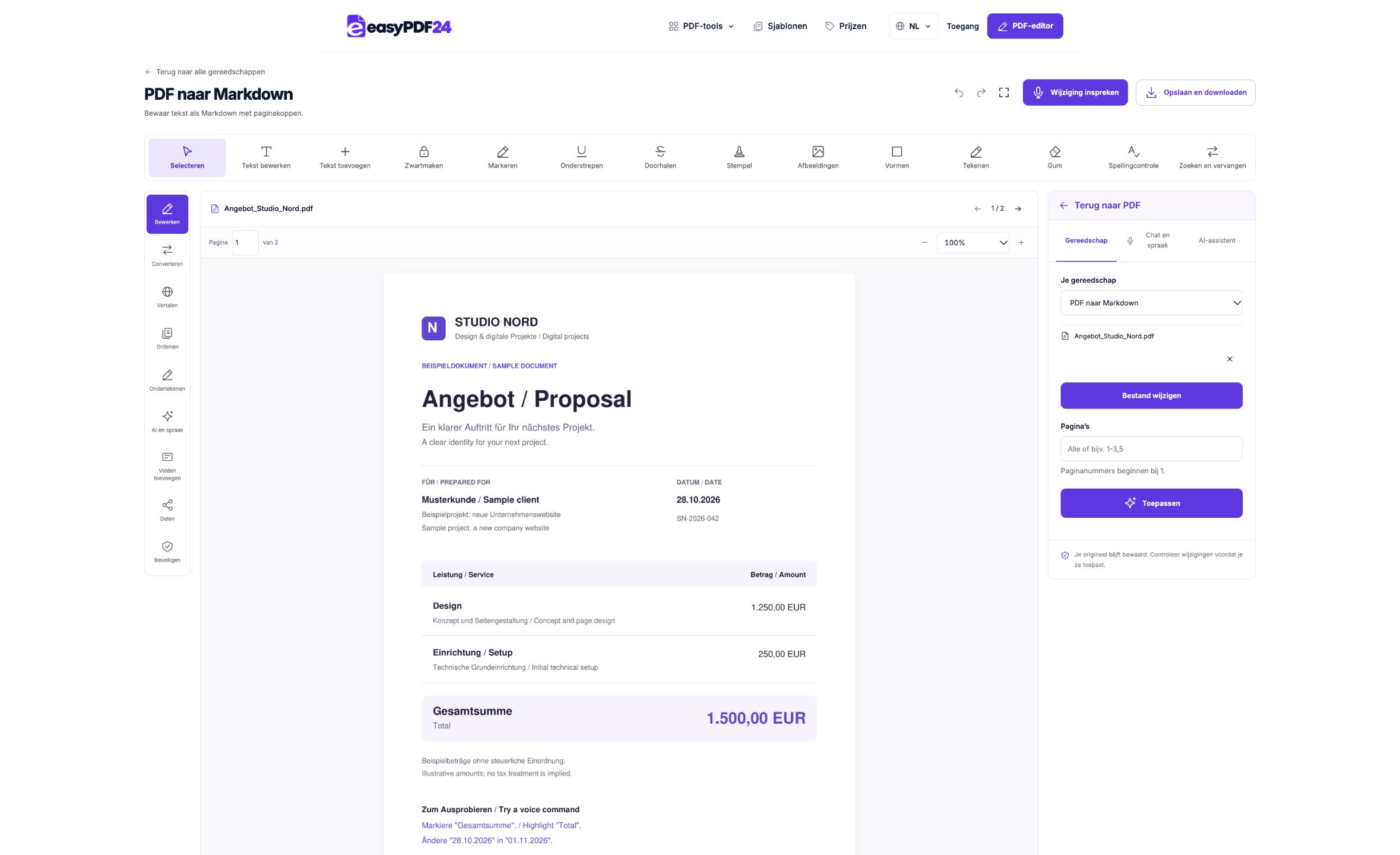
2Instellingen
Laat de tekst uit het document halen en download het resultaat.
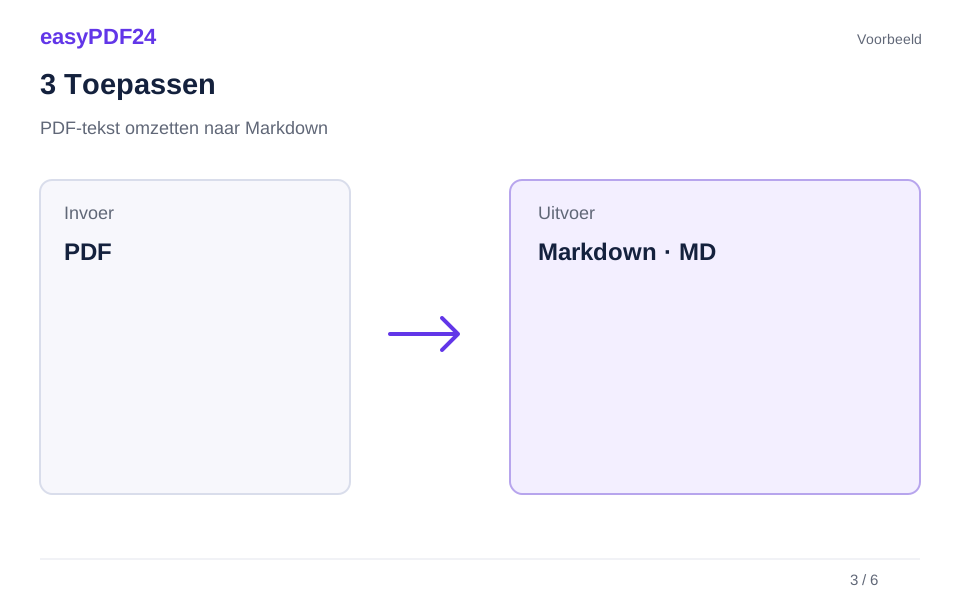
3Toepassen
PDF → Markdown · MD
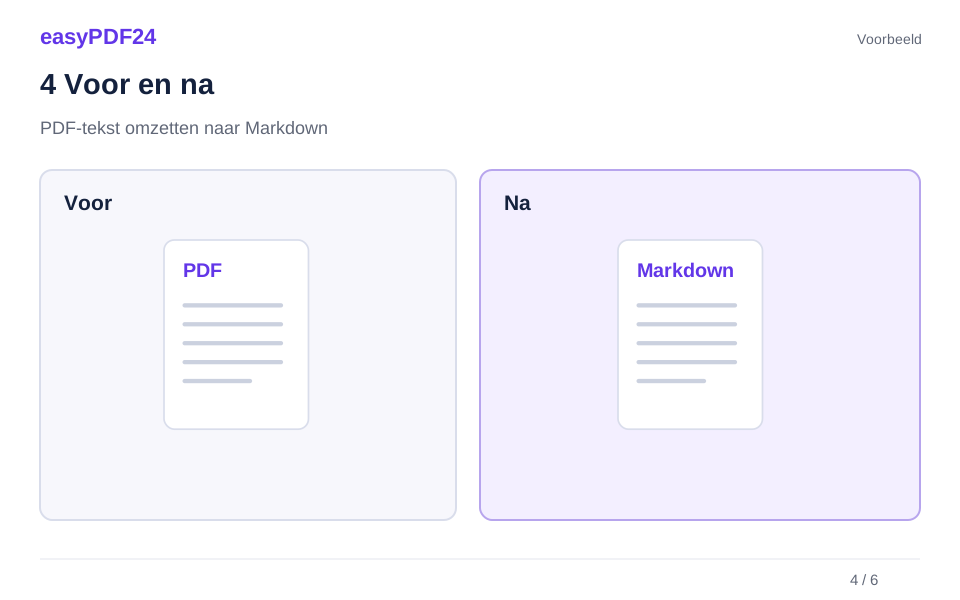
4Voor en na
Visuele pagina → Uitgelezen tekst
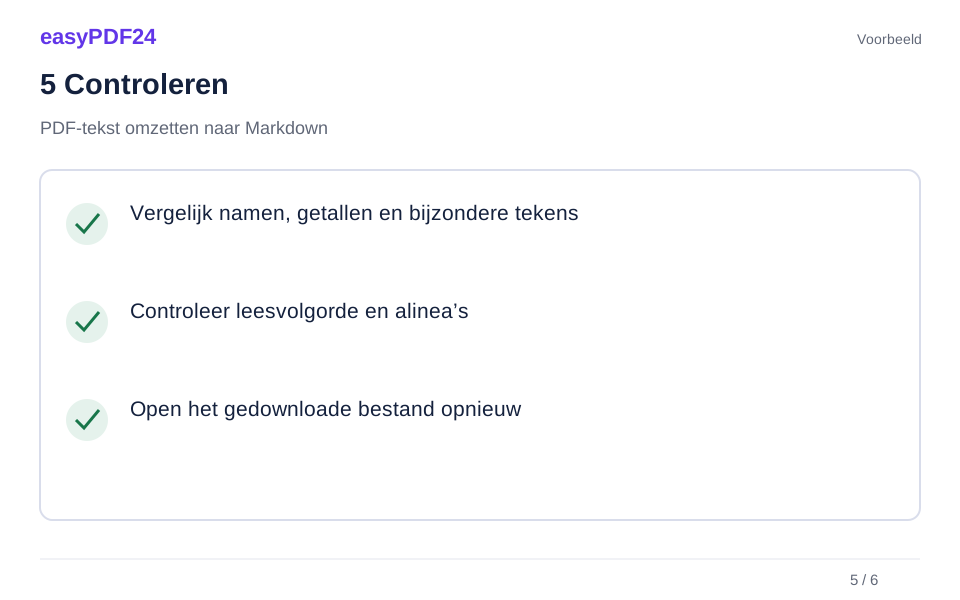
5Controleren
Vergelijk namen, getallen en bijzondere tekens Controleer leesvolgorde en alinea’s Open het gedownloade bestand opnieuw
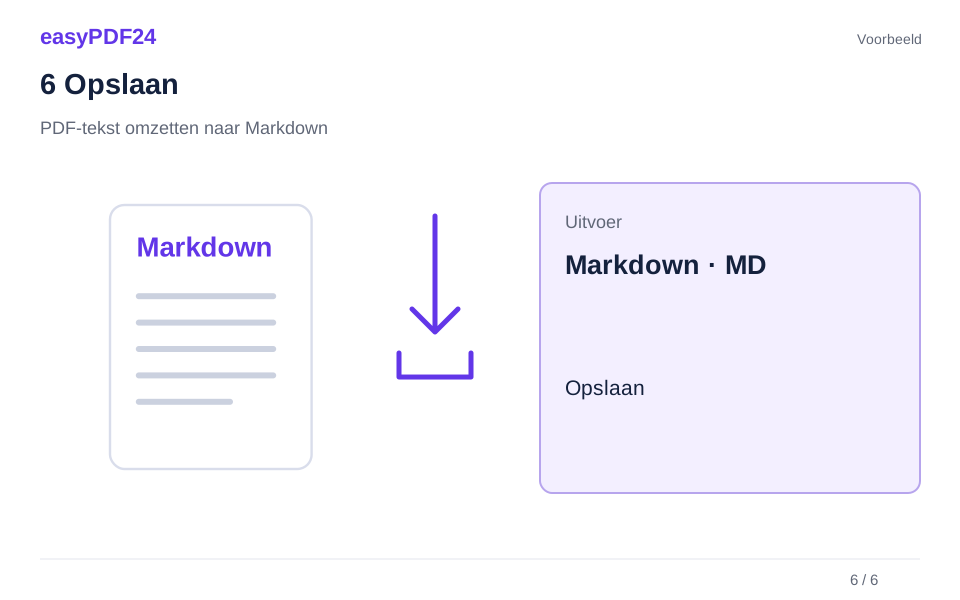
6Opslaan
Controleer koppen, leesvolgorde en speciale tekens in je Markdown-editor.
Voorbeeld
Voor
Visuele pagina
Na
Uitgelezen tekst
Controleer deze punten in het resultaat
- Vergelijk namen, getallen en bijzondere tekens
- Controleer leesvolgorde en alinea’s
- Open het gedownloade bestand opnieuw
Tekst verder structureren
De export maakt paginakoppen aan zodat je kunt terugzoeken in de bron. Die koppen zijn niet automatisch de hoofdstukstructuur van het document. Voeg waar nodig zelf betekenisvolle koppen, opsommingen en verwijzingen toe. Tabellen en afbeeldingen worden niet met hun oorspronkelijke PDF-opmaak nagebouwd. Controleer kolommen en afgebroken regels voordat je tekst verplaatst of samenvoegt.
Leesbare bron blijft nodig
Het resultaat is afhankelijk van de tekst die uit het PDF kan worden gehaald. Bij scans is eerst OCR nodig; controleer daarna namen, cijfers en herkenningsfouten. De export verzint geen ontbrekende passages. Bewaar het origineel naast je Markdown-versie, zodat je bij twijfel een tabel, figuur of specifieke formulering kunt raadplegen.
Veelgestelde vragen
Worden alle PDF-koppen automatisch echte Markdown-koppen?
De export gebruikt herkenbare paginakoppen. Een volledige inhoudelijke reconstructie van alle hoofdstukken, lijsten en tabelstructuren wordt niet beloofd.
Wanneer is gewone tekst handiger?
Kies tekstexport als je uitsluitend de woorden nodig hebt zonder Markdown-structuur. Voor een webdocument kun je de afzonderlijke HTML-export gebruiken.