
In diesem Ratgeber
So funktioniert es
Öffne das PDF und wähle die Seiten, deren Text du übernehmen möchtest.
Erzeuge den Markdown-Export und lade die MD-Datei herunter.
Prüfe den Text in deinem Editor und ergänze passende Überschriften, Listen oder Tabellen.
Eingabe, Ergebnis und Grenzen
| Eigenschaft | Details |
|---|---|
| Eingabe | |
| Ausgabe | Markdown · MD |
| Wichtige Grenze | Textausgabe ohne Rekonstruktion von Bildern, Tabellen oder Seitenlayout. |
Der Ablauf in sechs Ansichten
1Eingabe
Öffne das PDF und wähle die Seiten, deren Text du übernehmen möchtest.
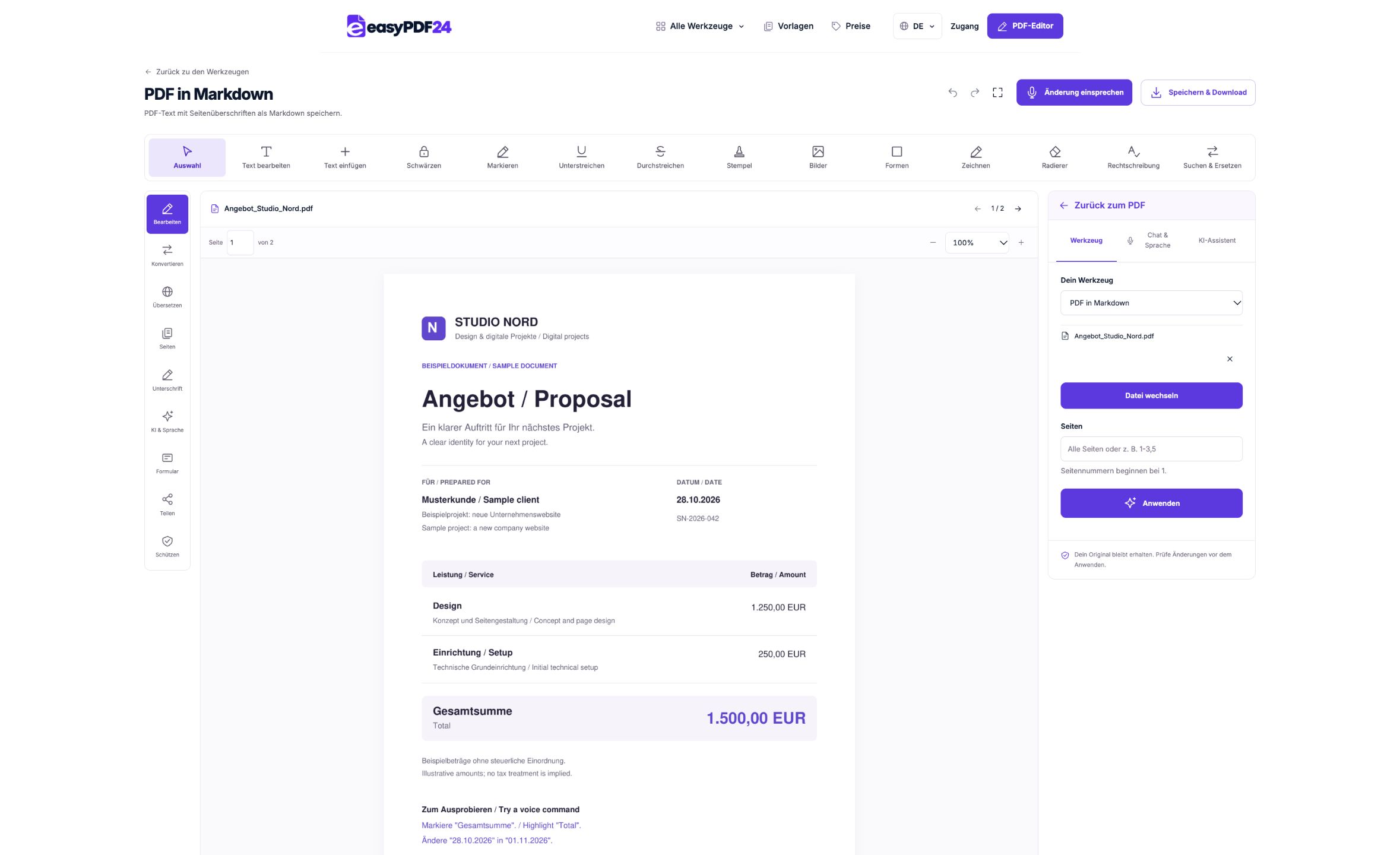
2Einstellungen
Erzeuge den Markdown-Export und lade die MD-Datei herunter.
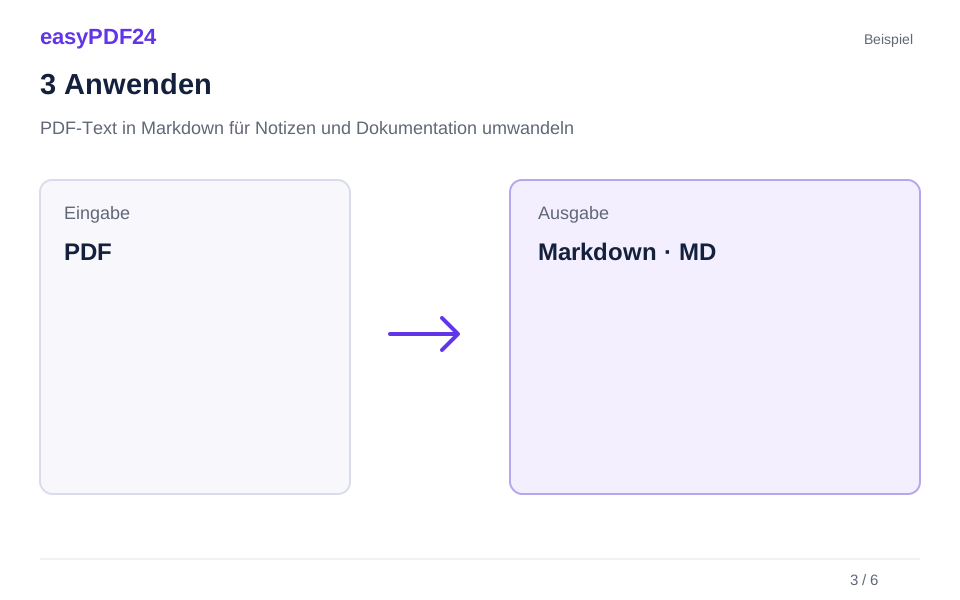
3Anwenden
PDF → Markdown · MD
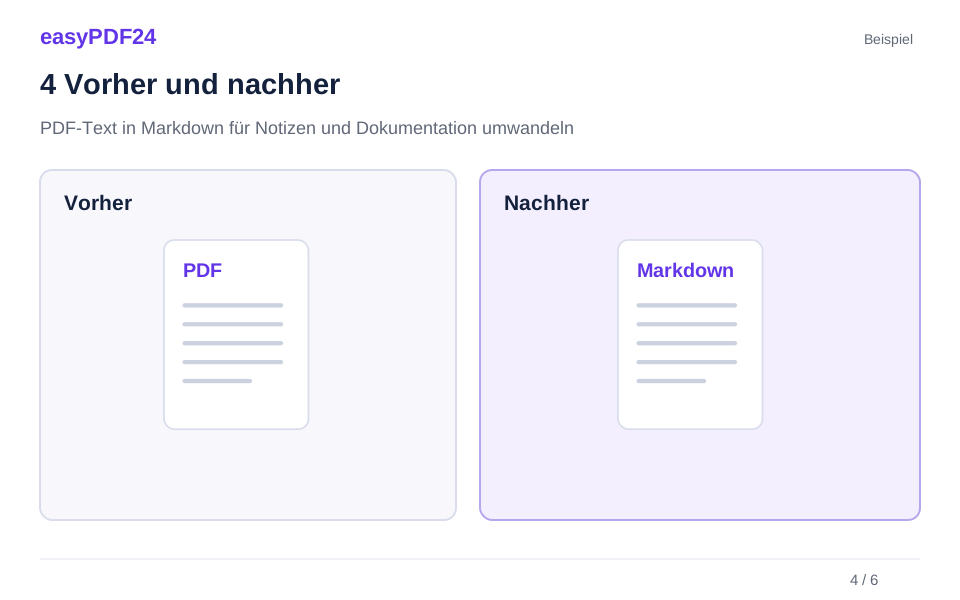
4Vorher und nachher
Visuelle Seite → Ausgelesener Text
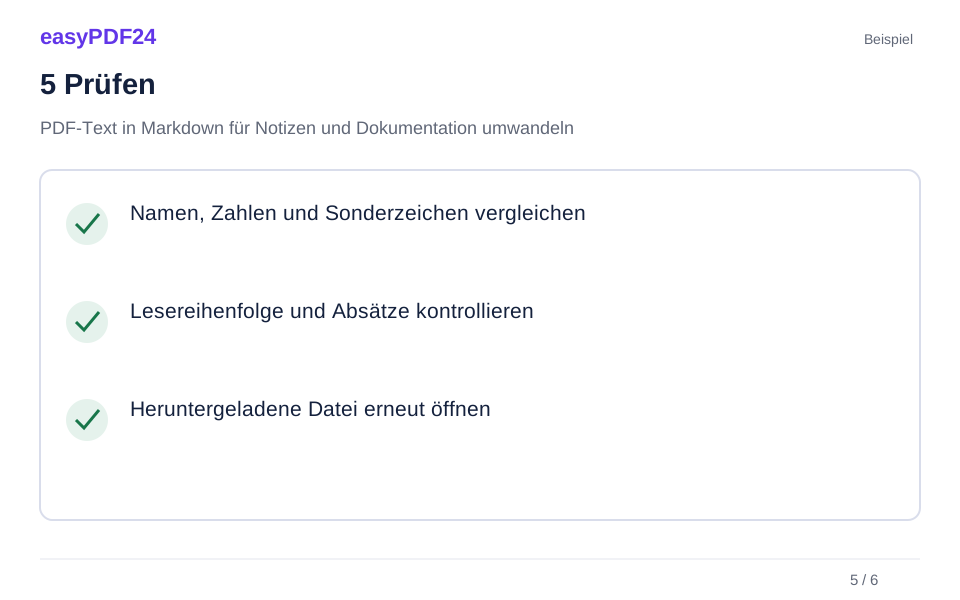
5Prüfen
Namen, Zahlen und Sonderzeichen vergleichen Lesereihenfolge und Absätze kontrollieren Heruntergeladene Datei erneut öffnen
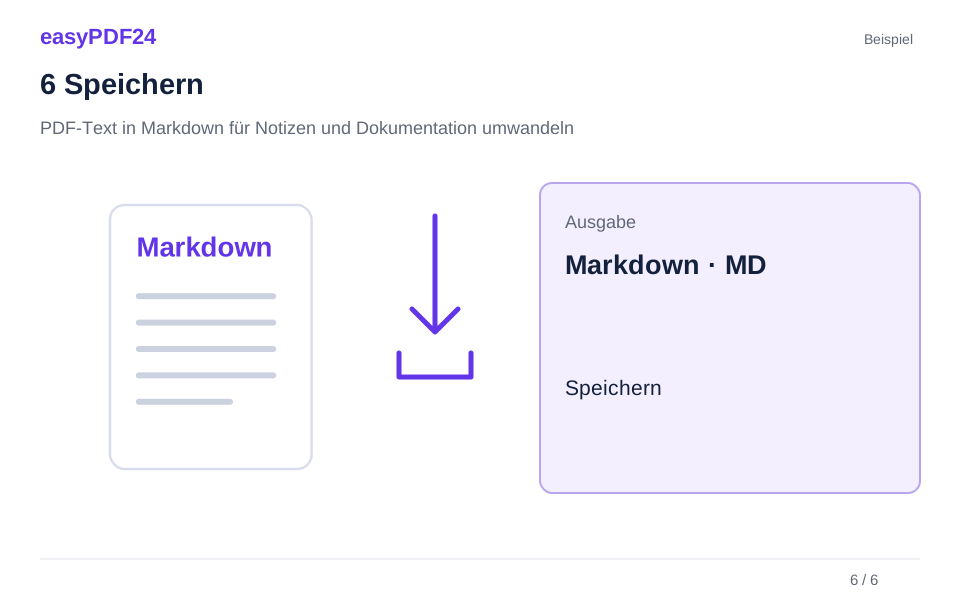
6Speichern
Prüfe den Text in deinem Editor und ergänze passende Überschriften, Listen oder Tabellen.
Beispiel
Vorher
Visuelle Seite
Nachher
Ausgelesener Text
Diese Punkte im Ergebnis prüfen
- Namen, Zahlen und Sonderzeichen vergleichen
- Lesereihenfolge und Absätze kontrollieren
- Heruntergeladene Datei erneut öffnen
Mit einer überprüfbaren Textgrundlage starten
Die Seitenüberschriften erleichtern es, einen Absatz zum Original zurückzuverfolgen. Nutze diese Orientierung, wenn du Fachbegriffe, Fußnoten oder Zahlen kontrollierst. Der Export erkennt nicht zuverlässig, welche Schriftgröße eine inhaltliche Überschriftenebene bedeutet. Ergänze die eigentliche Gliederung nach dem Lesen des Ausgangsdokuments.
Tabellen und Scanbilder gesondert behandeln
Bilder und visuelle Tabellen werden nicht in gleichwertige Markdown-Elemente verwandelt. Mehrspaltiger Text kann außerdem eine andere Reihenfolge benötigen. Für echte Tabellenzellen ist der Excel-Export geeigneter; bei einem Bildscan brauchst du zunächst OCR. Bewahre das PDF als Referenz auf, wenn Positionen oder Abstände für das Verständnis wichtig sind.
Häufige Fragen
Enthält die Ausgabe automatisch dieselben Überschriften wie das PDF?
Sie enthält Seitenüberschriften. Die fachliche Gliederung solltest du selbst prüfen und bei Bedarf ergänzen.
Kann ich die MD-Datei weiter bearbeiten?
Ja. Sie ist eine Textdatei für einen Markdown- oder gewöhnlichen Texteditor; die PDF-Seiten selbst werden dadurch nicht geändert.