
In diesem Ratgeber
So funktioniert es
Öffne das PDF und gib eine kurze Beschriftung für das Wasserzeichen ein.
Wähle die gewünschten Seiten oder lasse das Seitenfeld für das gesamte Dokument leer.
Wende das Wasserzeichen an und prüfe vor dem Download sowohl dichte Textseiten als auch Seiten mit Bildern.
Eingabe, Ergebnis und Grenzen
| Eigenschaft | Details |
|---|---|
| Eingabe | |
| Ausgabe | |
| Wichtige Grenze | Hinzugefügter Text ersetzt keine vorhandene Textebene. |
Der Ablauf in sechs Ansichten
1Eingabe
Öffne das PDF und gib eine kurze Beschriftung für das Wasserzeichen ein.
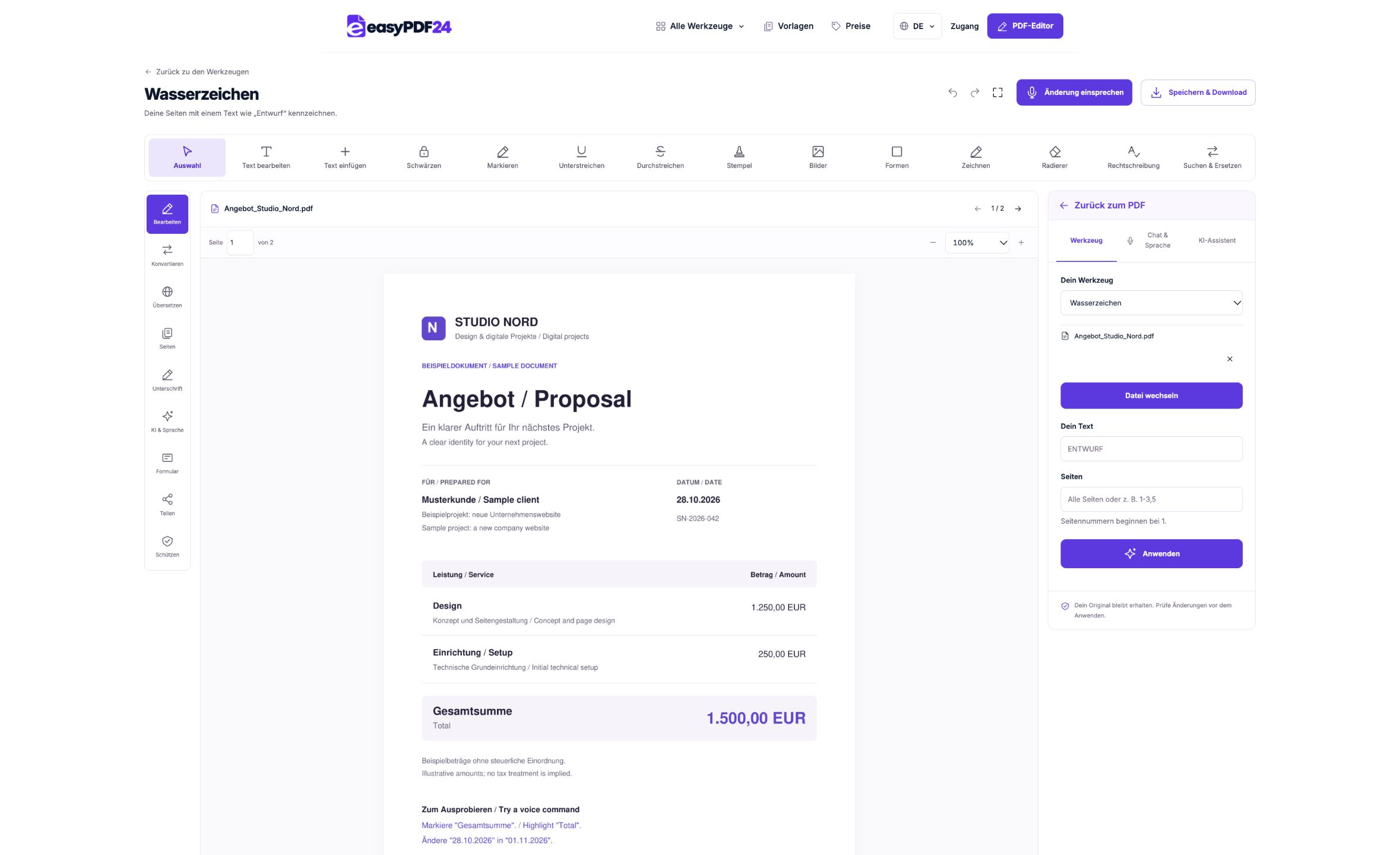
2Einstellungen
Wähle die gewünschten Seiten oder lasse das Seitenfeld für das gesamte Dokument leer.
3Anwenden
PDF → PDF
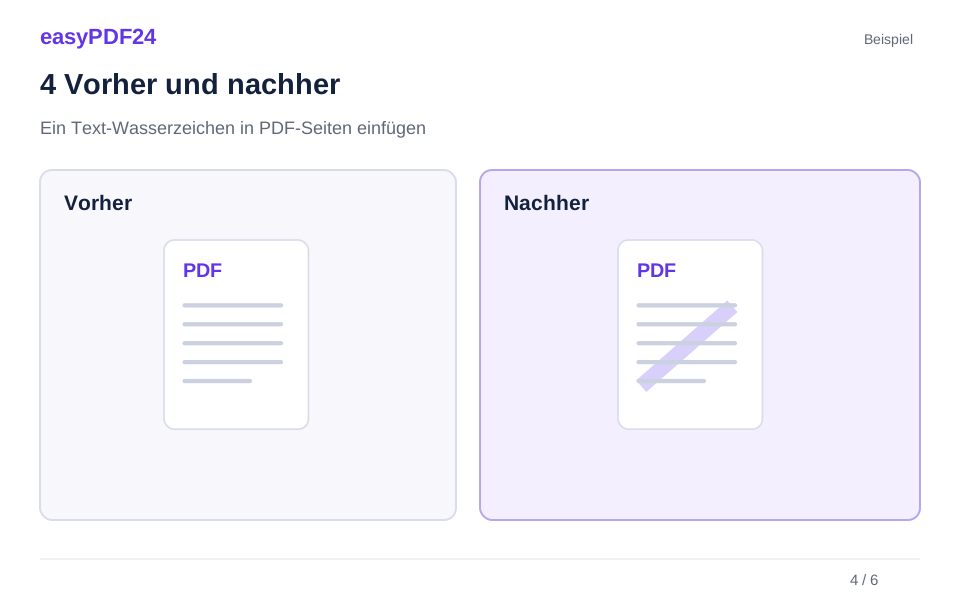
4Vorher und nachher
Originaldatei → Bearbeitete Kopie
5Prüfen
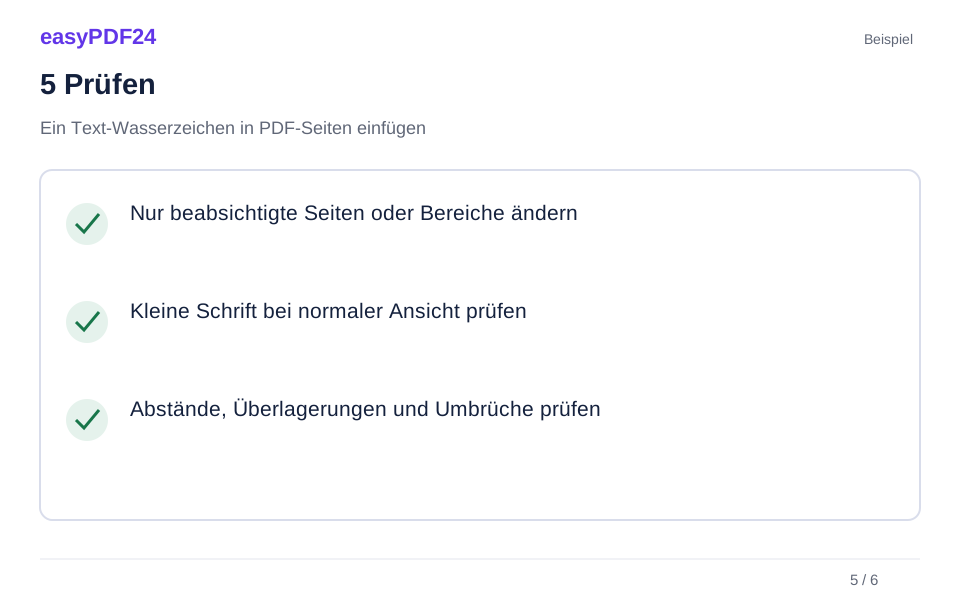
Nur beabsichtigte Seiten oder Bereiche ändern Kleine Schrift bei normaler Ansicht prüfen Abstände, Überlagerungen und Umbrüche prüfen
6Speichern
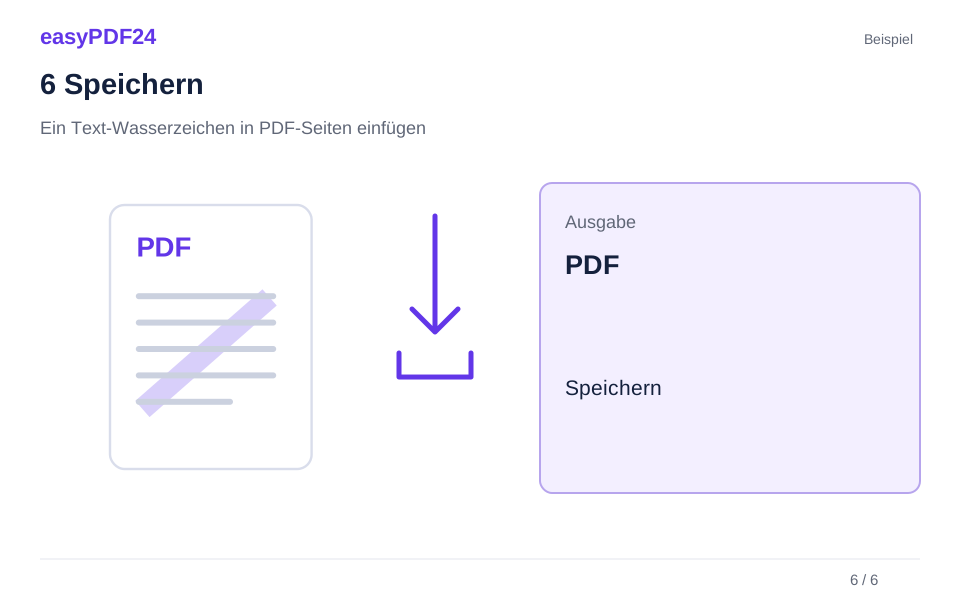
Wende das Wasserzeichen an und prüfe vor dem Download sowohl dichte Textseiten als auch Seiten mit Bildern.
Beispiel
Vorher
Originaldatei
Nachher
Bearbeitete Kopie
Diese Punkte im Ergebnis prüfen
- Nur beabsichtigte Seiten oder Bereiche ändern
- Kleine Schrift bei normaler Ansicht prüfen
- Abstände, Überlagerungen und Umbrüche prüfen
Den Status mit wenigen Worten verständlich machen
ENTWURF hilft dabei, eine Fassung zur Durchsicht von einer freigegebenen Version zu unterscheiden. Ein Projektname kann lose ausgegebene Seiten zuordnen. Halte die Beschriftung kurz: Das Werkzeug setzt hellen Text mittig auf die ausgewählten Seiten, und lange Formulierungen passen möglicherweise nicht in den verfügbaren Bereich. Kontrolliere Querformatseiten und schmale Formate einzeln, weil sie andere Platzverhältnisse haben.
Sichtbarkeit und Lesbarkeit gemeinsam prüfen
Ein dezenter Text kann in einem Foto untergehen oder wichtige Tabellenwerte überlagern. Betrachte das fertige Ergebnis in normaler Lesegröße und prüfe bei Druckunterlagen eine repräsentative ausgedruckte Seite. Ein Wasserzeichen kennzeichnet den Inhalt sichtbar; es verhindert kein Kopieren, belegt keine Urheberschaft und entfernt darunterliegende Angaben nicht. Verwende Schwärzen, wenn Informationen tatsächlich aus dem Ergebnis verschwinden sollen.
Häufige Fragen
Kann ich ein Logo als Wasserzeichen verwenden?
Dieses Werkzeug fügt Text ein. Für ein Logo nutze Bild einfügen im Editor und kontrolliere Größe und Position auf den betreffenden Seiten.
Kann ich das Deckblatt aussparen?
Ja. Gib nur die zu kennzeichnenden Seiten an, zum Beispiel 2-8. Die Auswahl richtet sich nach den PDF-Positionen einschließlich Deck- und Trennblättern.