
In diesem Ratgeber
So funktioniert es
Wähle eine Audio- oder Videodatei mit Ton aus.
Stelle das Ausgabeformat und eine Rauschminderung zwischen 1 und 30 ein.
Vergleiche beide Aufnahmen und prüfe, ob Stimmen natürlich klingen.
Eingabe, Ergebnis und Grenzen
| Eigenschaft | Details |
|---|---|
| Eingabe | MP3 / WAV / M4A / OGG / FLAC / MP4 |
| Ausgabe | MP3 / WAV / M4A / OGG / FLAC |
| Wichtige Grenze | Eine lokale Datei bis 25 MB und 10 Minuten; Ausgabe probehören oder abspielen. Rauschminderung kann Sprache verändern; keine garantierte Stimm- oder Musiktrennung. |
Der Ablauf in sechs Ansichten
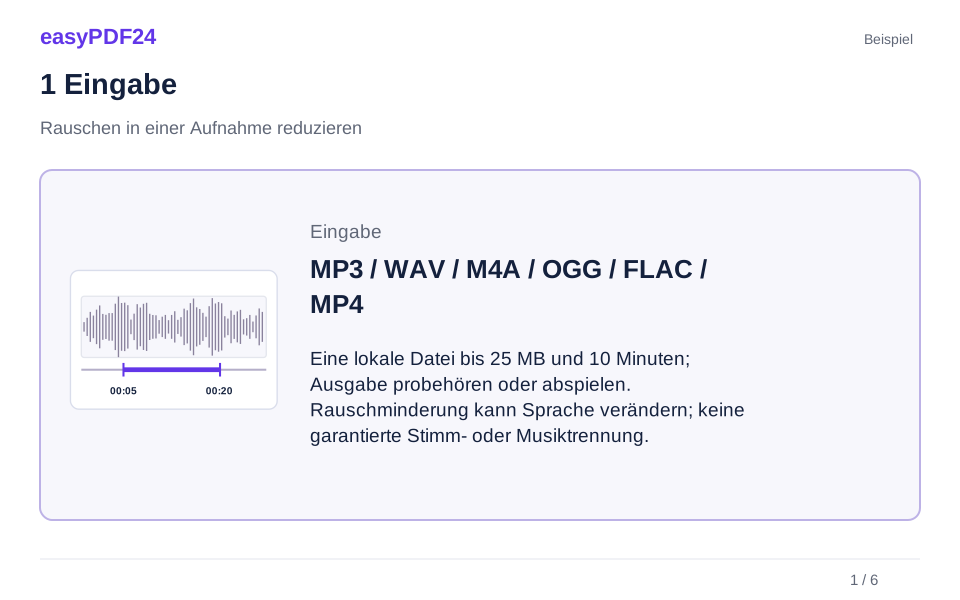
1Eingabe
Wähle eine Audio- oder Videodatei mit Ton aus.
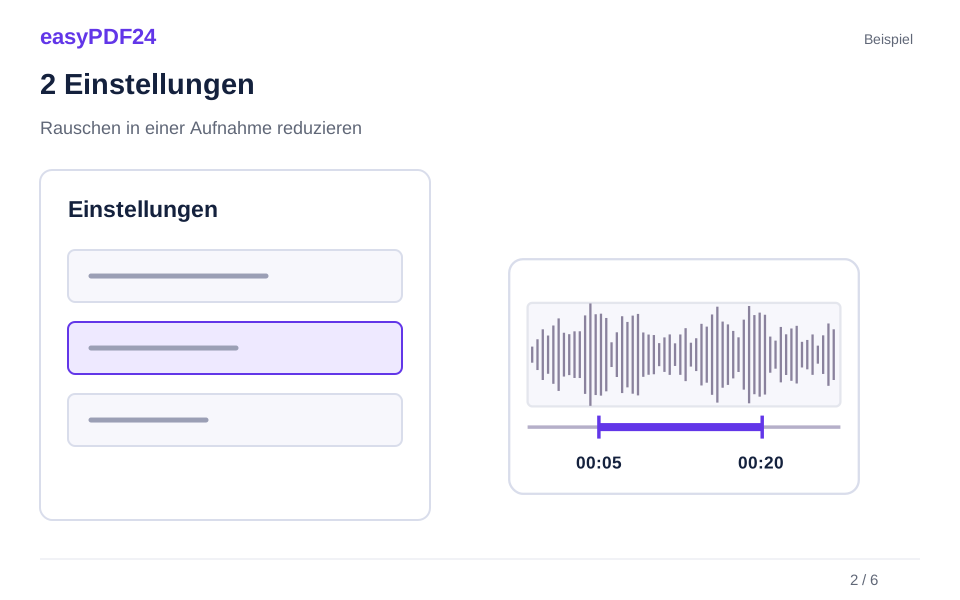
2Einstellungen
Stelle das Ausgabeformat und eine Rauschminderung zwischen 1 und 30 ein.
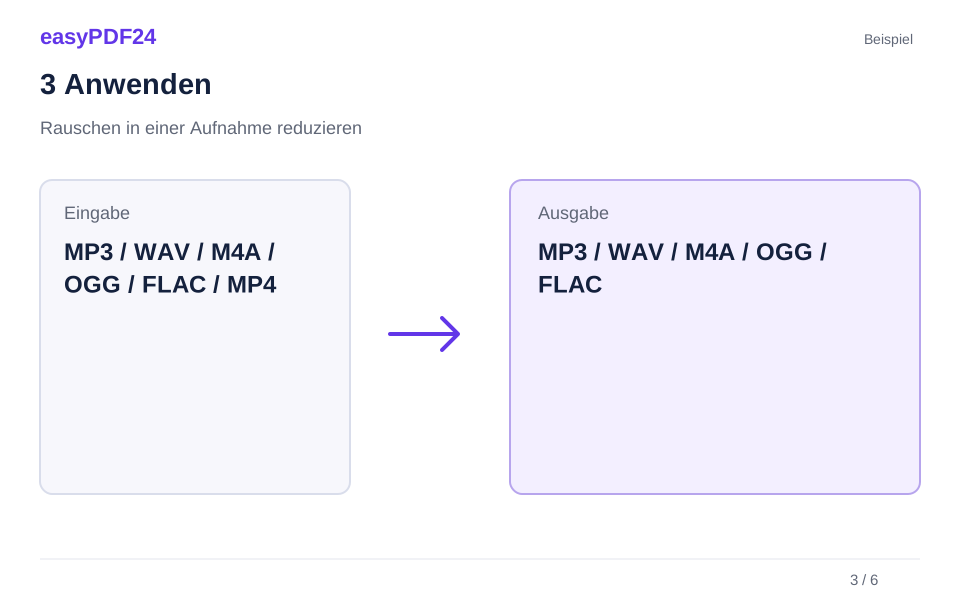
3Anwenden
MP3 / WAV / M4A / OGG / FLAC / MP4 → MP3 / WAV / M4A / OGG / FLAC
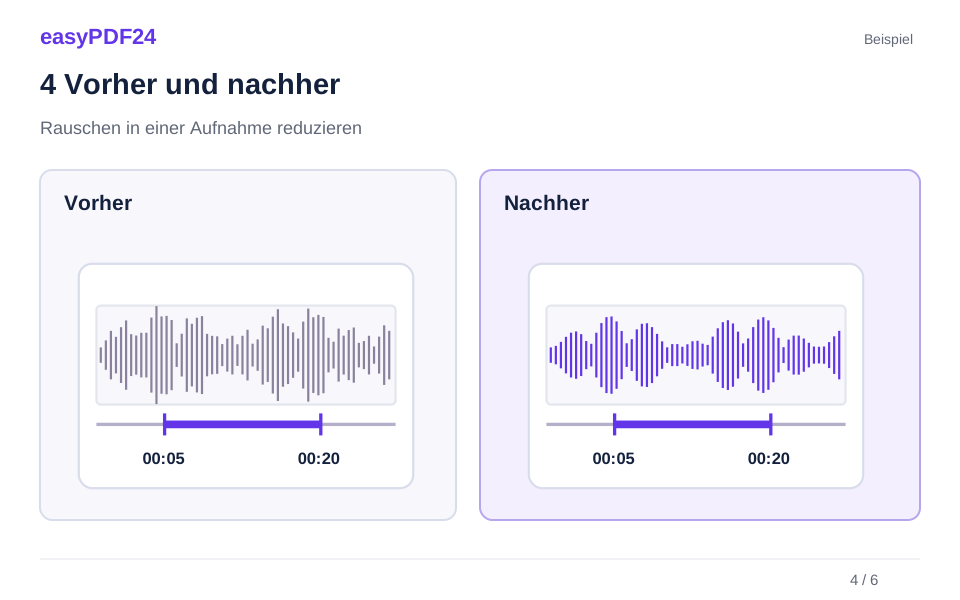
4Vorher und nachher
Aufnahme oder Mediendatei → Ausgabe im gewählten Format
5Prüfen
Ausgabe vollständig probehören oder abspielen Original für den Vergleich behalten Quelldatei: höchstens 25 MB und 10 Minuten
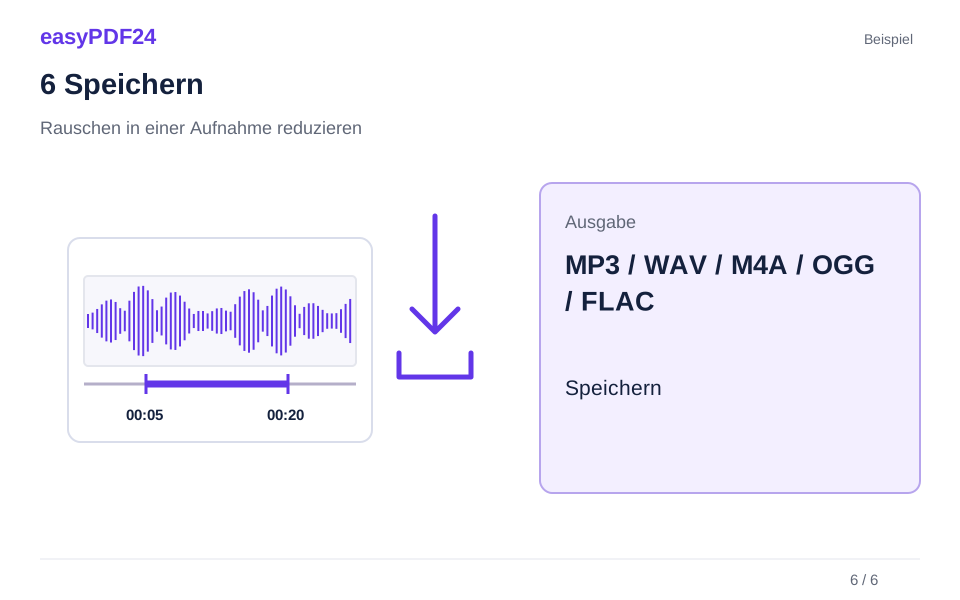
6Speichern
Vergleiche beide Aufnahmen und prüfe, ob Stimmen natürlich klingen.
Beispiel
Vorher
Aufnahme oder Mediendatei
Nachher
Ausgabe im gewählten Format
Diese Punkte im Ergebnis prüfen
- Ausgabe vollständig probehören oder abspielen
- Original für den Vergleich behalten
- Quelldatei: höchstens 25 MB und 10 Minuten
Mit einer mäßigen Stärke beginnen
Der Filter eignet sich vor allem für relativ gleichmäßiges Rauschen. Stärker ist nicht immer besser: Leise Sprachdetails können verschwinden oder künstlich klingen. Höre Pausen sowie Wortanfänge und Wortenden an. Wähle die geringste Einstellung, die für deinen Zweck eine brauchbare Verbesserung bringt.
Verbleibende Störungen beurteilen
Wechselnde Geräusche, andere Stimmen und Musik können erhalten bleiben. Das Werkzeug erzeugt keine getrennten Gesangs- und Instrumentalspuren. Die Verarbeitung erfolgt auf dem Server für eine Datei bis 25 MB und zehn Minuten. Du kannst einen Zeitraum wählen und MP3, WAV, OGG, FLAC oder M4A ausgeben.
Häufige Fragen
Verschwindet das gesamte Hintergrundrauschen?
Das wird nicht garantiert. Die Wirkung hängt von Aufnahme und Störung ab und muss durch Anhören beurteilt werden.
Kann ich die Aufnahme danach transkribieren?
Ja. Verwende die geprüfte Ausgabe für die Transkription und vergleiche die erkannten Wörter weiterhin mit dem Ton.