
In diesem Ratgeber
So funktioniert es
Öffne ein PDF mit auswählbarem Text. Führe für ein gescanntes Dokument zuerst OCR aus.
Wähle PDF zu Word und starte den Export.
Öffne die DOCX-Datei in Word oder einer kompatiblen Anwendung. Überprüfe die Lesereihenfolge, Absätze und Sonderzeichen.
Eingabe, Ergebnis und Grenzen
| Eigenschaft | Details |
|---|---|
| Eingabe | |
| Ausgabe | DOCX |
| Wichtige Grenze | Textausgabe ohne Rekonstruktion von Bildern, Tabellen oder Seitenlayout. |
Der Ablauf in sechs Ansichten
1Eingabe
Öffne ein PDF mit auswählbarem Text. Führe für ein gescanntes Dokument zuerst OCR aus.
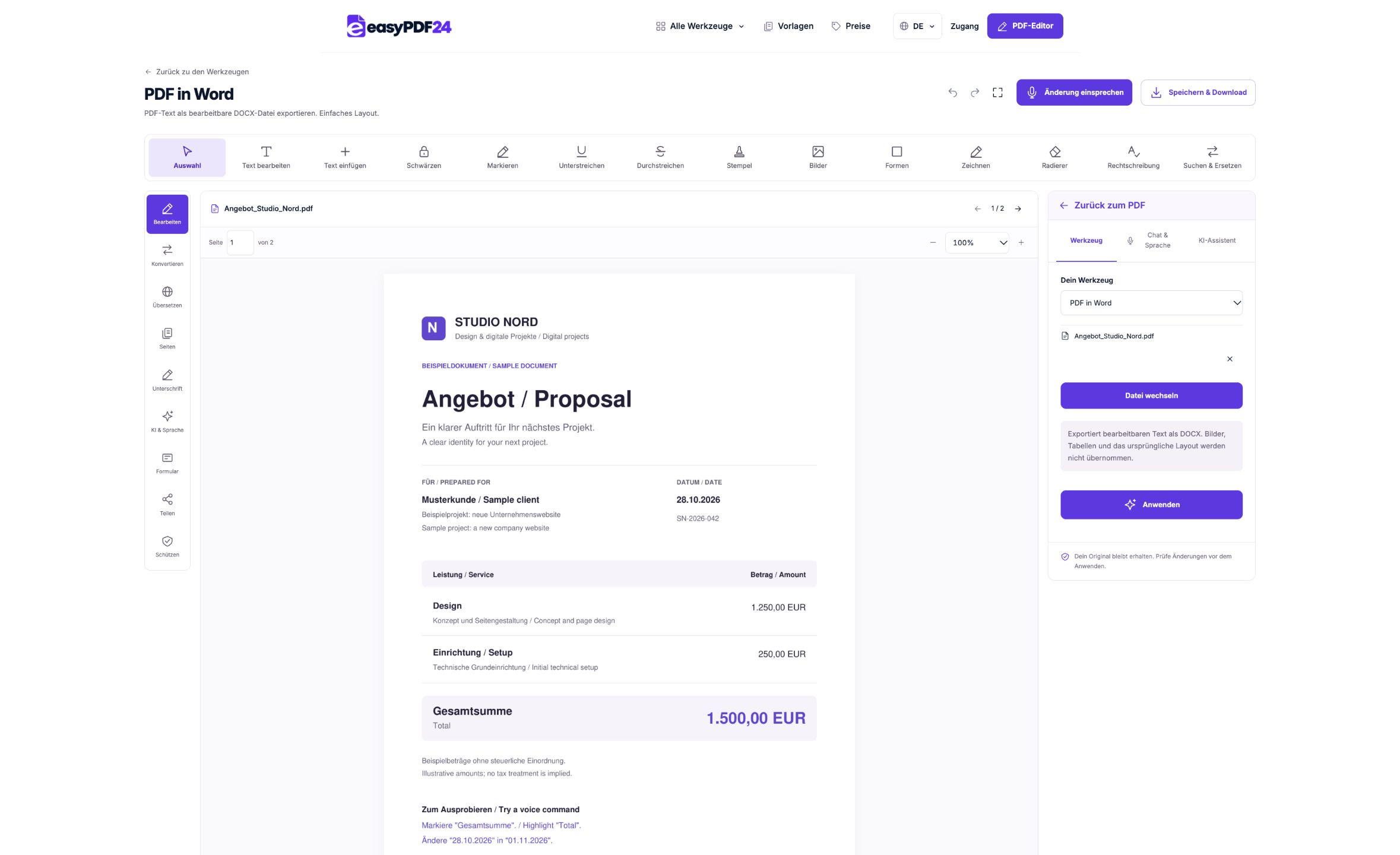
2Einstellungen
Wähle PDF zu Word und starte den Export.
3Anwenden
PDF → DOCX
4Vorher und nachher
Visuelle Seite → Bearbeitbare Inhalte
5Prüfen
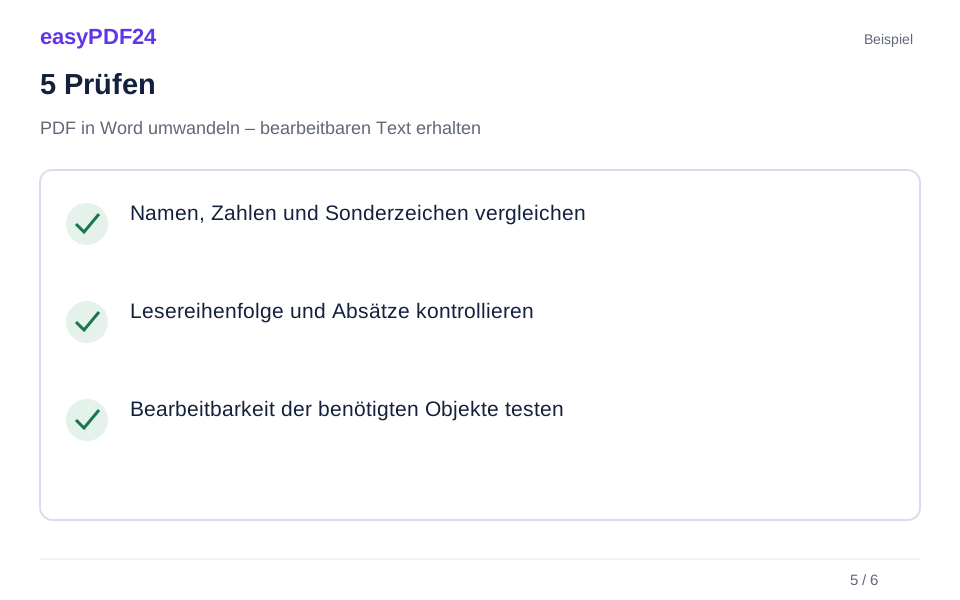
Namen, Zahlen und Sonderzeichen vergleichen Lesereihenfolge und Absätze kontrollieren Bearbeitbarkeit der benötigten Objekte testen
6Speichern
Öffne die DOCX-Datei in Word oder einer kompatiblen Anwendung. Überprüfe die Lesereihenfolge, Absätze und Sonderzeichen.
Beispiel
Vorher
Visuelle Seite
Nachher
Bearbeitbare Inhalte
Diese Punkte im Ergebnis prüfen
- Namen, Zahlen und Sonderzeichen vergleichen
- Lesereihenfolge und Absätze kontrollieren
- Bearbeitbarkeit der benötigten Objekte testen
Wähle einen Textexport, wenn das Umschreiben die eigentliche Aufgabe ist
Das Konvertieren einer PDF-Datei in Word ist nützlich, wenn du den Wortlaut in einem Dokumenteditor bearbeiten musst. Möglicherweise möchtest du Notizen neu ordnen, eine lange Erklärung neu schreiben oder eine Passage in einem neuen Dokument wiederverwenden. easyPDF24 exportiert vorhandenen auswählbaren PDF-Text in eine einfache DOCX-Datei. Dadurch erhältst du bearbeitbaren Text, mit dem du arbeiten kannst, es ist jedoch kein Versprechen, das ursprüngliche Seitendesign zu reproduzieren. Triff diese Unterscheidung, bevor du entscheidest, ob eine Konvertierung der richtige nächste Schritt ist.
Wenn du nur ein Datum, einen kurzen Namen oder einen einzelnen Satz an der vorhandenen Position ändern musst, kann die direkte PDF-Bearbeitung ein kürzerer Weg sein. Durch die Konvertierung mit anschließender Neuerstellung und dem Export einer neuen PDF-Datei ergeben sich mehr Möglichkeiten für Layoutunterschiede. Wenn du mehrere Absätze umschreibst, Überschriften ändern oder Abschnitte neu organisieren müssen, ist die Arbeit in Word oder einem anderen kompatiblen Dokumenteditor oft besser geeignet. Wenn die ursprüngliche bearbeitbare Quelle vorhanden ist, verwende sie nach Möglichkeit. Eine neue Kopie dieser Quelle behält in der Regel mehr von der Struktur des Autors bei als der aus einer fertigen PDF-Datei wiederhergestellte Text.
Überprüfe, ob das PDF brauchbaren Text enthält
Öffne das PDF und versuche, einen Satz auszuwählen und zu kopieren. Eine erfolgreiche Auswahl deutet darauf hin, dass das Dokument über eine Textebene verfügt. Überprüfe jedoch auch das eingefügte Ergebnis. Einige Dateien zeigen korrekt aussehenden Text an, speichern jedoch ungewöhnliche Zeichenzuordnungen oder eine Lesereihenfolge, die vom visuellen Layout abweicht. Eine kurze Überprüfung durch Kopieren und Einfügen kann fehlende Buchstaben, unerwartete Leerzeichen oder Wörter in der falschen Reihenfolge aufdecken, bevor du das gesamte Dokument konvertierst.
Eine gescannte Seite enthält möglicherweise nur ein Textbild. In diesem Fall kann der Export normalen Text nicht wiederherstellen, indem einfach die Dateierweiterung geändert wird. Mit der unterstützten OCR-Funktion kann gedruckten Scans auf Deutsch oder Englisch eine erkannte Textebene hinzugefügt werden. Führe ggf. zuerst OCR aus und vergleiche dann den erkannten Wortlaut mit der sichtbaren Seite. Besondere Aufmerksamkeit verdienen Namen, Zahlen, Daten und Sonderzeichen. OCR ist ein Erkennungsschritt mit möglichen Fehlern und keine Garantie dafür, dass die Quelle ein korrekt strukturiertes Word-Dokument ist. Wenn der Scan verschwommen, schief oder teilweise verdeckt ist, ist die Verbesserung des Quellbilds möglicherweise sinnvoller als die wiederholte Konvertierung desselben unsicheren Texts.
Verstehe, was die DOCX-Ausgabe beinhaltet
Beim aktuellen Export wird der aus der PDF-Datei extrahierte Text in ein einfaches Word-Dokument eingefügt. Die Originalbilder werden nicht übernommen, Tabellen werden nicht als bearbeitbare Word-Tabellen neu erstellt und das gesamte Seitenlayout bleibt nicht erhalten. Textzeilen werden zu einfachen Absätzen und Seitengrenzen von der Quelle werden durch Seitenumbrüche dargestellt. Diese Struktur ist ein Ausgangspunkt für die Bearbeitung des Wortlauts und keine fertige Rekonstruktion einer entworfenen Broschüre, eines Formulars oder einer Präsentation.
Dieses Verhalten kann hilfreich sein, wenn du den Text wiederverwenden möchtest, ohne ein komplexes Layout zu übernehmen. Es bedeutet auch, dass du Zeit für das Aufräumen einplanen solltest. Ein Absatz, der im PDF mehrere Zeilen einnimmt, kann im DOCX als mehrere separate Absätze ankommen. Möglicherweise kommt eine Tabelle als Text an, deren Beziehungen manuell neu aufgebaut werden müssen. Überlege vor dem Exportieren eines großen Dokuments, wie viel Struktur du tatsächlich benötigst. Wenn das Ergebnis genau mit einem stark gestalteten Original übereinstimmen muss, suche das Quelldokument oder verwende einen für diese Rekonstruktion geeigneten Workflow, anstatt zu erwarten, dass dieser textorientierte Export es automatisch bereitstellt.
Führe die Konvertierung durch und überprüfe eine repräsentative Seite
Öffne das gewünschte PDF in PDF zu Word und starte den Export. Halte das Original bereit, während du das DOCX überprüfst. Öffne die heruntergeladene Datei in Word oder einer kompatiblen Anwendung und überprüfe einen repräsentativen Abschnitt, bevor du sie umfassend bearbeitest. Wähle einen Abschnitt mit einer Überschrift, normalem Text und einem beliebigen Layoutmerkmal, das für deine Aufgabe wichtig ist. Vergleiche den Wortlaut mit dem PDF, anstatt nur zu prüfen, ob das DOCX erfolgreich geöffnet wird.
Beginne mit dem Anfang und dem Ende des Dokuments und schau dir dann Abschnitte mit Spalten, Tabellen oder Sonderzeichen an. Dadurch erhältst du frühzeitig ein Gefühl für die erforderlichen Aufräumarbeiten. Wenn der Text weitgehend korrekt ist, die Absatzgrenzen jedoch schwierig sind, kannst du die Struktur im Textverarbeitungsprogramm reparieren. Wenn ganze Abschnitte fehlen, weil es sich um Bilder handelte, kehre zum PDF zurück und prüfe, ob die unterstützte OCR geeignet ist. Wenn Zeichen schlecht codiert sind, ist möglicherweise eine andere Quelle oder ein anderer Export erforderlich. Wenn du das Problem frühzeitig erkennst, vermeide, dass du die erste Seite eines Dokuments aufpolierst, dessen verbleibender Inhalt nicht zuverlässig wiederhergestellt wurde.
Baue Absätze und Überschriften bewusst neu auf
Nachdem du den Wortlaut bestätigt hast, gliedere den Text in nützliche Absätze. PDF-Zeilen spiegeln die Stelle wider, an der der Text zufällig auf eine feste Seite passte. es handelt sich nicht immer um sinnvolle Absatzgrenzen. Verbinde Zeilen, die zum selben Absatz gehören, und entferne Pausen, die einen Satz unterbrechen. Überprüfe sorgfältig die Wörter mit Bindestrich am Zeilenende. Ein Bindestrich kann Teil des Worts sein oder er wurde nur eingefügt, weil das Wort eine Zeilengrenze im Quelllayout überschritten hat.
Wende Überschriftenstile im Textverarbeitungsprogramm an, wenn das Dokument eine klare Hierarchie benötigt. Eine optisch große Zeile im PDF wird nicht automatisch als strukturierte Word-Überschrift exportiert. Entscheide, welche Zeilen Titel, Abschnittsüberschriften, Bildunterschriften oder normaler Fließtext sind. Konsistente Stile erleichtern die spätere Bearbeitung und sorgen für ein einheitliches Erscheinungsbild, wenn Text hinzugefügt oder entfernt wird. Tu dies, nachdem du den extrahierten Wortlaut überprüft hast, damit du durch die Formatierung nicht von fehlenden oder falschen Inhalten abgelenkt wirst. Lass die PDF-Datei als Referenz geöffnet, während du die Struktur neu aufbaust, aber lass das neue Dokument natürlich fließen, anstatt zu erzwingen, dass jede Zeile genau dort endet, wo sie in der Quelle endete.
Behandle Spalten, Tabellen und Fußnoten als separate Prüfungen
Mehrspaltige Seiten können eine Extraktionsreihenfolge erzeugen, die sich von der Reihenfolge unterscheidet, der eine Person visuell folgt. Ein Satz aus der rechten Spalte kann zwischen Zeilen aus der linken Spalte erscheinen oder eine Seitenleiste kann in den Haupttext eingefügt werden. Vergleiche den ersten und den letzten Satz jeder Spalte und lies den konvertierten Abschnitt fortlaufend. Wenn die Erzählung unerwartet springt, überprüfe die Quellseite und verschiebe den relevanten Text in die richtige Reihenfolge, bevor du weitere redaktionelle Änderungen vornimmst.
Tabellen erfordern eine andere Art der Überprüfung. Beim DOCX-Export wird keine bearbeitbare Tabelle mit den ursprünglichen Zellen und Rändern neu erstellt. Überprüfe, welche Beschriftungen zu welchen Werten gehören, und erstelle die Tabelle manuell neu, wenn du diese Struktur benötigst. Achte besonders auf Dezimalwerte, Einheiten und Überschriften, die für mehrere Spalten gelten. In den extrahierten Zeilen können auch Fußnoten, Bildunterschriften und wiederholte Überschriften enthalten sein. Bewahre sie nur dort auf, wo sie dem Zweck des neuen Dokuments dienen, und überprüfe die Referenzen nach dem Verschieben. Ein Textexport kann nützliche Formulierungen wiederherstellen, erfordert aber dennoch die Rekonstruktion der Beziehungen, die die Originalseite durch ihr Layout vermittelt hat.
Überprüfe Namen, Nummern und erkannte Zeichen
Beschränke das Korrekturlesen nicht auf die normale Rechtschreibung. Vergleiche Personen- und Organisationsnamen, Referenzcodes, Daten, Beträge und Einheiten mit dem PDF. Ein einzelnes falsches Zeichen kann eine Referenz oder einen Wert ändern, selbst wenn der umgebende Absatz reibungslos lesbar ist. Dies ist besonders wichtig nach OCR, wo ähnlich aussehende Zeichen wie Buchstaben und Ziffern verwechselt werden können. Vergleiche die sichtbare Quelle, anstatt davon auszugehen, dass eine Rechtschreibprüfung Fachbegriffe oder numerische Informationen überprüfen kann.
Durchsuche das Word-Dokument nach einigen markanten Phrasen aus verschiedenen Teilen der PDF-Datei. Dies kann helfen, fehlende Abschnitte aufzudecken, ersetzt jedoch nicht die systematische Prüfung wichtiger Inhalte. Wenn das PDF mathematische Notationen, ungewöhnliche Symbole oder ein spezielles Alphabet enthält, überprüfe diese Passagen direkt. Bei einem einfachen Textexport bleibt die beabsichtigte Darstellung möglicherweise nicht erhalten. Markiere unsichere Passagen zur Überprüfung, anstatt stillschweigend zu raten, was der Autor meinte. Wenn du den Wortlaut nach der Konvertierung bearbeitest, achte auf eine klare Unterscheidung zwischen der Korrektur von Extraktionsfehlern und der Durchführung absichtlicher Inhaltsänderungen, damit du erklären kannst, welche Unterschiede auf den Export zurückzuführen sind und welche deine eigenen Überarbeitungen waren.
Plane die Aufräumarbeiten anhand eines praktischen Beispiels
Angenommen, du hast ein sechsseitiges Workshop-Handout und möchtest dessen Anweisungen in ein überarbeitetes Schulungsdokument umwandeln. Das Handout enthält einfachen Text, eine zweispaltige Checkliste und mehrere Abbildungen. Exportiere den auswählbaren Text und vergleiche dann die wiederhergestellten Anweisungen mit der PDF-Datei. Füge bei Bedarf zeilenbasierte Absätze zusammen und wende eine einheitliche Überschriftenstruktur an. Erstelle die Checkliste als Tabelle oder Liste im Textverarbeitungsprogramm neu, basierend auf den auf der Originalseite angezeigten Beziehungen.
Die Abbildungen sind in diesem Textexport nicht enthalten. Entscheide daher, ob das neue Dokument sie benötigt. Besorge dir geeignete Quellgrafiken oder bereite einen geeigneten Bildworkflow vor, anstatt davon auszugehen, dass diese später bei der Konvertierung auftauchen. Wenn du eine gerenderte PDF-Seite als Bild verwendest, denke daran, dass es sich um ein Bild der Seite und nicht um eine bearbeitbare Rekonstruktion ihrer einzelnen Objekte handelt. Sobald Text und Grafiken zusammengestellt sind, überprüfe das neue Dokument als eigene Veröffentlichung. Die aktualisierten Anweisungen sollten klar kommuniziert werden und nicht nur auf den ersten Blick der alten Seite ähneln und fehlerhafte Absätze oder nicht übereinstimmende Checklistenwerte enthalten.
Bewältige schwierige Ergebnisse, ohne immer wieder blind zu konvertieren
Wenn das DOCX leer ist oder wenig Text enthält, prüfe, ob das PDF bildbasiert ist. Wenn der Text durcheinander ist, überprüfe die Lesereihenfolge und die ungewöhnliche Zeichenkodierung. Wenn der Wortlaut korrekt ist, das Layout jedoch anders aussieht, denke daran, dass dieses Tool absichtlich ein einfaches Textdokument erstellt. Dies sind unterschiedliche Situationen und erfordern unterschiedliche Reaktionen. Es ist unwahrscheinlich, dass das zugrunde liegende Problem behoben wird, wenn derselbe Export wiederholt wird, ohne die Quelle oder den Workflow zu ändern.
Für einen unterstützten Scan führe OCR auf den relevanten Seiten aus und überprüfe das Ergebnis, bevor du erneut exportierst. Entscheide bei einem komplexen Layout, ob eine manuelle Bereinigung sinnvoll ist oder ob das Auffinden der Originalquelle Zeit sparen würde. Kehre für eine kleine Korrektur zur direkten PDF-Bearbeitung zurück, anstatt unnötigerweise ein ganzes Dokument neu zu erstellen. Behalte eine Arbeitskopie der DOCX-Datei, während du mit der Formatierung experimentierst, und behalte die Original-PDF-Datei als Referenz. Wenn die Empfangsaufgabe eine exakte visuelle Übereinstimmung erfordert, teste diese Anforderung frühzeitig. Eine erfolgreiche Textwiederherstellung und eine exakte Seitenreproduktion sind unterschiedliche Ergebnisse, und dieser Export basiert auf dem ersten.
Beende das Word-Dokument, bevor du ein neues PDF erstellst
Nachdem du den Text korrigiert und die erforderliche Struktur wiederhergestellt hast, überprüfe das Dokument im Textverarbeitungsprogramm. Überprüfe Überschriften, Absatzabstände, Tabellen, Seitenumbrüche und alle neu hinzugefügten Grafiken. Entferne wiederholte Überschriften oder Zeilenumbrüche, die im neuen Layout keinen Sinn mehr ergeben. Lies das Dokument kontinuierlich, um Übergänge zu erkennen, die durch die ursprüngliche Extraktion der festen Seite unterbrochen wurden. Speichere das bearbeitbare DOCX als neue Arbeitsquelle, wenn du es später beibehalten möchtest.
Wenn du das fertige Ergebnis als PDF weitergeben möchtest, exportiere es aus dem Textverarbeitungsprogramm oder nutze für eine unterstützte Datei Office in PDF. Prüfe anschließend das neue PDF separat. Schriftarten und Paginierung können je nach Konvertierungsumgebung unterschiedlich sein. Bewahre daher sowohl das Quell-PDF als auch das bearbeitete DOCX lokal auf. Ein vollständiger Konvertierungsworkflow endet mit einem korrekten, brauchbaren Text und einer geprüften Ausgabe in dem Format, das dein Empfänger tatsächlich benötigt.
Häufige Fragen
Wird die Word-Datei genauso aussehen wie das PDF?
Nein. Dieser Export erstellt Text mit einfacher Formatierung. Komplexe Tabellen, Bildpositionierung und exakte Seitenumbrüche erfordern gesonderte Arbeiten.
Kann ich die DOCX-Datei wieder in ein PDF umwandeln?
Ja. Nutze den PDF-Export in deinem Textverarbeitungsprogramm oder das Tool easyPDF24 Office to PDF.
Warum werden in Word aus einem Absatz mehrere Absätze?
Der Export folgt Textzeilen, die aus der festen PDF-Seite extrahiert wurden. Eine Zeile, die in dieser Quelle endet, ist nicht immer eine echte Absatzgrenze, daher kann das grundlegende DOCX mehrere kurze Absätze enthalten, in denen du eine fließende Passage erwartet hast. Vergleiche den Wortlaut mit dem PDF und füge zusammengehörige Zeilen zusammen. Überprüfe vor dem Entfernen die Bindestriche am Zeilenende, da einige davon Teil des Wortes und kein Layout-Artefakt sind. Wende Überschriften- und Absatzstile an, nachdem du die Struktur repariert hast.
Wird durch die Konvertierung die ursprüngliche Word-Quelldatei wiederhergestellt?
Nein. Es wird ein neues DOCX aus dem verfügbaren PDF-Text erstellt. Die ursprüngliche Erstellungsdatei, ihr Bearbeitungsverlauf oder ihre vollständige Layoutstruktur werden nicht wiederhergestellt. Wenn diese Quelle verfügbar ist, verwende sie für umfangreiche Überarbeitungen. Der Export ist nützlich, wenn das PDF deine verfügbare Referenz ist und bearbeitbare Formulierungen die Hauptanforderung sind.