
Dans ce guide
Comment procéder
Ouvrez un PDF contenant du texte sélectionnable. Pour un document numérisé, exécutez d’abord l’OCR.
Choisissez PDF vers Word et démarrez l'exportation.
Ouvrez le fichier DOCX dans Word ou une application compatible. Vérifiez l'ordre de lecture, les paragraphes et les caractères spéciaux.
Entrée, résultat et limites
| Caractéristique | Détails |
|---|---|
| Entrée | |
| Sortie | DOCX |
| Limite importante | Texte exporté sans reconstruction des images, tableaux ou de la mise en page. |
Le parcours en six vues
1Entrée
Ouvrez un PDF contenant du texte sélectionnable. Pour un document numérisé, exécutez d’abord l’OCR.
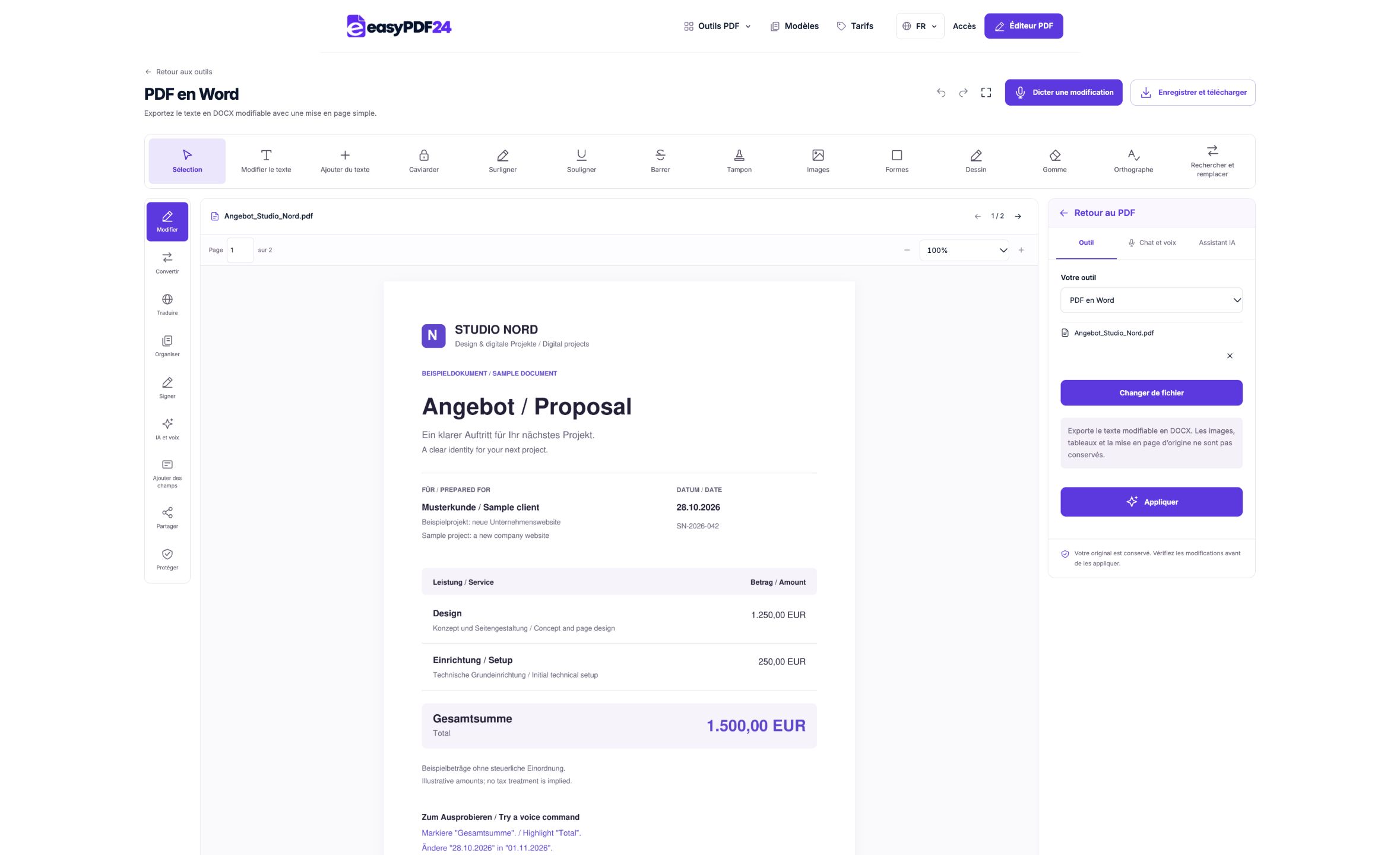
2Réglages
Choisissez PDF vers Word et démarrez l'exportation.
3Appliquer
PDF → DOCX
4Avant et après
Page visuelle → Contenu modifiable
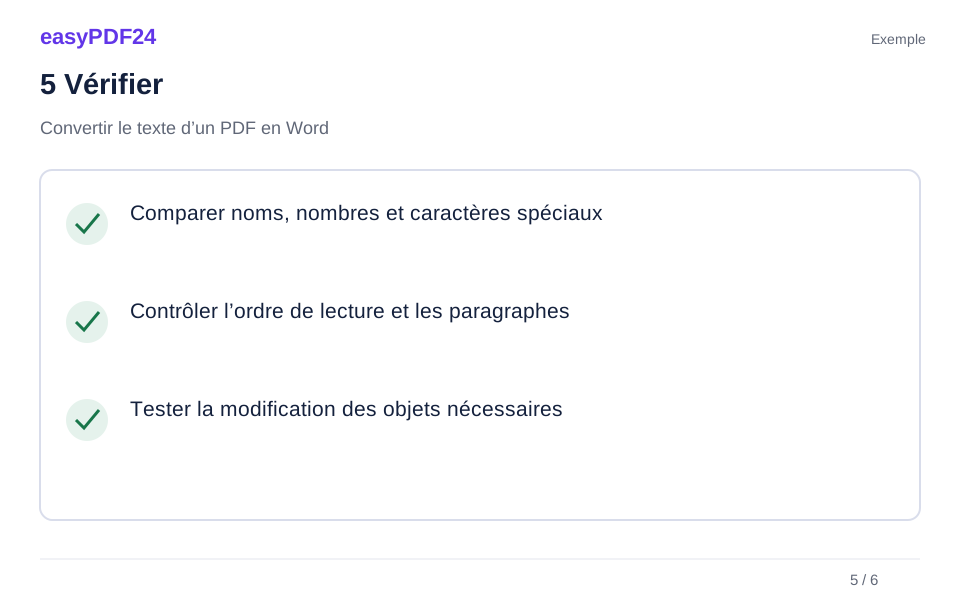
5Vérifier
Comparer noms, nombres et caractères spéciaux Contrôler l’ordre de lecture et les paragraphes Tester la modification des objets nécessaires
6Enregistrer
Ouvrez le fichier DOCX dans Word ou une application compatible. Vérifiez l'ordre de lecture, les paragraphes et les caractères spéciaux.
Exemple
Avant
Page visuelle
Après
Contenu modifiable
Vérifiez ces points dans le résultat
- Comparer noms, nombres et caractères spéciaux
- Contrôler l’ordre de lecture et les paragraphes
- Tester la modification des objets nécessaires
Choisissez une exportation de texte lorsque la réécriture est la vraie tâche
La conversion d'un PDF en Word est utile lorsque vous devez travailler avec son libellé dans un éditeur de documents. Vous souhaiterez peut-être réorganiser des notes, réécrire une longue explication ou réutiliser un passage dans un nouveau document. easyPDF24 exporte le texte PDF sélectionnable existant dans un fichier DOCX de base. Cela vous donne un texte modifiable avec lequel travailler, mais cela ne constitue pas une promesse de reproduire la conception originale de la page. Faites cette distinction avant de décider si la conversion est la bonne prochaine étape.
Si vous n'avez besoin de modifier qu'une date, un nom court ou une seule phrase à son emplacement existant, l'édition directe du PDF peut être un chemin plus court. La conversion suivie de la reconstruction et de l'exportation d'un nouveau PDF introduit davantage de possibilités de différences de mise en page. Si vous devez réécrire plusieurs paragraphes, modifier des titres ou réorganiser des sections, travailler dans Word ou un autre éditeur de documents compatible est souvent plus approprié. Lorsque la source modifiable originale existe, utilisez-la si possible. Une nouvelle copie de cette source préservera généralement davantage la structure de l'auteur qu'un texte récupéré à partir d'un PDF terminé.
Vérifiez que le PDF contient du texte utilisable
Ouvrez le PDF et essayez de sélectionner et de copier une phrase. Une sélection réussie suggère que le document comporte un calque de texte, mais inspectez également le résultat collé. Certains fichiers affichent un texte d'apparence correcte tout en stockant des mappages de caractères inhabituels ou un ordre de lecture différent de la présentation visuelle. Une courte vérification par copier-coller peut révéler des lettres manquantes, des espaces inattendus ou des mots apparaissant dans le mauvais ordre avant de convertir l'intégralité du document.
Une page numérisée peut contenir uniquement une image de texte. Dans ce cas, l'exportation ne peut pas récupérer du texte ordinaire simplement en modifiant l'extension du fichier. L'OCR pris en charge peut ajouter une couche de texte reconnue aux numérisations imprimées en allemand ou en anglais. Exécutez d'abord l'OCR lorsque cela est approprié, puis vérifiez le texte reconnu par rapport à la page visible. Les noms, chiffres, dates et caractères spéciaux méritent une attention particulière. L'OCR est une étape de reconnaissance comportant des erreurs possibles, et non une garantie que la source est devenue un document Word structuré avec précision. Si la numérisation est floue, inclinée ou partiellement obscurcie, l'amélioration de l'image source peut s'avérer plus utile que la conversion répétée du même texte incertain.
Comprendre ce que comprend la sortie DOCX
L'exportation actuelle prend le texte extrait du PDF et le place dans un simple document Word. Il ne reprend pas les images originales, ne recrée pas les tableaux sous forme de tableaux Word modifiables et ne préserve pas la mise en page complète. Les lignes de texte deviennent de simples paragraphes et les limites de page de la source sont représentées par des sauts de page. Cette structure est un point de départ pour l'édition du texte, plutôt qu'une reconstruction complète d'une brochure, d'un formulaire ou d'une présentation conçue.
Ce comportement peut être utile lorsque votre objectif est de réutiliser le texte sans hériter d'une mise en page complexe. Cela signifie également que vous devez prévoir du temps pour le nettoyage. Un paragraphe qui occupait plusieurs lignes dans le PDF peut arriver sous la forme de plusieurs paragraphes distincts dans le DOCX. Un tableau peut arriver sous forme de texte dont les relations doivent être reconstruites manuellement. Avant d’exporter un document volumineux, réfléchissez à la structure dont vous avez réellement besoin. Si le résultat doit correspondre précisément à un original hautement conçu, localisez le document source ou utilisez un flux de travail adapté à cette reconstruction au lieu d'attendre que cette exportation orientée texte le fournisse automatiquement.
Exécutez la conversion et inspectez une page représentative
Ouvrez le PDF souhaité en PDF vers Word et démarrez l'exportation. Gardez l'original disponible pendant que vous examinez le DOCX. Ouvrez le fichier téléchargé dans Word ou une application compatible et inspectez une section représentative avant de le modifier en profondeur. Choisissez une section avec un titre, un texte ordinaire et toute fonctionnalité de mise en page importante pour votre tâche. Comparez le libellé avec le PDF plutôt que de vérifier uniquement si le DOCX s'ouvre correctement.
Commencez par le début et la fin du document, puis examinez les sections contenant des colonnes, des tableaux ou des caractères spéciaux. Cela vous donne une première idée du nettoyage requis. Si le texte est généralement correct mais que les limites des paragraphes ne sont pas claires, vous pouvez réparer la structure dans le traitement de texte. Si des sections entières manquent parce qu'il s'agissait d'images, revenez au PDF et évaluez si l'OCR pris en charge est adapté. Si les caractères sont mal encodés, une autre source ou un export peut être nécessaire. Identifier le problème à un stade précoce vous empêche de peaufiner la première page d'un document dont le contenu restant n'a pas été récupéré de manière fiable.
Reconstruire délibérément les paragraphes et les titres
Après avoir confirmé la formulation, organisez le texte en paragraphes utiles. Les lignes PDF reflètent l'emplacement du texte sur une page fixe ; ce ne sont pas toujours des limites de paragraphe significatives. Joignez les lignes appartenant au même paragraphe et supprimez les sauts qui interrompent une phrase. Vérifiez soigneusement les mots coupés en fin de ligne. Un trait d'union peut faire partie du mot ou avoir été inséré uniquement parce que le mot a franchi une limite de ligne dans la mise en page source.
Appliquez des styles de titre dans le traitement de texte lorsque le document nécessite une hiérarchie claire. Une ligne visuellement grande dans le PDF n’est pas automatiquement exportée sous forme de titre Word structuré. Décidez quelles lignes sont des titres, des en-têtes de section, des légendes ou un corps de texte ordinaire. Des styles cohérents facilitent les modifications ultérieures et aident à conserver une apparence cohérente lorsque du texte est ajouté ou supprimé. Faites-le après avoir examiné le texte extrait, afin que le formatage ne vous détourne pas d'un contenu manquant ou incorrect. Gardez le PDF ouvert comme référence pendant que vous reconstruisez la structure, mais laissez le nouveau document se dérouler naturellement au lieu de forcer chaque ligne à se terminer exactement là où elle se trouvait dans la source.
Traitez les colonnes, les tableaux et les notes de bas de page comme des contrôles distincts
Les pages à plusieurs colonnes peuvent produire un ordre d’extraction différent de l’ordre qu’une personne suit visuellement. Une phrase de la colonne de droite peut apparaître entre les lignes de gauche, ou une barre latérale peut être mélangée au texte principal. Comparez la première et la dernière phrase de chaque colonne et lisez la section convertie en continu. Si le récit saute de manière inattendue, inspectez la page source et déplacez le texte pertinent dans le bon ordre avant d'apporter d'autres modifications éditoriales.
Les tableaux nécessitent un autre type d’examen. L'exportation DOCX ne recrée pas de tableau modifiable avec les cellules et les bordures d'origine. Vérifiez quelles étiquettes appartiennent à quelles valeurs et reconstruisez la table manuellement si vous avez besoin de cette structure. Portez une attention particulière aux valeurs décimales, aux unités et aux titres qui s'appliquent à plusieurs colonnes. Des notes de bas de page, des légendes et des en-têtes répétés peuvent également apparaître parmi les lignes extraites. Conservez-les uniquement là où ils répondent à l'objectif du nouveau document et vérifiez les références après les avoir déplacés. Une exportation de texte peut récupérer des mots utiles tout en vous obligeant à reconstruire les relations que la page d'origine communiquait à travers sa mise en page.
Vérifier les noms, numéros et caractères reconnus
Ne limitez pas la relecture à l’orthographe ordinaire. Vérifiez les noms des personnes et des organisations, les codes de référence, les dates, les montants et les unités par rapport au PDF. Un seul caractère erroné peut modifier une référence ou une valeur même lorsque le paragraphe environnant se lit sans problème. Ceci est particulièrement important après l'OCR, où des caractères d'apparence similaire, tels que des lettres et des chiffres, peuvent être confondus. Comparez la source visible plutôt que de supposer qu'un correcteur orthographique peut valider des termes spécialisés ou des informations numériques.
Recherchez dans le document Word quelques expressions distinctives provenant de différentes parties du PDF. Cela peut aider à révéler les sections manquantes, mais cela ne remplace pas une vérification systématique des contenus importants. Si le PDF contient une notation mathématique, des symboles inhabituels ou un alphabet spécialisé, inspectez directement ces passages. Une exportation de texte de base peut ne pas conserver la représentation prévue. Marquez les passages incertains pour les réviser au lieu de deviner silencieusement ce que l'auteur voulait dire. Lorsque vous modifiez le texte après la conversion, faites une distinction claire entre la correction des erreurs d'extraction et les modifications intentionnelles du contenu, afin de pouvoir expliquer quelles différences proviennent de l'exportation et quelles sont vos propres révisions.
Utilisez un exemple pratique pour planifier le nettoyage
Supposons que vous disposiez d'un document d'atelier de six pages et que vous souhaitiez transformer ses instructions en un document de formation révisé. Le document contient du texte ordinaire, une liste de contrôle à deux colonnes et plusieurs illustrations. Exportez le texte sélectionnable, puis comparez les instructions récupérées avec le PDF. Joignez des paragraphes basés sur des lignes si nécessaire et appliquez une structure de titre cohérente. Reconstruisez la liste de contrôle sous forme de tableau ou de liste dans le traitement de texte, en fonction des relations affichées dans la page d'origine.
Les illustrations ne sont pas incluses dans cet export de texte, décidez donc si le nouveau document en a besoin. Obtenez des graphiques sources appropriés ou préparez un flux de travail d'images approprié plutôt que de supposer qu'ils apparaîtront plus tard dans la conversion. Si vous utilisez une page PDF rendue comme image, n'oubliez pas qu'il s'agit d'une image de la page plutôt que d'une reconstruction modifiable de ses objets individuels. Une fois le texte et les graphiques assemblés, examinez le nouveau document comme sa propre publication. Il doit communiquer clairement les instructions mises à jour, et ne pas simplement ressembler à l'ancienne page en un coup d'œil tout en contenant des paragraphes brisés ou des valeurs de liste de contrôle qui ne correspondent pas.
Gérez les résultats difficiles sans effectuer de conversions aveugles répétées
Si le DOCX est vide ou contient peu de texte, vérifiez si le PDF est basé sur des images. S'il contient du texte confus, examinez l'ordre de lecture et le codage de caractères inhabituel. Si le libellé est correct mais que la mise en page semble différente, n'oubliez pas que cet outil produit intentionnellement un document texte de base. Ce sont des situations différentes et nécessitent des réponses différentes. Il est peu probable que répéter la même exportation sans modifier la source ou le flux de travail résolve le problème sous-jacent.
Pour une numérisation prise en charge, exécutez l'OCR sur les pages concernées et vérifiez son résultat avant de réexporter. Pour une mise en page complexe, décidez si un nettoyage manuel est raisonnable ou si la recherche de la source d'origine permettrait de gagner du temps. Pour une petite correction, revenez à l’édition directe de PDF au lieu de reconstruire inutilement un document entier. Conservez une copie de travail du DOCX pendant que vous expérimentez le formatage et conservez le PDF original comme référence. Si la tâche de réception nécessite une correspondance visuelle exacte, testez cette exigence dès le début. Une récupération de texte réussie et une reproduction exacte de la page sont des résultats différents, et cette exportation est conçue autour du premier.
Terminez le document Word avant de créer un nouveau PDF
Une fois que vous avez corrigé le texte et reconstruit la structure nécessaire, révisez le document dans le traitement de texte. Vérifiez les titres, l'espacement des paragraphes, les tableaux, les sauts de page et tous les graphiques nouvellement ajoutés. Supprimez les en-têtes ou les sauts de ligne répétés qui n'ont plus de sens dans la nouvelle mise en page. Lisez le document en continu pour détecter les transitions qui ont été perturbées par l'extraction originale de la page fixe. Enregistrez le DOCX modifiable comme nouvelle source de travail si vous prévoyez de le conserver ultérieurement.
Si vous devez partager le résultat final au format PDF, exportez-le depuis le traitement de texte ou utilisez Office vers PDF pour un fichier pris en charge, puis inspectez ce nouveau PDF séparément. Les polices et la pagination peuvent différer selon les environnements de conversion. Conservez donc localement le PDF source et le DOCX modifié. Un flux de conversion complet se termine par un texte précis et utilisable et une sortie vérifiée dans le format dont votre destinataire a réellement besoin.
Questions fréquentes
Le fichier Word ressemblera-t-il exactement au PDF ?
Non. Cette exportation crée du texte avec un formatage simple. Les tableaux complexes, le positionnement des images et les sauts de page exacts nécessitent un travail séparé.
Puis-je reconvertir le fichier DOCX en PDF ?
Oui. Utilisez l'export PDF dans votre traitement de texte ou l'outil easyPDF24 Office to PDF.
Pourquoi un paragraphe devient-il plusieurs paragraphes dans Word ?
L'export suit les lignes de texte extraites de la page PDF fixe. Une ligne se terminant par cette source n'est pas toujours une véritable limite de paragraphe, de sorte que le DOCX de base peut contenir plusieurs paragraphes courts là où vous vous attendiez à un passage fluide. Comparez le libellé avec le PDF et joignez les lignes qui vont ensemble. Vérifiez les traits d'union de fin de ligne avant de les supprimer, car certains font partie du mot plutôt que d'être un artefact de mise en page. Appliquez des styles de titre et de paragraphe après avoir réparé la structure.
La conversion récupérera-t-elle le fichier source Word d’origine ?
Non. Il crée un nouveau DOCX à partir du texte PDF disponible. Il ne récupère pas le fichier de création d'origine, son historique d'édition ou sa structure de mise en page complète. Si cette source est disponible, utilisez-la pour des révisions substantielles. L'exportation est utile lorsque le PDF est votre référence disponible et qu'un libellé modifiable est la principale exigence.