
Dans ce guide
Comment procéder
Ouvrez la version définitive dans Word, vérifiez le format du papier, les paragraphes et les marques de révision, puis enregistrez une copie identifiable. Importez ce fichier dans le convertisseur Office.
Lancez la conversion et ouvrez l’aperçu PDF. Comparez le nombre de pages, les titres, les tableaux, les notes et les caractères particuliers avec la source enregistrée.
Corrigez les problèmes de disposition dans Word et recommencez si nécessaire. Téléchargez le PDF vérifié par le parcours proposé, puis ouvrez séparément le fichier enregistré.
Entrée, résultat et limites
| Caractéristique | Détails |
|---|---|
| Entrée | DOC / DOCX / ODT |
| Sortie | |
| Limite importante | Les polices et sauts de page peuvent changer à la conversion. |
Choisir une méthode pour votre document Word
Faites défiler le tableau horizontalement pour tout voir.
| Méthode | Usage adapté | Point à contrôler |
|---|---|---|
| Conversion en ligne | Un DOC, DOCX ou ODT préparé dans le navigateur | Polices et retours peuvent varier ; comparez la sortie à la source. |
| Export depuis Word | Documents avec composition ou options spécifiques | Les possibilités dépendent de la version et de l’appareil. |
| Impression PDF | Une sortie fondée sur la vue d’impression choisie | Vérifiez papier, échelle et liens importants dans le résultat. |
Le parcours en six vues
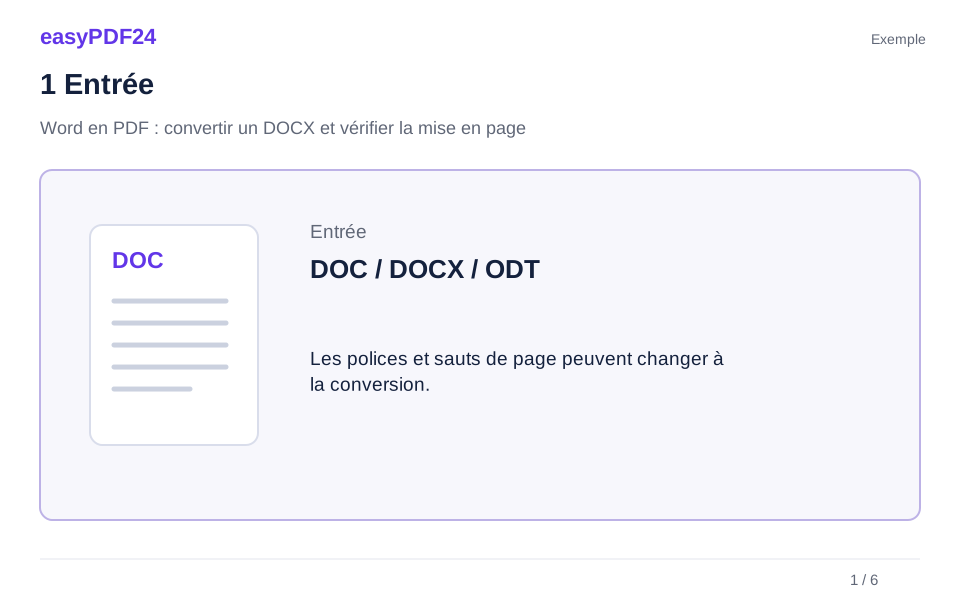
1Entrée
Ouvrez la version définitive dans Word, vérifiez le format du papier, les paragraphes et les marques de révision, puis enregistrez une copie identifiable. Importez ce fichier dans le convertisseur Office.
2Réglages
Lancez la conversion et ouvrez l’aperçu PDF. Comparez le nombre de pages, les titres, les tableaux, les notes et les caractères particuliers avec la source enregistrée.
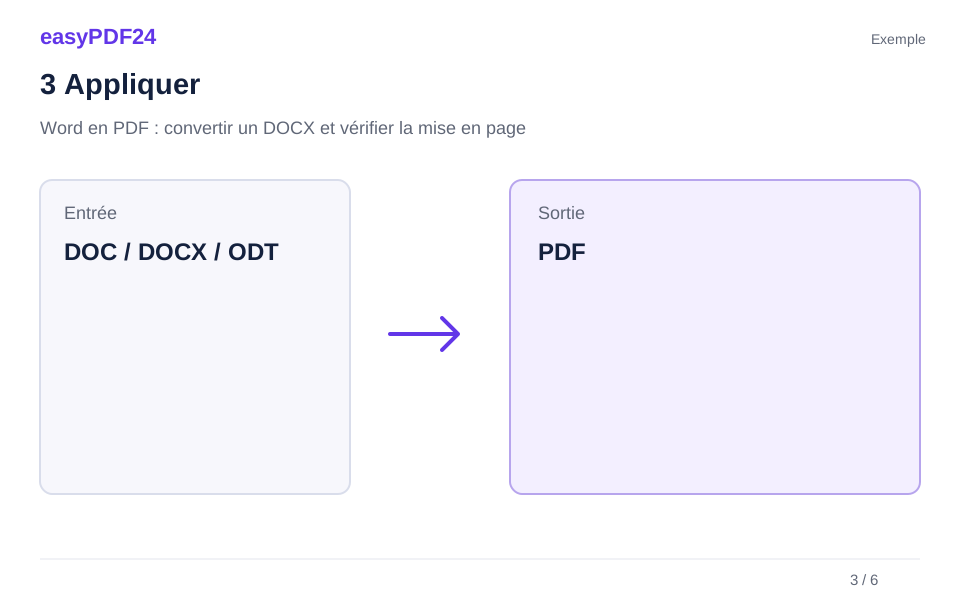
3Appliquer
DOC / DOCX / ODT → PDF
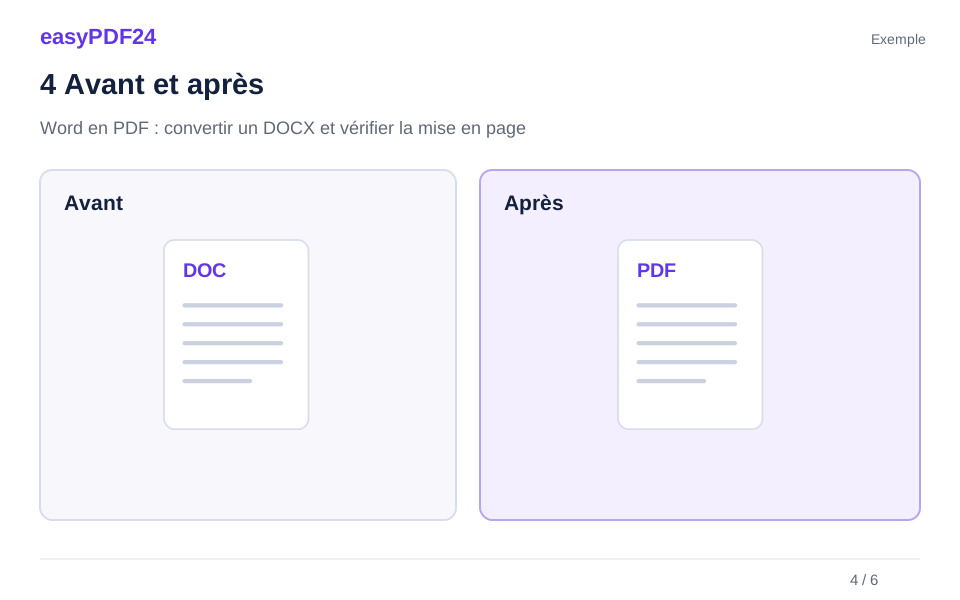
4Avant et après
Dans un devis de six pages, le total se retrouve séparé du titre de son tableau. Des paragraphes vides ne maintenaient le bloc tarifaire ensemble qu’en apparence. → Un saut volontaire et un tableau vérifié dans Word permettent au titre, aux lignes et à l’explication de suivre un ordre clair après une nouvelle conversion de la source.
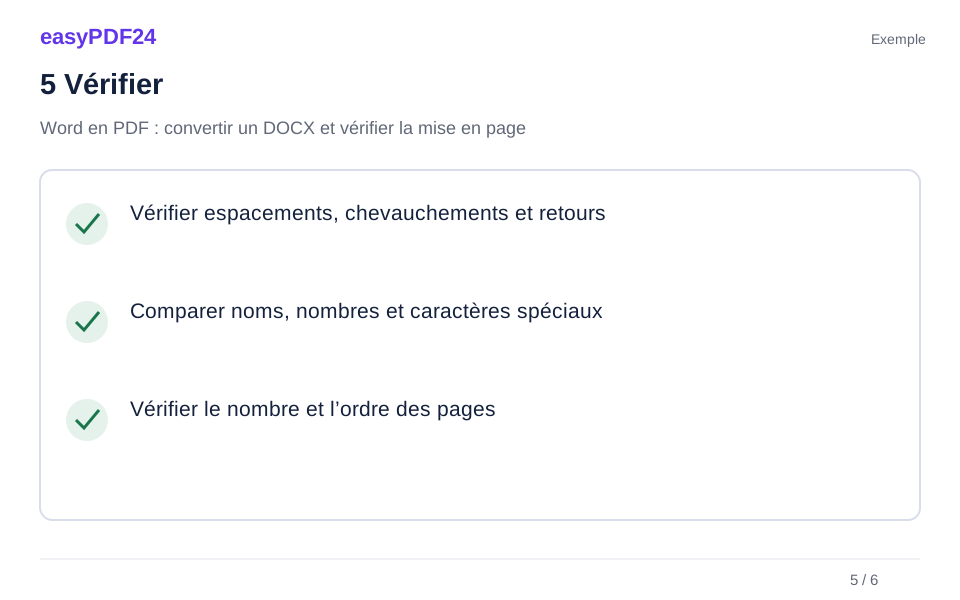
5Vérifier
Vérifier espacements, chevauchements et retours Comparer noms, nombres et caractères spéciaux Vérifier le nombre et l’ordre des pages
6Enregistrer
Corrigez les problèmes de disposition dans Word et recommencez si nécessaire. Téléchargez le PDF vérifié par le parcours proposé, puis ouvrez séparément le fichier enregistré.
Exemple
Avant
Dans un devis de six pages, le total se retrouve séparé du titre de son tableau. Des paragraphes vides ne maintenaient le bloc tarifaire ensemble qu’en apparence.
Après
Un saut volontaire et un tableau vérifié dans Word permettent au titre, aux lignes et à l’explication de suivre un ordre clair après une nouvelle conversion de la source.
Vérifiez ces points dans le résultat
- Vérifier espacements, chevauchements et retours
- Comparer noms, nombres et caractères spéciaux
- Vérifier le nombre et l’ordre des pages
Choisir le vrai document et la bonne version
DOCX est un format Word récent, DOC correspond à un format plus ancien et ODT appartient à OpenDocument. Ce parcours accepte ces types de fichiers. L’extension doit correspondre au contenu : renommer une photographie en .docx ne la transforme pas en document texte. Si vous disposez seulement d’une image ou d’un scan, choisissez d’abord un parcours adapté aux images ou à la reconnaissance de texte.
Un raccourci vers un fichier dans le cloud n’est pas non plus le document complet. Ouvrez la source dans son application, vérifiez la présence des éléments nécessaires et enregistrez une copie utilisable. Des images liées, tableaux externes ou champs peuvent dépendre d’informations absentes du fichier. Contrôlez leur état avant de lancer la conversion.
Conservez la source modifiable avec le PDF. Celui-ci représente une version de lecture, mais ne remplace pas toutes les relations entre styles, paragraphes et tableaux de Word. Si le destinataire doit réécrire le contenu, il peut aussi avoir besoin du document éditable. Choisissez le format en fonction de sa prochaine tâche, plutôt que par habitude d’envoyer systématiquement le même type de pièce jointe.
Définir papier, marges et espace des en-têtes
Avant conversion, vérifiez pour quel format de papier le document a été conçu. A4 et Letter ont des dimensions différentes. Une composition adaptée à l’un peut nécessiter d’autres lignes ou pages avec l’autre. Contrôlez ce réglage dans Word et repérez les sections qui utilisent volontairement une disposition différente. Une annexe avec des tableaux larges peut demander une autre orientation que le rapport principal.
Les marges définissent l’espace disponible pour paragraphes, images et tableaux. Ne les changez pas uniquement pour économiser une page. Une marge très étroite peut gêner la lecture ou l’impression. Vérifiez aussi la séparation entre le corps et les en-têtes ou pieds. Coordonnées, dates de révision et numérotation doivent rester complets, comme le contenu central.
Après conversion, comparez le début et la fin d’une section représentative. Le titre et la numérotation sont-ils corrects ? Le pied est-il entièrement visible ? Pour une couverture, contrôlez le passage au corps, où la numérotation change souvent. Préparez ces réglages dans le traitement de texte. Le convertisseur traite une source préparée ; il ne décide pas de la composition nécessaire ni du caractère volontaire d’un changement de numérotation.
Préparer les paragraphes et les sauts dans Word
Un paragraphe possède un espacement, des retraits et des règles de pagination, au-delà de ses lignes visibles. Utilisez ces réglages pour organiser les titres et les blocs de texte. Multiplier les paragraphes vides peut sembler efficace sur votre ordinateur, mais cette méthode devient fragile si la largeur d’une police change. Affichez les marques de mise en forme pour distinguer un vrai saut de page d’une suite de lignes vides.
Examinez également les sauts de section. Une section peut avoir d’autres marges, une autre orientation ou des en-têtes différents. Une page blanche inattendue peut provenir de cette structure. Tant que la source reste disponible, corrigez-la directement au lieu de retoucher plusieurs PDF sans résoudre la cause.
Dans un rapport long, vérifiez le lien entre chaque titre et le paragraphe suivant. Un titre isolé au bas d’une page complique la lecture. Une légende doit aussi rester clairement associée à son illustration. Ces décisions se prennent dans Word ou le traitement de texte d’origine. Le convertisseur ne propose pas son propre panneau de mise en forme des paragraphes ; les frontières entre pages doivent encore être contrôlées après export.
Contrôler séparément tableaux, images et notes
Un tableau qui tient dans Word peut se répartir autrement lorsqu’une police est remplacée. Examinez la dernière colonne, les descriptions longues et les lignes proches d’un saut de page. Un identifiant coupé sur deux lignes peut devenir ambigu même si tous ses caractères sont présents. Ajustez la largeur ou la disposition dans la source avant de réduire indistinctement tout le tableau.
L’ancrage des images compte également. Une image placée dans le flux d’un paragraphe ne se comporte pas comme un objet flottant avec habillage du texte. Après conversion, vérifiez que la légende accompagne toujours l’illustration et qu’aucun paragraphe ne la recouvre. Évitez de fabriquer des positions complexes uniquement avec des espaces et des paragraphes vides.
Les notes de bas de page nécessitent leur propre contrôle. Reliez chaque appel dans le texte à la note correspondante et vérifiez qu’aucune précision essentielle ne manque. Les en-têtes, dates et numéros font aussi partie du contenu. Une première page soignée ne prouve pas que le reste du rapport est complet ou que chaque élément occupe encore une place compréhensible.
Comparer polices et caractères particuliers
L’environnement de conversion ne possède pas nécessairement les mêmes polices que votre ordinateur. Une police de remplacement peut sembler proche tout en utilisant des largeurs différentes. Les fins de ligne, valeurs de tableaux ou paragraphes peuvent alors bouger. Vérifiez l’effet réel dans les zones étroites plutôt que de vous fier seulement à un nom de police familier.
Incluez les caractères particuliers dans le contrôle : accents, symboles monétaires, signes mathématiques et puces. Comparez un titre, un paragraphe courant, une petite note et une cellule de tableau. Si un symbole disparaît ou devient un carré, préparez une police appropriée dans la source ou comparez l’export direct. Aucune garantie automatique ne couvre toutes les typographies personnalisées.
Un jeu de caractères complet ne résout pas non plus chaque problème de composition. Un texte légèrement plus large peut sortir de sa zone. Donnez-lui de la place ou ajustez volontairement la source plutôt que de masquer un bord gênant dans le PDF. Pour respecter une charte, examinez toute la sortie finale avec votre référence. Un titre réussi ne suffit pas à établir que les espacements, symboles et autres textes sont reproduits convenablement dans le reste du document.
Exemple : un devis dont le tableau se retrouve coupé
Avant conversion, un devis de six pages contient un tableau de prix en bas de la cinquième page. Son explication continue sur la sixième, et le titre a été positionné avec plusieurs paragraphes vides. Dans le PDF, une légère variation de largeur sépare le total de son en-tête. Les informations existent toujours, mais leur relation est moins évidente pour le lecteur.
Revenez au document Word. Supprimez les paragraphes utilisés comme cales, insérez un saut volontaire avant le bloc tarifaire et contrôlez le tableau dans la vue d’impression. Enregistrez cette révision sous un nom clair, puis convertissez-la à nouveau. Après correction, titre, lignes et explications suivent un ordre lisible. Comparez aussi les montants, pas uniquement leur position.
Le convertisseur ne décide pas quels éléments doivent rester ensemble. Il produit des pages à partir du document préparé. Une structure cohérente et un contrôle du résultat se complètent. Si un modèle d’entreprise particulier s’exporte mieux depuis son application d’origine, utilisez cette méthode pour ce fichier et comparez toujours les sorties à la même version enregistrée.
Conversion en ligne, export direct ou impression PDF
Le parcours dans le navigateur est pratique lorsqu’un document est prêt et que vous n’avez pas besoin de le modifier dans une application Office installée. Vous sélectionnez le fichier, lancez la conversion et examinez la sortie. L’environnement de polices du serveur peut différer de celui de votre ordinateur. Une reproduction identique au pixel près de l’affichage local n’est pas garantie.
L’export direct mérite d’être essayé avec des polices d’entreprise, des compositions particulières ou des fonctions spécialisées. Le logiciel d’origine peut proposer des réglages de sortie spécifiques, selon sa version et l’appareil. L’impression en PDF constitue une autre possibilité, mais elle ne conserve pas forcément les mêmes fonctions interactives ou la même structure qu’un export dédié.
Comparez les méthodes avec une seule source enregistrée. Sinon, vous risquez de comparer deux révisions différentes en attribuant leurs écarts au convertisseur. Pour une lettre simple, la conversion en ligne peut convenir. Pour une publication complexe, examinez aussi l’export original. Dans les deux cas, testez le texte sélectionnable et les liens importants, en plus de l’apparence. Un fichier qui s’ouvre correctement n’est pas automatiquement adapté à tous les usages.
Utiliser un téléphone ou un ordinateur portable
Sur ordinateur, enregistrez d’abord le fichier Word dans un dossier connu. Une copie téléchargée portant le mot « nouveau » n’est pas nécessairement la plus récente. Si plusieurs versions se ressemblent, ouvrez la source et contrôlez un détail modifié. Afficher Word et le PDF côte à côte facilite la comparaison des rapports longs.
Sur téléphone, le fichier vient souvent d’un courriel ou d’une application cloud. Enregistrez le véritable DOCX dans un emplacement accessible au sélecteur du navigateur. Ne choisissez pas une capture de son aperçu. Si le système doit d’abord télécharger la pièce jointe, attendez la fin de cette étape avant de lancer une autre conversion.
Contrôlez le résultat à deux échelles. La page entière permet de vérifier l’ordre et la disposition ; le zoom sert aux notes, chiffres et caractères particuliers. Rangez le PDF téléchargé dans un dossier identifiable et rouvrez-le depuis cet emplacement. Une capture d’écran ne remplace pas le document PDF. Pour des corrections de mise en page importantes, travailler sur la source avec un grand écran reste généralement plus confortable.
Questions fréquentes
La conversion modifie-t-elle mon fichier Word ?
Le parcours crée une sortie PDF à partir de la source importée. Conservez votre propre DOCX, DOC ou ODT pour les modifications futures. Ce fichier reste la base adaptée aux changements de paragraphes, tableaux et styles. Donnez au PDF un nom permettant de retrouver la version source correspondante.
Pourquoi la police paraît-elle différente ?
La police d’origine peut être absente ou traitée autrement dans l’environnement de conversion. La largeur des caractères et les retours à la ligne peuvent donc varier. Vérifiez les symboles et blocs importants. Si la charte graphique est essentielle, comparez également l’export direct de l’application d’origine.
Puis-je convertir plusieurs documents simultanément ?
Ce parcours Office traite un fichier à la fois, de 25 Mo maximum. Convertissez les documents séparément et contrôlez chaque sortie. Vous pouvez ensuite fusionner les PDF destinés à être livrés ensemble. Vérifiez à nouveau leur ordre et les transitions, surtout lorsque chacun possède sa propre numérotation.
Les commentaires et révisions sont-ils supprimés automatiquement ?
Ne le supposez pas. Préparez dans Word la version visible souhaitée et décidez quelles modifications accepter. Contrôlez l’affichage des commentaires et marques. Après conversion, vérifiez que le PDF correspond bien à la version destinée au lecteur. Le convertisseur ne prend pas les décisions de validation éditoriale à votre place.
Puis-je encore modifier le PDF ?
Vous pouvez utiliser des outils PDF adaptés lorsque la structure permet la modification voulue. Cela ne reconstruit pas la source Word complète avec tous ses styles et relations. Pour une réécriture importante, modifiez plutôt le DOCX et créez ensuite une nouvelle sortie PDF contrôlée.
Que faire si une partie du contenu manque ?
Ouvrez la source dans son application et assurez-vous qu’elle contient les éléments attendus. Enregistrez une nouvelle version compatible et réessayez. Si le problème persiste, comparez l’export PDF direct. Importer plusieurs fois le même fichier incomplet ou endommagé ne répare pas sa structure.