
W tym poradniku
Jak to zrobić
Zapisz właściwą wersję jako DOC, DOCX lub ODT o rozmiarze do 25 MB.
Wybierz jeden plik w narzędziu Office na PDF i rozpocznij konwersję.
Porównaj podgląd z oryginałem, a następnie przejdź do pobierania w ramach dostępnego planu.
Dane, wynik i ograniczenia
| Właściwość | Szczegóły |
|---|---|
| Dane wejściowe | DOC / DOCX / ODT |
| Wynik | |
| Ważne ograniczenie | Czcionki i podziały stron mogą zmienić się podczas konwersji. |
Porównaj metody przed wyborem
Przesuń tabelę w bok, aby zobaczyć całość.
| Metoda | Kiedy jest przydatna | Co sprawdzić |
|---|---|---|
| Word na PDF w przeglądarce | Masz przygotowany DOC, DOCX lub ODT | Czcionki, tabele i podziały mogą się różnić |
| Eksport w aplikacji źródłowej | Potrzebujesz szczególnych opcji lub lokalnych czcionek | Otwórz PDF i sprawdź również odnośniki |
| Bezpośrednia edycja PDF | Masz już PDF i poprawiasz konkretny szczegół | Nie odtwarza całej struktury edycji Worda |
Przebieg w sześciu widokach
1Dane wejściowe
Zapisz właściwą wersję jako DOC, DOCX lub ODT o rozmiarze do 25 MB.
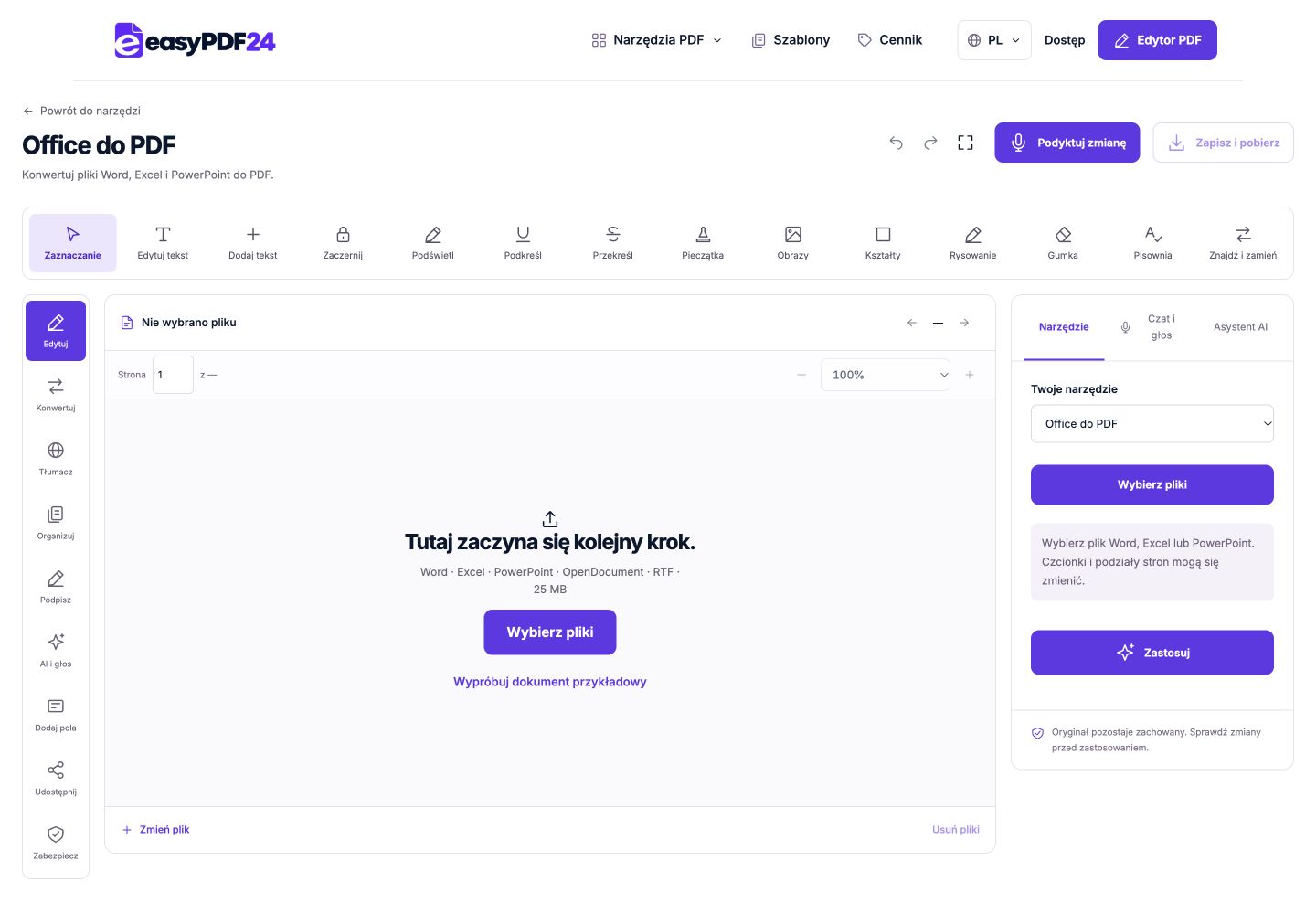
2Ustawienia
Wybierz jeden plik w narzędziu Office na PDF i rozpocznij konwersję.
3Zastosowanie
DOC / DOCX / ODT → PDF
4Przed i po
Oferta Word umieszcza nazwisko osoby podpisującej na niemal pustej stronie, osobno od zakończenia i miejsca na podpis. → Popraw odstęp akapitu w źródle, wykonaj konwersję ponownie i sprawdź, czy zakończenie, nazwisko i podpis pozostają razem w PDF.
5Sprawdzenie
Sprawdź odstępy, nakładanie i podziały Porównaj nazwy, liczby i znaki specjalne Sprawdź liczbę i kolejność stron
6Zapis
Porównaj podgląd z oryginałem, a następnie przejdź do pobierania w ramach dostępnego planu.
Przykład
Przed
Oferta Word umieszcza nazwisko osoby podpisującej na niemal pustej stronie, osobno od zakończenia i miejsca na podpis.
Po
Popraw odstęp akapitu w źródle, wykonaj konwersję ponownie i sprawdź, czy zakończenie, nazwisko i podpis pozostają razem w PDF.
Sprawdź te elementy wyniku
- Sprawdź odstępy, nakładanie i podziały
- Porównaj nazwy, liczby i znaki specjalne
- Sprawdź liczbę i kolejność stron
Najpierw wybierz wersję przeznaczoną do wysłania
Otwórz dokument przed przesłaniem i sprawdź tytuł, datę oraz ostatnią stronę. Załącznik zapisany z poczty może być starszy niż plik, który przed chwilą poprawiono. Jeśli nad dokumentem pracowało kilka osób, przygotuj jednoznaczną wersję do przekazania odbiorcy. Konwerter nie ustala, które komentarze należy uwzględnić ani jakie zmiany autor zamierza zaakceptować. Zapisana kopia powinna już zawierać właściwą treść.
Sprawdź dane występujące w kilku miejscach. Oferta może mieć aktualną kwotę w tabeli, lecz poprzednią cenę we wstępie. Spis treści może odsyłać do nagłówka, który został przeniesiony. Popraw takie miejsca w aplikacji źródłowej i zapisz dokument przed konwersją. Estetyczny PDF przygotowany z nieaktualnego pliku nadal przekazuje nieaktualne informacje.
Przykładem jest zaproszenie, w którym zmieniono termin w pierwszym akapicie, ale nie w stopce. Porównanie obu miejsc zajmuje chwilę, a pozwala uniknąć wysłania sprzecznych danych. Po konwersji sprawdź te same punkty ponownie. Weryfikujesz wtedy zarówno zawartość, jak i to, czy została prawidłowo przedstawiona odbiorcy. Sam wygląd pierwszej strony nie daje takiej pewności.
Czcionki i znaki specjalne mogą wpływać na łamanie wierszy
Czcionka dostępna na twoim komputerze nie musi być obecna w środowisku konwersji. Krój zastępczy może mieć inną szerokość liter. W rezultacie nagłówek zajmie dwa wiersze, akapit przesunie się niżej albo część tekstu przejdzie na następną stronę. Nie ma uniwersalnej gwarancji identycznego układu dla każdego dokumentu Word. Warto sprawdzić miejsca, w których pozostawiono mało wolnej przestrzeni.
Obejrzyj długie nagłówki, wąskie komórki tabel, listy numerowane i tekst przy stopce. Porównaj polskie litery, symbole walut, znaki matematyczne oraz nazwiska. Miniatura strony może wyglądać poprawnie, chociaż pojedynczy znak został wyświetlony inaczej. Powiększ kilka charakterystycznych fragmentów i porównaj je ze źródłem. W CV szczególnie ważne są dane kontaktowe, a w raporcie technicznym jednostki i oznaczenia.
Jeśli dokładna typografia jest warunkiem odbioru, porównaj rezultat z eksportem PDF wykonanym bezpośrednio w aplikacji, w której powstał dokument. Drobna różnica może być dopuszczalna w notatce wewnętrznej, ale nie w projekcie graficznym. Wybieraj według rzeczywistego zastosowania. Zachowanie źródłowego pliku ułatwia usunięcie przyczyny zamiast poprawiania każdej kolejnej kopii PDF osobno.
Obrazy, podpisy i tabele powinny zachować swoje powiązania
Obraz w Wordzie może być związany z akapitem albo umieszczony niezależnie na stronie. Zmiana długości tekstu potrafi zmienić jego położenie. W PDF sprawdź więc nie tylko obecność ilustracji, lecz także położenie właściwego podpisu. Odbiorca powinien wiedzieć, którego zdjęcia dotyczy objaśnienie. Podpis na kolejnej stronie bywa nieczytelny w kontekście, szczególnie gdy w dokumencie znajduje się wiele podobnych ilustracji.
Dla tabel obejrzyj pierwszą i ostatnią linię danych, nagłówki kolumn oraz przejścia między stronami. Scalona komórka lub stała wysokość wiersza może zasłonić koniec długiego opisu. Widoczna ramka tabeli nie dowodzi, że wszystkie dane mieszczą się wewnątrz. Przeczytaj wybrane komórki do końca i sprawdź, czy jednostki oraz przypisy nadal odnoszą się do właściwych wartości.
Przed poprawką raport ma zdjęcie na końcu strony, a wyjaśnienie dopiero na następnej. Po zmianie układu w źródle ilustracja i podpis tworzą spójną całość. Wykonaj ponowną konwersję i obejrzyj dokładnie ten fragment. Taki celowy test pokazuje więcej niż szybkie przewijanie miniaturek bez analizowania zależności pomiędzy elementami dokumentu.
Puste akapity nie zastępują ustawień strony
Wielokrotne naciskanie Enter pozwala przesunąć tytuł w dół na własnym ekranie, ale jest mało stabilnym sposobem formatowania. Gdy wcześniejszy tekst zmieni długość, nagłówek także się przesunie. W aplikacji źródłowej użyj odpowiednich podziałów stron, odstępów akapitu i wyrównania. Te ustawienia przygotowujesz w Wordzie; opisany konwerter nie zastępuje wszystkich funkcji edytora tekstu ani jego opcji składu.
Patrz na koniec jednej strony razem z początkiem kolejnej. Samotny nagłówek na dole kartki utrudnia czytanie. Podobnie działa podpis oddzielony od nazwiska lub objaśnienie tabeli przeniesione bez wyraźnego związku z danymi. Kontrola okładki i kilku środkowych stron może nie wykryć takich miejsc. W dłuższym dokumencie wybierz także przejście do ostatniego rozdziału.
Jeśli PDF kończy się prawie pustą stroną, sprawdź dodatkowe akapity, podziały i końcową tabelę w źródle. Nie zmniejszaj od razu wszystkich liter. Lokalna poprawka często rozwiązuje problem bez pogorszenia czytelności pozostałej części. Zapisz poprawiony dokument, ponownie go skonwertuj i porównaj ten sam obszar. Dzięki temu wiesz, która zmiana rzeczywiście pomogła.
Konwerter internetowy, eksport w Wordzie i drukowanie do PDF
Ścieżka internetowa jest przydatna, gdy masz obsługiwany dokument i chcesz otrzymać PDF z poziomu przeglądarki. Dla tekstu wybierz DOC, DOCX lub ODT, jeden plik naraz do 25 MB. Zdjęcie nie staje się dokumentem Word po zmianie rozszerzenia. Jeśli pracujesz już z PDF, użyj narzędzia przeznaczonego do tego formatu zamiast zmieniać końcówkę nazwy pliku.
Eksport bezpośrednio w Wordzie może być lepszy, gdy potrzebujesz lokalnych czcionek, szczególnych ustawień lub funkcji dostępnych w oryginalnej aplikacji. Drukowanie do PDF również tworzy strony, ale nie jest automatycznie równoważne wszystkim opcjom eksportu. Sprawdź odnośniki, strukturę i wymagania odbiorcy. Dokument dostępny cyfrowo albo wymagający określonego standardu archiwalnego potrzebuje dodatkowej weryfikacji.
Nie musisz rutynowo wykonywać trzech wersji. Wybierz odpowiedni sposób, sprawdź elementy istotne dla twojego pliku i użyj alternatywy wtedy, gdy rezultat nie spełnia potrzeb. Celem jest poprawna i czytelna kopia. Sam komunikat o ukończonej konwersji nie potwierdza jakości każdej strony ani zgodności dokumentu ze szczególnymi wymaganiami instytucji, do której będzie wysłany.
Zakończ pracę sprawdzeniem pobranego pliku
Na telefonie wybierz dokument w aplikacji do plików i przeczytaj pełną nazwę. Załącznik z komunikatora może być wcześniejszą kopią. W razie potrzeby zapisz właściwą wersję pod rozpoznawalną nazwą. Poczekaj na wynik konwersji przed rozpoczęciem następnej próby. Jeśli pojawi się błąd, sprawdź jego treść i zweryfikuj format, rozmiar lub stan źródła zamiast natychmiast przesyłać to samo ponownie.
W podglądzie mobilnym przełączaj uwagę między całą stroną a szczegółami. Widok całości pozwala ocenić podziały i odstępy, natomiast powiększenie ułatwia odczyt nazwisk, kwot i przypisów. Na laptopie możesz ustawić oryginał i PDF obok siebie. W obu przypadkach otwórz również pobraną kopię. Widoczny podgląd nie oznacza, że właściwy dokument został już zapisany na urządzeniu.
Zachowaj Word i PDF oddzielnie. Jeśli przygotowujesz pakiet, najpierw sprawdź każdą konwersję, a później połącz gotowe pliki w odpowiedniej kolejności. Upewnij się, że nie dołączasz starszego pobrania o podobnej nazwie. Kolejne większe zmiany treści najlepiej wprowadzać w oryginale, aby przy następnej konwersji nie wróciła poprzednia wersja tekstu.
Przygotuj układ stron w Word
Dokumenty programu Word zwykle zawierają tekst ciągły, nagłówki, tabele i ilustracje. Przed konwersją sprawdź rozmiar papieru, marginesy i orientację w aplikacji źródłowej. Ustawienia te definiują przestrzeń, w której układany jest tekst. Raport zaprojektowany dla jednego rozmiaru papieru może uzyskać różne podziały wierszy w przypadku zmiany dostępnej szerokości. Poszukaj nagłówków opuszczonych na dole strony, ostatniej linijki przesuniętej na pustą stronę lub tabeli, której czytanie staje się trudne po przerwie.
Jeśli to możliwe, użyj własnych narzędzi formatowania dokumentu, aby rozwiązać te problemy. Powtarzające się spacje i puste akapity mogą sprawiać wrażenie prawidłowego umieszczenia podpisu na komputerze, ale w rzeczywistości stanowią delikatny substytut odstępów między akapitami i odpowiedniego wyrównania. Przeglądaj nagłówki i stopki oddzielnie od tekstu głównego. Adres firmy, etykietę wersji lub numer strony można łatwo przeoczyć, koncentrując się na treści raportu. Upewnij się, że te dane należą do wersji, którą zamierzasz wysłać.
Na przykład sześciostronicowa propozycja może zawierać okładkę, cztery strony wyjaśnień i ostateczną tabelę cen. Przed konwersją sprawdź granicę między ostatnim akapitem wyjaśniającym a tabelą. Po konwersji sprawdź ponownie tę samą lokalizację, zamiast polegać tylko na pierwszej stronie. Jeśli tabela została przesunięta lub niepoprawnie podzielona, popraw źródło i utwórz kolejny plik PDF. Zwykle jest to łatwiejsze w zarządzaniu niż wielokrotne poprawianie pliku PDF, szczególnie gdy w przyszłym miesiącu trzeba będzie ponownie zweryfikować propozycję.
Sprawdź reprezentatywne strony po konwersji
Otwórz pakiet Office w formacie PDF i wybierz obsługiwany plik, który przygotowałeś. Uruchom konwersję i poczekaj na wynikowy podgląd. Rozpocznij recenzję od liczby stron oraz stron otwierających i zamykających. Nieoczekiwana liczba może wskazywać na ustawienie obszaru wydruku, pusty akapit na końcu, podział tabeli lub różnicę w układzie. Jest to sygnał do sprawdzenia wyniku, a nie dowód, że konwersja się nie powiodła. Porównaj wynik z zamierzoną strukturą dokumentu.
Następnie przejrzyj strony, które zawierają różne typy treści. W raporcie wybierz jedną stronę ze zwykłymi akapitami, drugą z tabelą i jeszcze inną z obrazem lub wykresem. Podczas eksportu arkusza kalkulacyjnego sprawdź granice, w których wiersze lub kolumny przechodzą na inną stronę. Podczas prezentacji sprawdź slajdy z nakładającymi się obiektami lub gęstymi etykietami. Ta ukierunkowana recenzja dostarcza więcej informacji niż szybkie przewijanie dokumentu i sprawdzanie, czy coś pojawia się na każdej stronie.
Zakończ zaznaczając elementy istotne dla zadania odbiorcy: nazwy, kwoty, daty, jednostki, nagłówki i wniosek końcowy. Jeśli plik PDF będzie drukowany, weź pod uwagę zamierzony rozmiar papieru i, jeśli to możliwe, sprawdź reprezentatywny wydruk. Jeśli będzie on czytany głównie na telefonie, sprawdź, czy główne informacje można zrozumieć przy odpowiednim powiększeniu. Skoncentruj recenzję na rzeczywistym użyciu. Konwersja może być wizualnie schludna, ale nieodpowiednia, ponieważ jej tekst jest za mały lub strony pomocnicze są wyrwane z kontekstu.
Sprawdź odnośniki i odniesienia między częściami dokumentu
Dokument może zawierać link do strony, adres poczty albo odwołanie do kolejnego rozdziału. Sprawdź ich działanie w zapisanym PDF. Niebieski lub podkreślony tekst sam w sobie nie potwierdza, że aktywny odnośnik prowadzi we właściwe miejsce. Jeżeli odbiorca będzie drukował plik, czytelny adres lub krótka nazwa źródła może być potrzebna również bez możliwości kliknięcia.
W raporcie z załącznikami porównaj nazwy wymienione w treści z dokumentami, które faktycznie przekazujesz. Odwołanie do następnej tabeli traci sens, gdy później połączysz strony w innej kolejności. Zaktualizuj źródło przed wykonaniem nowej kopii, zamiast pozostawiać odbiorcy zadanie odnalezienia brakującego kontekstu.
Sprawdź też tytuły sekcji, na które powołujesz się we wstępie. Ich treść może zmienić się w trakcie redakcji, nawet jeśli sam link nadal działa. W dokumentach z wieloma wersjami łatwo zachować stary tytuł załącznika albo numer rozdziału. Takie rozbieżności są szczególnie widoczne dla osoby czytającej plik po raz pierwszy.
Kontrola linków nie zastępuje kontroli składu i treści. PDF może mieć prawidłowe odnośniki oraz niepełną tabelę, a może też wyglądać poprawnie i prowadzić do nieaktualnego adresu. Rozdziel te pytania podczas przeglądu. Przed ważną wysyłką przejdź przez dokument w kolejności, w której będzie go czytać odbiorca, sprawdzając również każdy potrzebny załącznik.
Pytania i odpowiedzi
Jakie pliki Word mogę przesłać?
Użyj DOC, DOCX lub ODT, po jednym pliku do 25 MB. Zawartość musi odpowiadać formatowi. Zmiana rozszerzenia zdjęcia albo uszkodzonego dokumentu nie sprawia, że źródło staje się poprawnym plikiem Word.
Czy liczba stron zawsze pozostanie taka sama?
Nie jest to gwarantowane. Czcionki, akapity, obrazy i podziały mogą wpłynąć na układ. Porównaj przejścia między częściami oraz ostatnią stronę, zamiast opierać ocenę wyłącznie na wyglądzie okładki.
Czy zmienię marginesy w konwerterze?
Przygotuj je w Wordzie lub aplikacji źródłowej i zapisz plik. Opisana ścieżka konwertuje gotowy dokument; nie udostępnia wszystkich ustawień stron i akapitów właściwych dla edytora tekstu.
Czy mogę użyć telefonu?
Tak, wybierz zapisany dokument z przeglądarki mobilnej. Powiększ ważne szczegóły i sprawdź pobrany PDF. Laptop jest wygodniejszy do porównywania wielu stron albo skomplikowanych tabel z oryginałem.
Czy muszę zachować źródłowego Worda?
Tak, zachowaj go do aktualizacji tekstu, stylów i tabel. PDF jest kopią przeznaczoną do czytania i przekazywania dalej, a nie pełnym zamiennikiem struktury dokumentu, nad którym nadal pracujesz.
Jak pobrać gotowy wynik?
Sprawdź rezultat i przejdź przez dostępny proces pobierania w ramach planu. Następnie potwierdź w folderze pobranych plików, że zapisana kopia jest właściwą wersją, a nie wcześniejszym dokumentem o podobnej nazwie.