
W tym poradniku
Jak to zrobić
Otwórz plik PDF i sprawdź strony, które chcesz usunąć.
Wpisz ich rzeczywiste pozycje w pliku, np. 2,5-7.
Uruchom opcję Usuń strony, a następnie sprawdź liczbę nowych stron i przejścia między pozostałymi stronami.
Dane, wynik i ograniczenia
| Właściwość | Szczegóły |
|---|---|
| Dane wejściowe | |
| Wynik | |
| Ważne ograniczenie | Do 80 stron PDF i łącznie 25 MB danych wejściowych. |
Przebieg w sześciu widokach
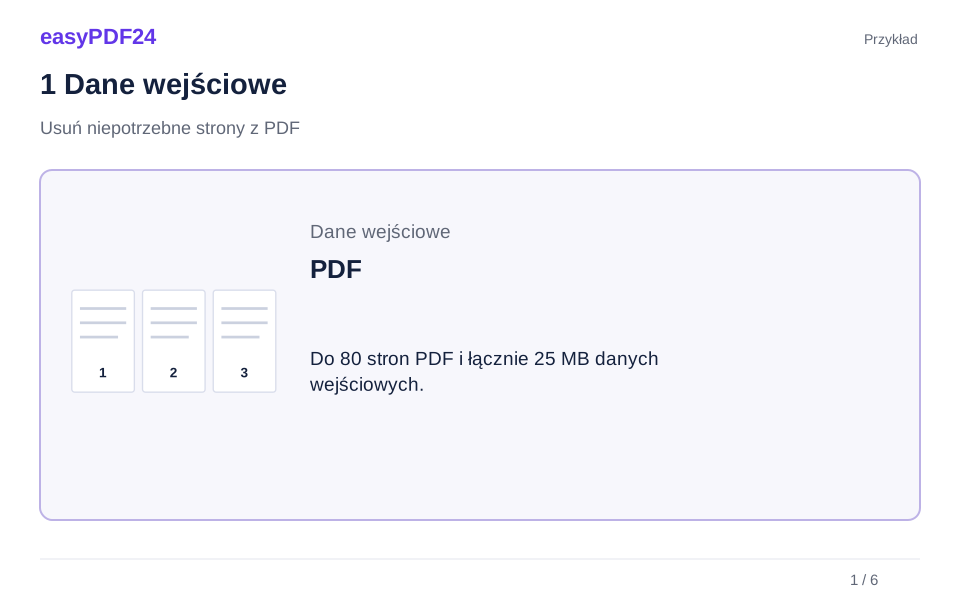
1Dane wejściowe
Otwórz plik PDF i sprawdź strony, które chcesz usunąć.
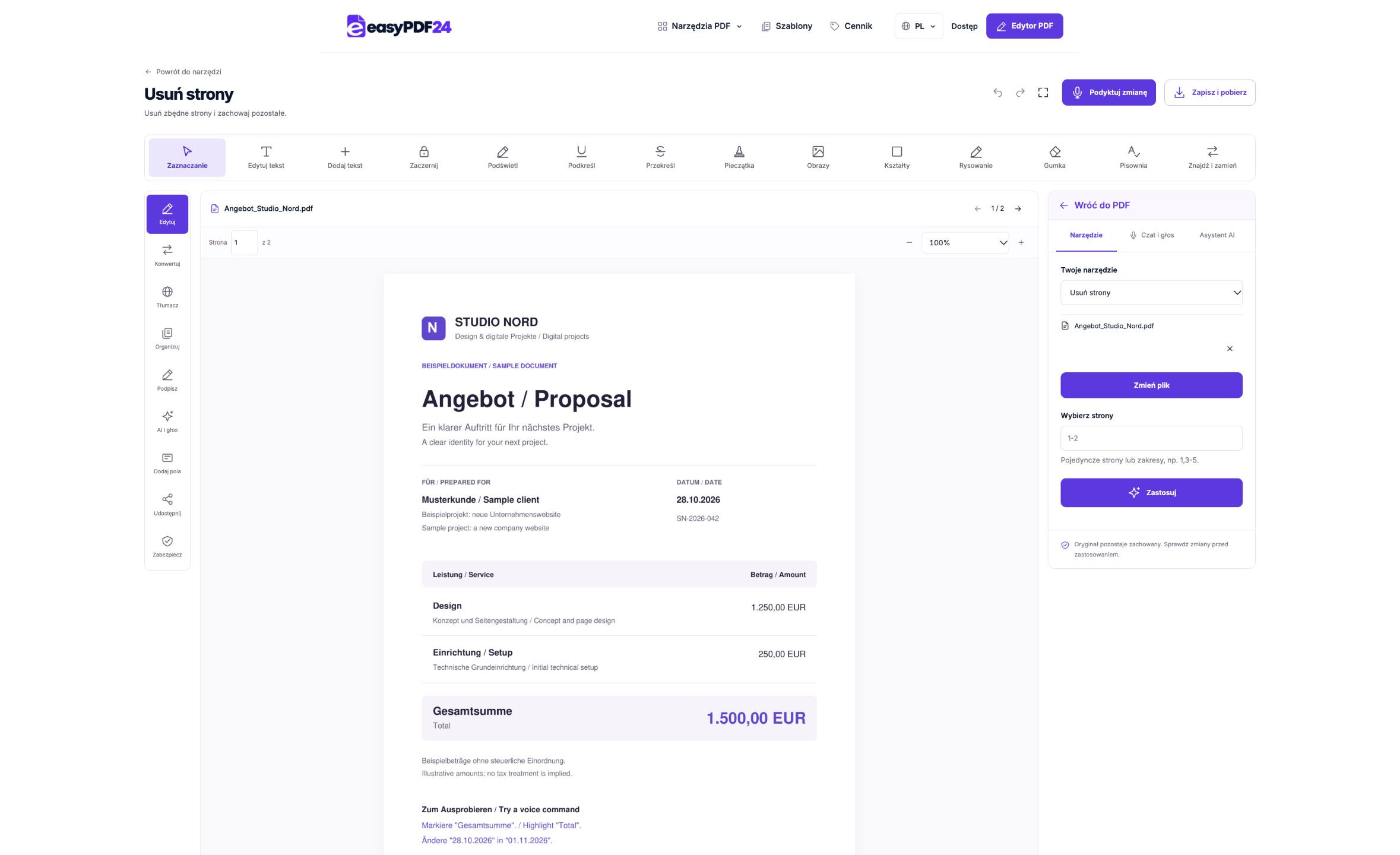
2Ustawienia
Wpisz ich rzeczywiste pozycje w pliku, np. 2,5-7.
3Zastosowanie
PDF → PDF
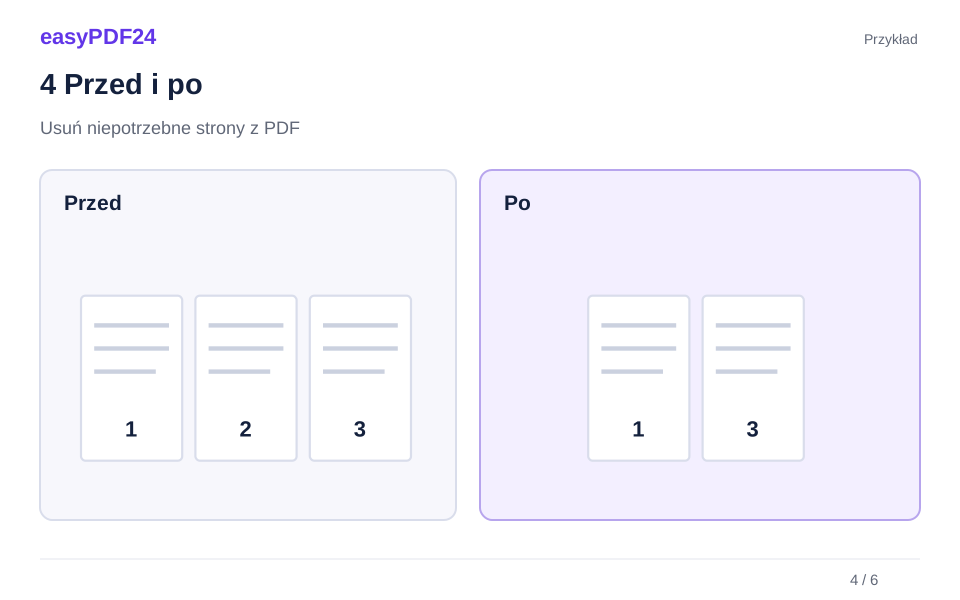
4Przed i po
Pełny zestaw stron → Wybrane strony lub kolejność
5Sprawdzenie
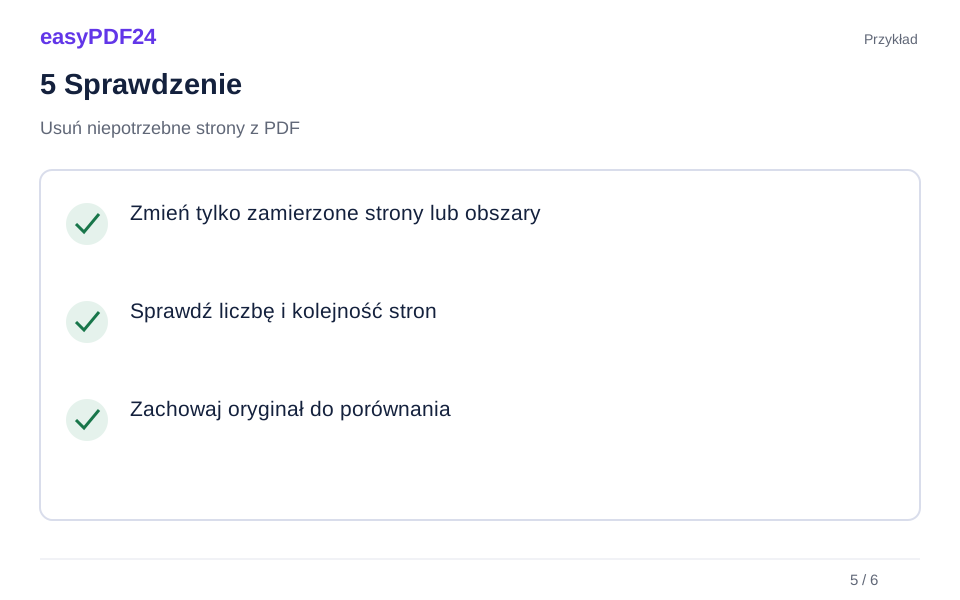
Zmień tylko zamierzone strony lub obszary Sprawdź liczbę i kolejność stron Zachowaj oryginał do porównania
6Zapis
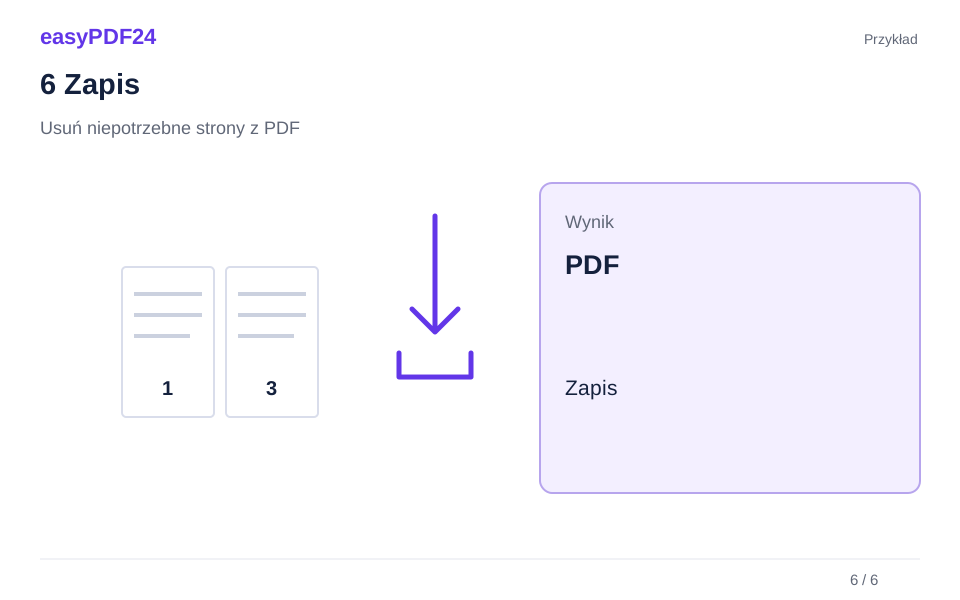
Uruchom opcję Usuń strony, a następnie sprawdź liczbę nowych stron i przejścia między pozostałymi stronami.
Przykład
Przed
Pełny zestaw stron
Po
Wybrane strony lub kolejność
Sprawdź te elementy wyniku
- Zmień tylko zamierzone strony lub obszary
- Sprawdź liczbę i kolejność stron
- Zachowaj oryginał do porównania
Zdecyduj, czy usunąć całą stronę
Usunięcie strony jest przydatne, gdy cały arkusz nie należy do dokumentu, który chcesz udostępnić. Typowymi przykładami są zduplikowana okładka, pusty skan, nieaktualny załącznik lub strona dodana przez pomyłkę podczas łączenia. Przed wybraniem sprawdź, czy cała strona nie jest zbędna. Jeśli ma zniknąć tylko logo, akapit lub dane osobowe, zamiast tego użyj ukierunkowanej operacji edycji lub trwałego usuwania treści. Usunięcie strony spowoduje również usunięcie wszystkiego, co może być nadal potrzebne.
Przeczytaj strony bezpośrednio przed i po proponowanym usunięciu. Strona, która sama w sobie wydaje się nieistotna, może zawierać nagłówek, kontynuację tabeli lub wyjaśnienie potrzebne na następnej stronie. Pomyśl o rezultacie jako o czytelnym dokumencie, a nie o krótszym pliku. Pozostałe strony powinny nadal mieć sens w kolejności. Usuwanie materiału jest przydatne, gdy upraszcza faktyczne zadanie dokumentu, a nie tylko wtedy, gdy zmniejsza liczbę stron.
Na przykład scalony raport może zawierać zarówno oryginalną okładkę, jak i drugą okładkę z załącznika. Jeśli okładka załącznika wyjaśnia poniższą sekcję, warto ją zachować. Jeżeli podczas skanowania wprowadzono pusty separator, wskazane może być jego usunięcie. Porównaj zawartość przed podjęciem decyzji. Strona zawierająca tylko małą notatkę lub słaby stempel może na miniaturze wyglądać na pustą, dlatego przed usunięciem jej jako pustej strony powiększ ją. Edytor stosuje wskazany przez Ciebie wybór stron i nie decyduje, która treść jest istotna.
Porównaj numerację drukowaną z pozycjami w pliku
Wybór strony wykorzystuje pozycje w pliku PDF, zaczynając od jednej. Numery wydrukowane wewnątrz dokumentu mogą mieć inną sekwencję. Na pierwszym miejscu nadal znajduje się okładka bez nadrukowanego numeru. Strony ze spisem treści, sekcje wprowadzające i dodatki mogą powodować dalsze różnice. Użyj licznika stron edytora, aby zidentyfikować pozycję, którą chcesz usunąć, i porównaj ją z rozpoznawalnym nagłówkiem lub inną treścią na tej stronie.
Nie zakładaj, że jedno przesunięcie działa w całym dokumencie. Raport może zawierać we wstępie cyfry rzymskie, wznowić numerację w załączniku lub dołączyć zeskanowany załącznik z własnymi wydrukowanymi numerami. Rzeczywiste pozycje plików PDF pozostają odniesieniem dla pola usuwania. Jeśli zaangażowanych jest kilka stron, sprawdź oba końce każdego proponowanego zakresu. Pomaga to wykryć brakującą lub włożoną stronę, co spowodowałoby, że zakres oparty wyłącznie na wydrukowanych liczbach byłby nieprawidłowy.
Załóżmy, że plik PDF zawiera nienumerowaną okładkę na pozycji pierwszej i stronę ze spisem treści na pozycji drugiej, a następnie wydrukowaną stronę z numerem jeden na pozycji trzeciej. Jeśli chcesz usunąć wydrukowaną stronę czwartą, zlokalizuj ją na podglądzie i potwierdź jej rzeczywistą pozycję, zamiast automatycznie wprowadzać cztery. W tej prostej sekwencji byłaby to pozycja szósta, ale późniejsze sekcje mogą się różnić. Notatka taka jak „usuń zduplikowaną okładkę ze starą datą” może być pomocniczą wskazówką obok pozycji, zwłaszcza gdy kilka stron ma prawie identyczny układ.
Sprawdź wybór przed zastosowaniem
Otwórz opcję Usuń strony i wprowadź pozycje, które mają zostać usunięte. Wybór taki jak 2,5-7 identyfikuje stronę drugą i kolejne strony od piątej do siódmej. Liczby opisują strony do usunięcia, a nie strony, które należy zachować. To rozróżnienie jest ważne, jeśli Twoim celem jest zachowanie tylko małej części długiego dokumentu. W takiej sytuacji strony wyodrębniające mogą wyrazić zamierzony wynik w bardziej bezpośredni sposób i zmniejszyć ryzyko przypadkowego wybrania zestawu odwrotnego.
Przed uruchomieniem operacji przejrzyj każdy indywidualny numer i każdy zakres na podglądzie. W przypadku zakresu sprawdź jego pierwszą i ostatnią stronę i potwierdź, że każda strona między nimi podlega usunięciu. Nie łącz niepowiązanych stron w szeroki zakres tylko dlatego, że jest krótszy do wpisania. Nieco dłuższe zaznaczanie jest lepsze niż usuwanie strony znajdującej się pomiędzy dwiema niechcianymi stronami. Zachowaj co najmniej jedną stronę, ponieważ wynik musi pozostać użytecznym dokumentem PDF.
Na przykład możesz chcieć usunąć zduplikowaną okładkę z pozycji drugiej i trzy puste strony skanowania z pozycji od piątej do siódmej. Sprawdź, czy strona czwarta i ósma zawierają materiał, który chcesz pozostawić. Po zastosowaniu te strony staną się sąsiadami, z których usunięto zakres. Spojrzenie na przyszłe przejście przed potwierdzeniem może ujawnić, czy wybrany zakres jest prawidłowy. Pomaga także przewidzieć oczekiwaną liczbę stron, co pozwala na kolejną prostą kontrolę po zakończeniu operacji.
Odróżnij puste strony, duplikaty i przekładki
Pusta strona może mieć kilka wyjaśnień. Może to być przypadkowy wydruk skanera, celowy separator, rewers arkusza lub strona z bardzo niewyraźną zawartością. Przed usunięciem sprawdź go przy przydatnym powiększeniu. Sprawdź rogi, nagłówek i stopkę, a także środek. Mała etykieta lub adnotacja na stronie może wyjaśniać, dlaczego arkusz został dołączony. Zdecyduj w oparciu o cel dokumentu, zamiast traktować każdą, przeważnie białą stronę, jako niepotrzebną.
Duplikaty również wymagają bliższego porównania. Dwie strony mogą mieć taki sam nagłówek i układ, ale zawierać różne daty, sumy lub notatki. Porównaj rzeczywistą treść przed usunięciem jako duplikat. Jeśli jest to starsza wersja, zdecyduj, która wersja powinna znaleźć się w dokumencie końcowym i sprawdź także sąsiednie strony z tej wersji. Raport złożony z kilku eksportów może zawierać więcej niż jedną nieaktualną stronę, więc usunięcie oczywistej zduplikowanej okładki może nie rozwiązać wszystkich różnic między wersjami.
Strona oddzielająca może pomóc czytelnikowi rozpoznać początek załącznika lub inną sekcję. Jeśli go usuniesz, sprawdź, czy pozostałe przejście jest nadal wyraźne. Możesz zachować separator lub przygotować bardziej przydatny nagłówek w dokumencie źródłowym. W przypadku prostej kopii osobistej pusty separator może być niepotrzebny; w przypadku pakietu przeznaczonego dla innego czytelnika jego rola strukturalna może mieć znaczenie. Narzędzie nie klasyfikuje stron jako przypadkowe lub zamierzone, dlatego przed zmianą pliku skorzystaj z podglądu, aby celowo dokonać tego rozróżnienia.
Skontroluj numerację i odwołania po usunięciu
Usunięcie stron powoduje zmianę położenia stron, które po nich pozostają. Jeśli później dokonasz kolejnego usunięcia, skorzystaj ze zaktualizowanego podglądu i licznika stron. Numer z oryginalnego dokumentu może teraz identyfikować inną stronę. Jest to częste źródło błędów podczas czyszczenia pliku w kilku rundach. Przygotuj jeden dokładnie sprawdzony wybór dla bieżącej wersji lub przelicz kolejny wybór na podstawie nowo zaktualizowanego dokumentu przed jego zastosowaniem.
Numery drukowanych stron i odniesienia tekstowe nie są automatycznie przepisywane w celu dopasowania do skróconego pliku. Na stronie ze spisem treści może nadal znajdować się informacja, że sekcja zaczyna się na stronie ósmej, a akapit może odnosić się do usuniętego dodatku. Przejrzyj te odniesienia pod kątem sposobu, w jaki dokument będzie używany. Jeśli plik wymaga całkowicie zmienionego spisu treści lub obszernej zmiany numeracji, poprawienie dokumentu źródłowego i wygenerowanie nowego pliku PDF może być bardziej odpowiednie niż dokonywanie wielu pojedynczych napraw w pliku PDF.
Wyobraź sobie usunięcie dwóch stron wprowadzających z dwudziestostronicowego raportu. Pozostała treść może być kompletna, ale pozycje PDF będą dwa miejsca wcześniej niż dotychczas. Wydrukowany schemat numeracji może nadal mieć znaczenie wewnętrzne, podczas gdy łącze lub instrukcja oparta na starej pozycji pliku może już nie mieć takiego znaczenia. Sprawdź rzeczywistą nawigację i referencje, z których oczekujesz, że odbiorca skorzysta. Nie zakładaj, że sama mniejsza liczba stron oznacza, że dokument jest gotowy. Pozostałe instrukcje i struktura powinny nadal prowadzić czytelnika do właściwego materiału.
Wybierz wyodrębnianie lub podział, gdy to właściwe
Usunięcie to jeden ze sposobów utworzenia krótszego pliku PDF, ale nie zawsze jest to najjaśniejszy sposób opisania tego, co chcesz. Jeśli wiesz dokładnie, które strony powinny pozostać razem, funkcja Wyodrębnij strony umożliwia wybranie tego zestawu i utworzenie z niego pojedynczego pliku PDF. Może to być łatwiejsze niż wypisanie każdej strony do usunięcia ze znacznie dłuższego pliku. Najpierw porównaj zamierzony wynik: skróconą kopię, wybraną grupę zebraną razem lub pojedyncze pliki stron.
Podziel plik PDF tworzy oddzielny plik PDF dla każdej wybranej strony i pakuje te pliki do pobrania w formacie ZIP. Nie przechowuje wybranego zakresu w jednym wielostronicowym pliku. Jeśli potrzebujesz stron od trzeciej do szóstej jako pojedynczego załącznika, właściwym rozróżnieniem do rozważenia jest wyodrębnianie. Jeśli chcesz, aby każda z tych stron była osobnym plikiem, podziel pasujące dopasowania. Wybór właściwej operacji na początku pozwala uniknąć konieczności ponownego łączenia stron po niepotrzebnym podziale.
Na przykład czytelnik może poprosić tylko o dwustronicowe podsumowanie dużego raportu. Wyodrębnienie tych stron jest bezpośrednim sposobem przygotowania załącznika, natomiast usunięcie co drugiej strony może dać podobny widoczny rezultat przy bardziej skomplikowanym wyborze. Jeśli czytelnik poprosi o oddzielny plik dla każdej strony podsumowania, zamiast tego użyj podziału. W każdym przypadku sprawdź wynik i potwierdź, że wybrany materiał zawiera wystarczający kontekst, aby był samodzielny. Strona zależna od brakującego wykresu lub definicji może wymagać dodatkowej zawartości pomocniczej.
Przeczytaj skrócony dokument jako całość
Po zastosowaniu usunięcia porównaj nową liczbę stron z oczekiwaną liczbą. Jeśli usuniesz cztery odrębne strony z dwunastostronicowego dokumentu, powinieneś spodziewać się, że pozostanie osiem stron. Niezgodność liczby jest powodem do ponownego sprawdzenia selekcji i sprawdzenia wyniku. Samo zliczenie nie dowodzi jednak, że usunięto właściwe strony. Sprawdź także zawartość na każdej granicy, gdzie nastąpiło usunięcie i potwierdź pierwszą i ostatnią stronę pozostałego dokumentu.
Czytaj ponad tymi granicami. Akapit nie powinien tracić kontynuacji, tabela nie powinna zaczynać się bez nagłówków, a sekcja nie powinna nagle się kończyć, ponieważ usunięto jej ostatnią stronę. Sprawdź, czy załącznik nadal zawiera strony potrzebne do jego interpretacji. Jeśli dokument zawiera widoczny podpis lub wypełnioną sekcję formularza, sprawdź, czy pozostały niezbędne otaczające go strony. Edytor nie może wywnioskować, które strony są wymagane w procesie, w którym będziesz korzystać z pliku.
Jeśli usunąłeś strony, aby wykluczyć określone informacje, sprawdź pozostały dokument pod kątem innych wystąpień tych informacji. Usunięcie jednej strony nie powoduje automatycznego usunięcia powtarzającej się nazwy, odniesienia lub obrazu w innym miejscu i nie jest to operacja całkowitego czyszczenia metadanych. W razie potrzeby zastosuj ukierunkowaną redakcję lub inne odpowiednie przygotowanie, a następnie przejrzyj również uzyskane wyniki. Traktuj skrócony plik jako nową wersję udostępnianą z własnymi sprawdzeniami, zamiast zakładać, że wszystko, co nie zostało wyraźnie wybrane, jest automatycznie odpowiednie dla odbiorcy.
Cofnij pomyłkę i zapisz sprawdzoną wersję
Jeśli zauważysz, że usunięto niewłaściwą stronę, skorzystaj z dostępnego procesu cofania lub przywracania, gdy dostępna jest sesja edycyjna. Twój oryginalny plik na urządzeniu pozostaje niezmieniony, więc stanowi również punkt wyjścia, jeśli zajdzie potrzeba powtórzenia operacji. Unikaj dalszego wprowadzania dalszych zmian w wersji, której strukturze strony już nie ufasz. Powrót do znanego źródła i użycie skorygowanego wyboru może być jaśniejsze niż próba naprawienia kilku niepewnych zmian w kolejności.
Po sprawdzeniu pobierz skrócony plik PDF, a następnie otwórz zapisany plik na swoim urządzeniu. Potwierdź liczbę stron, stronę otwierającą i znane przejście, w którym usunięto materiał. Pomaga to odróżnić recenzowane dane wyjściowe od wcześniejszego pobrania lub niezmodyfikowanego oryginału. Nadaj mu zrozumiałą nazwę pliku, która określa jego cel, na przykład podsumowanie lub wybrany załącznik, bez sugerowania, że zawiera pełny dokument źródłowy, jeśli tak nie jest. Zachowaj oryginał osobno, jeśli w przyszłości konieczne będzie odzyskanie pominiętej zawartości.
Nie jest to trwała kopia zapasowa oryginału ani edytowanej kopii. Zapisz pliki, których potrzebujesz podczas sesji i sprawdź właściwy załącznik przed wysłaniem go wybranym kanałem. Przydatnym efektem jest odpowiednio skrócony, czytelny dokument, odpowiadający zadaniu, które zamierzałeś wykonać.
Pytania i odpowiedzi
Czy mogę usunąć każdą stronę?
Wyjściowy plik PDF musi zawierać co najmniej jedną stronę. Wybieraj strony do usunięcia tylko wtedy, gdy pozostanie użyteczny dokument.
Czy oryginalny plik PDF został usunięty z mojego urządzenia?
Nie. Twój plik lokalny pozostaje na swoim miejscu. easyPDF24 tworzy osobną, edytowaną wersję.