
W tym poradniku
Jak to zrobić
Otwórz film i podaj początek oraz koniec w sekundach.
Wybierz obrót 0, 90, 180 lub 270 stopni i ustaw głośność.
Odtwórz wynik oraz sprawdź kadr, dźwięk i granice fragmentu.
Dane, wynik i ograniczenia
| Właściwość | Szczegóły |
|---|---|
| Dane wejściowe | MP4 / MOV / WebM / MKV |
| Wynik | MP4 / WebM |
| Ważne ograniczenie | Jeden lokalny plik do 25 MB i 10 minut; odtwórz wynik. |
Przebieg w sześciu widokach
1Dane wejściowe
Otwórz film i podaj początek oraz koniec w sekundach.
2Ustawienia
Wybierz obrót 0, 90, 180 lub 270 stopni i ustaw głośność.
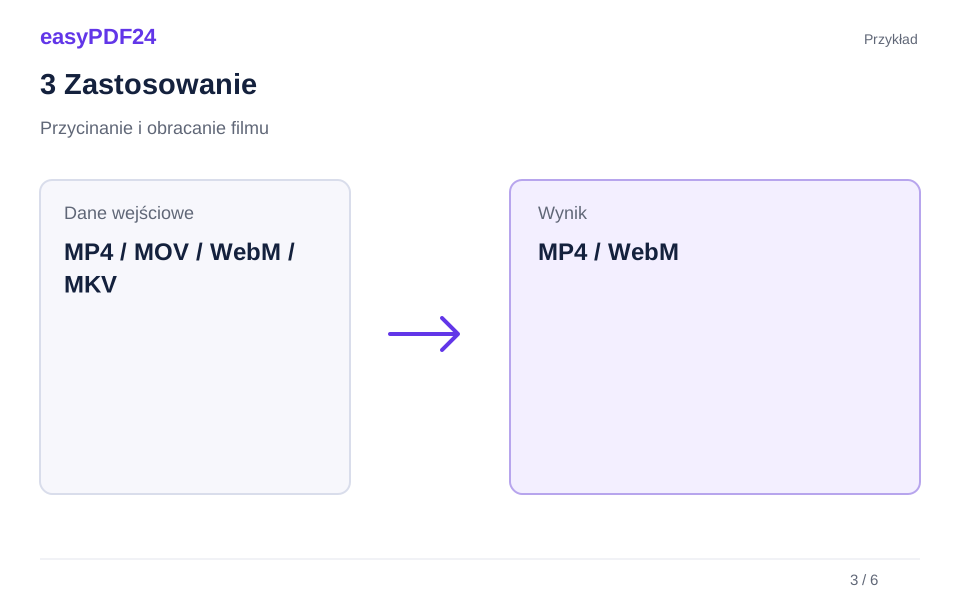
3Zastosowanie
MP4 / MOV / WebM / MKV → MP4 / WebM
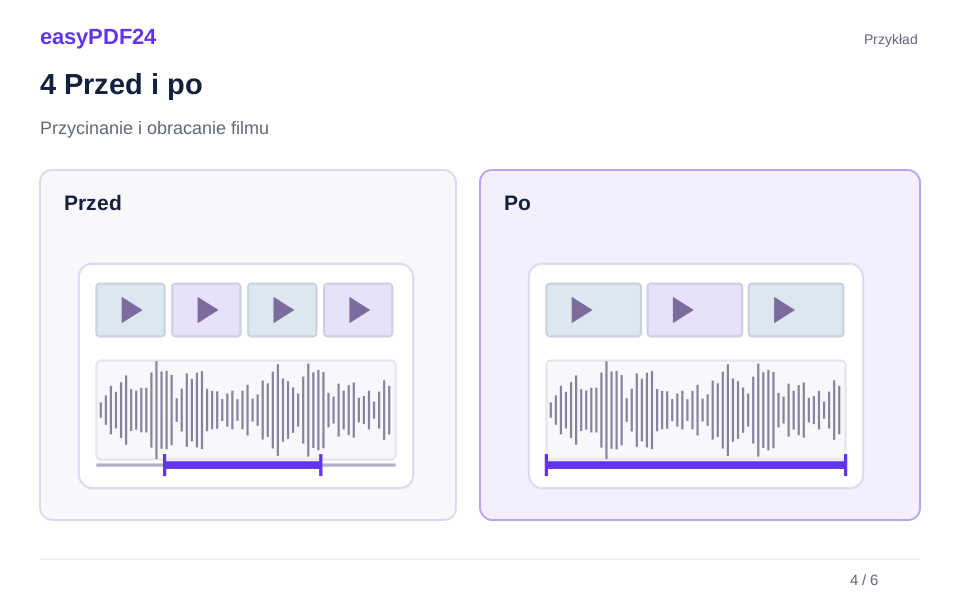
4Przed i po
Nagranie lub plik multimedialny → Wynik w wybranym formacie
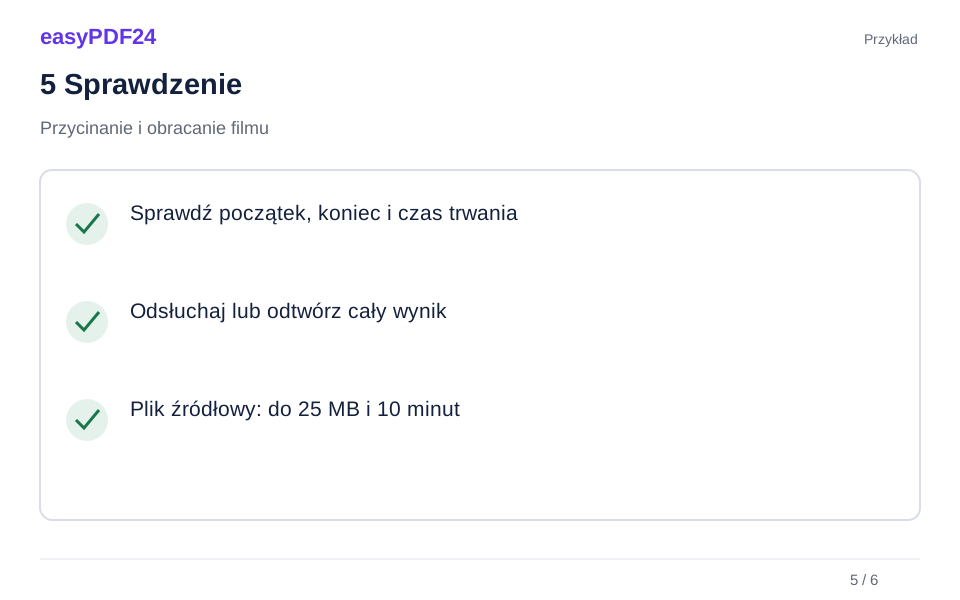
5Sprawdzenie
Sprawdź początek, koniec i czas trwania Odsłuchaj lub odtwórz cały wynik Plik źródłowy: do 25 MB i 10 minut
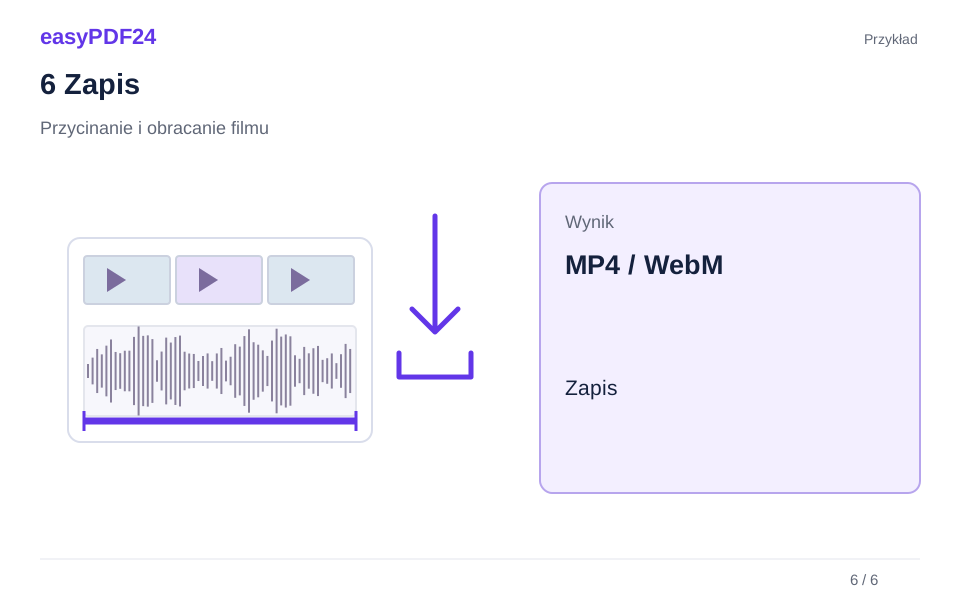
6Zapis
Odtwórz wynik oraz sprawdź kadr, dźwięk i granice fragmentu.
Przykład
Przed
Nagranie lub plik multimedialny
Po
Wynik w wybranym formacie
Sprawdź te elementy wyniku
- Sprawdź początek, koniec i czas trwania
- Odsłuchaj lub odtwórz cały wynik
- Plik źródłowy: do 25 MB i 10 minut
Zostaw potrzebny kontekst
Wybierz granice tak, aby wypowiedź albo czynność nadal były zrozumiałe. Obrót odbywa się zgodnie z ruchem wskazówek zegara. Po zmianie sprawdź proporcje i drobne napisy w kadrze. Narzędzie wybiera jeden ciągły odcinek; nie składa osobnych scen w montaż.
Posłuchaj nowej ścieżki
Głośność jeden pozostawia poziom bez zmian, a zero wycisza ścieżkę. Silne zwiększenie może powodować zniekształcenia, dlatego odsłuch jest konieczny. Serwer przetwarza jeden plik do 25 MB i dziesięciu minut. Oryginał pozostaje dostępny, jeśli chcesz później wybrać inny fragment.
Pytania i odpowiedzi
Czy mogę zrobić film bez dźwięku?
Tak, ustaw głośność na zero i sprawdź przy odtwarzaniu, że wynik rzeczywiście jest wyciszony.
Czy połączę kilka oddzielnych scen?
Ta operacja używa jednego ciągłego zakresu. Nie służy do łączenia różnych fragmentów lub plików w sekwencję.