
W tym poradniku
Jak to zrobić
Wczytaj plik .md, .markdown lub .txt zapisany w UTF-8.
Uruchom konwersję i sprawdź nagłówki, listy oraz kolumny tabel.
Pobierz PDF i zachowaj plik źródłowy.
Dane, wynik i ograniczenia
| Właściwość | Szczegóły |
|---|---|
| Dane wejściowe | Markdown · MD |
| Wynik | |
| Ważne ograniczenie | Treść jest składana ponownie; pierwotny układ może się zmienić. |
Przebieg w sześciu widokach
1Dane wejściowe
Wczytaj plik .md, .markdown lub .txt zapisany w UTF-8.
2Ustawienia
Uruchom konwersję i sprawdź nagłówki, listy oraz kolumny tabel.
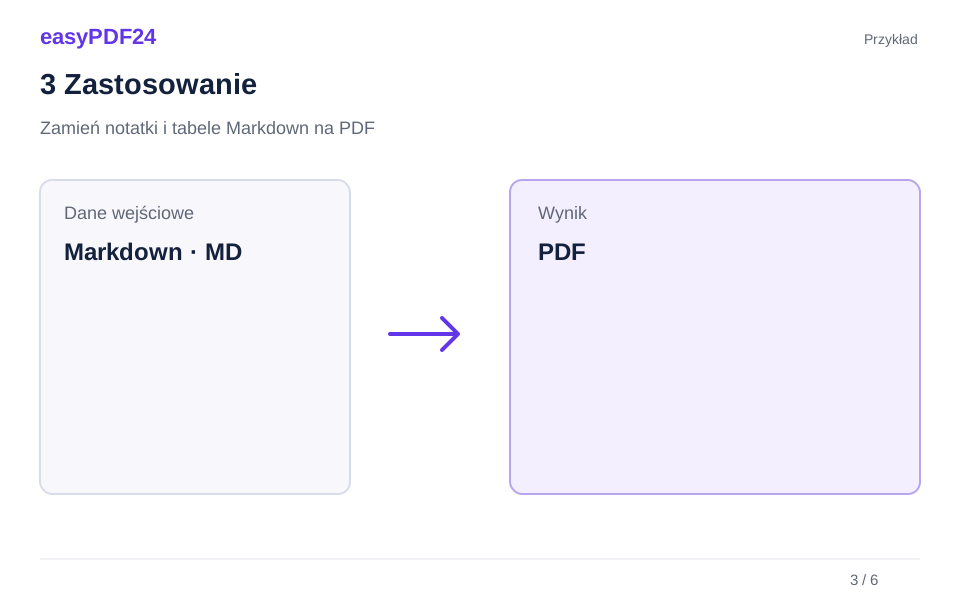
3Zastosowanie
Markdown · MD → PDF
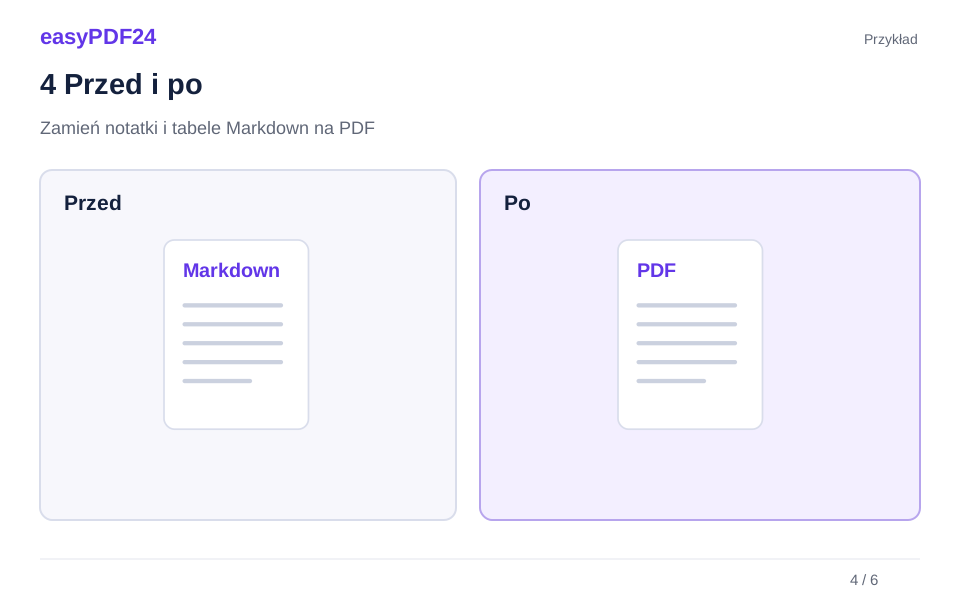
4Przed i po
Wyodrębniony tekst → Stały wygląd strony
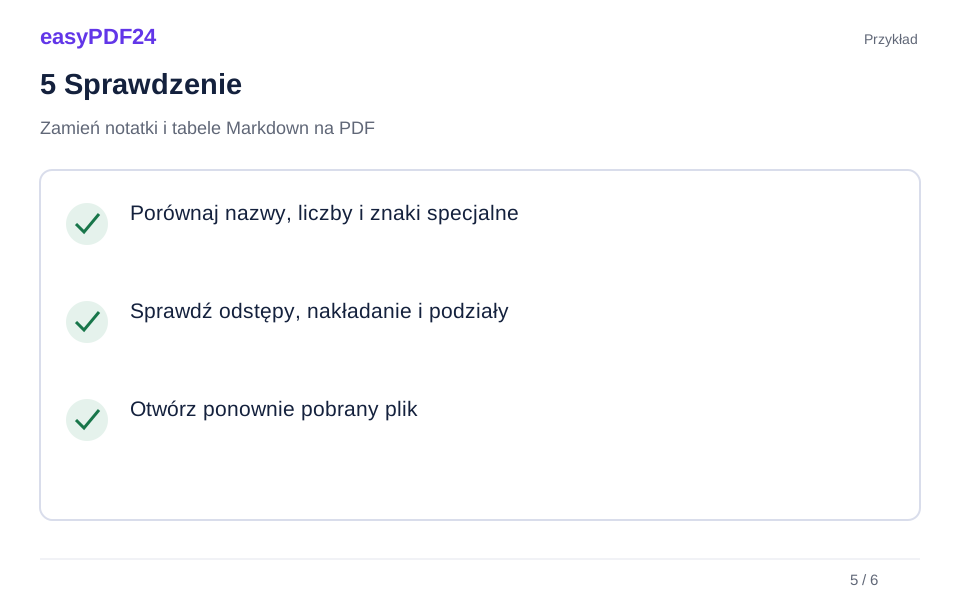
5Sprawdzenie
Porównaj nazwy, liczby i znaki specjalne Sprawdź odstępy, nakładanie i podziały Otwórz ponownie pobrany plik
6Zapis
Pobierz PDF i zachowaj plik źródłowy.
Przykład
Przed
Wyodrębniony tekst
Po
Stały wygląd strony
Sprawdź te elementy wyniku
- Porównaj nazwy, liczby i znaki specjalne
- Sprawdź odstępy, nakładanie i podziały
- Otwórz ponownie pobrany plik
Zachowaj przydatną strukturę
Nagłówki, wyróżnienia, listy, bloki kodu i tabele porządkują dokument. Tekst pozostaje przeszukiwalny. Taki układ sprawdza się w raportach i instrukcjach technicznych, ale nie odtwarza motywu graficznego ani wyglądu używanego edytora Markdown.
Przygotuj samodzielną treść
Plik tekstowy może mieć do 2 MiB, a wynik do 80 stron. Zewnętrzne obrazy, czcionki i style nie są pobierane. Surowy HTML jest traktowany jak tekst. Szczególnie sprawdź szerokie tabele i długie wiersze kodu: treść niemieszcząca się na stronie może zatrzymać konwersję. Przed wysłaniem porównaj ważne fragmenty z plikiem źródłowym.
Pytania i odpowiedzi
Czy obrazy z adresów internetowych zostaną dodane?
Nie. Niezbędne ilustracje przygotuj osobno i upewnij się, że PDF zawiera potrzebne informacje.
Jak później zmienić treść?
Edytuj źródło Markdown i wygeneruj nowy PDF. Wynik zawiera czytelny tekst, a nie oryginalną składnię Markdown jako format roboczy.