
In diesem Ratgeber
So funktioniert es
Eine .md-, .markdown- oder .txt-Datei in UTF-8 hochladen.
Umwandeln und Überschriften, Listen sowie Tabellenspalten prüfen.
Das PDF herunterladen und die Quelldatei für spätere Überarbeitungen behalten.
Eingabe, Ergebnis und Grenzen
| Eigenschaft | Details |
|---|---|
| Eingabe | Markdown · MD |
| Ausgabe | |
| Wichtige Grenze | Der Inhalt wird neu umbrochen; das ursprüngliche Layout kann abweichen. |
Der Ablauf in sechs Ansichten
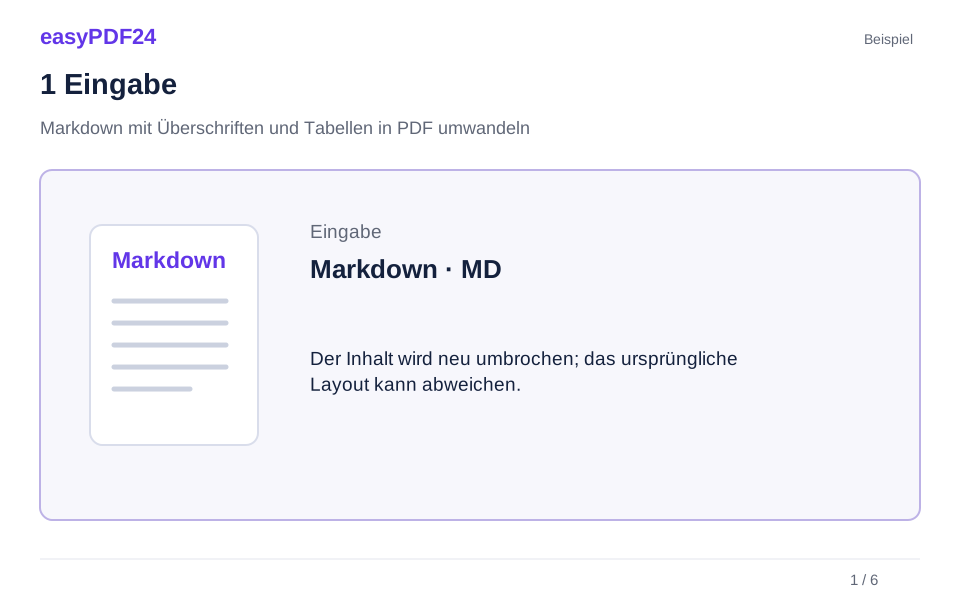
1Eingabe
Eine .md-, .markdown- oder .txt-Datei in UTF-8 hochladen.
2Einstellungen
Umwandeln und Überschriften, Listen sowie Tabellenspalten prüfen.
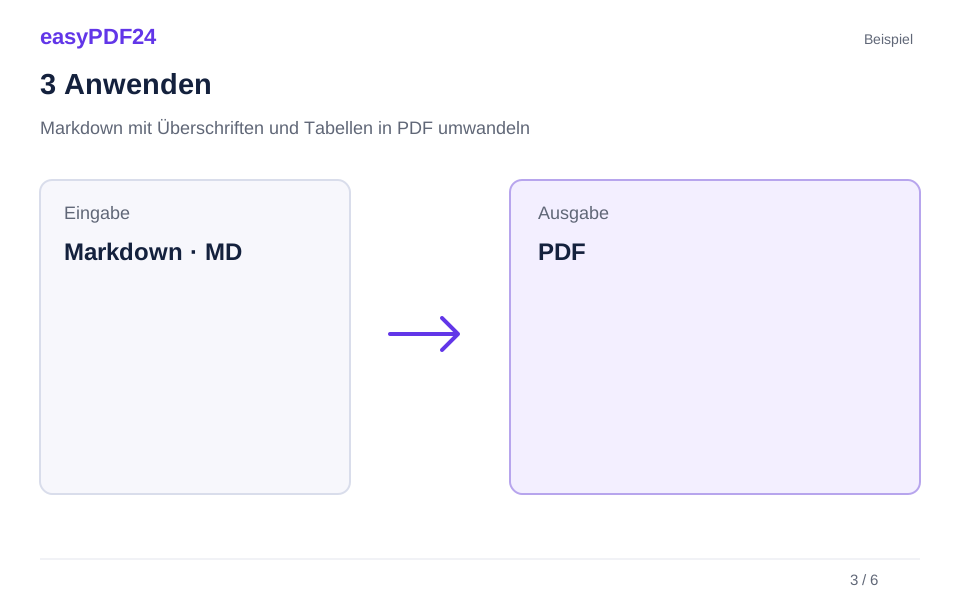
3Anwenden
Markdown · MD → PDF
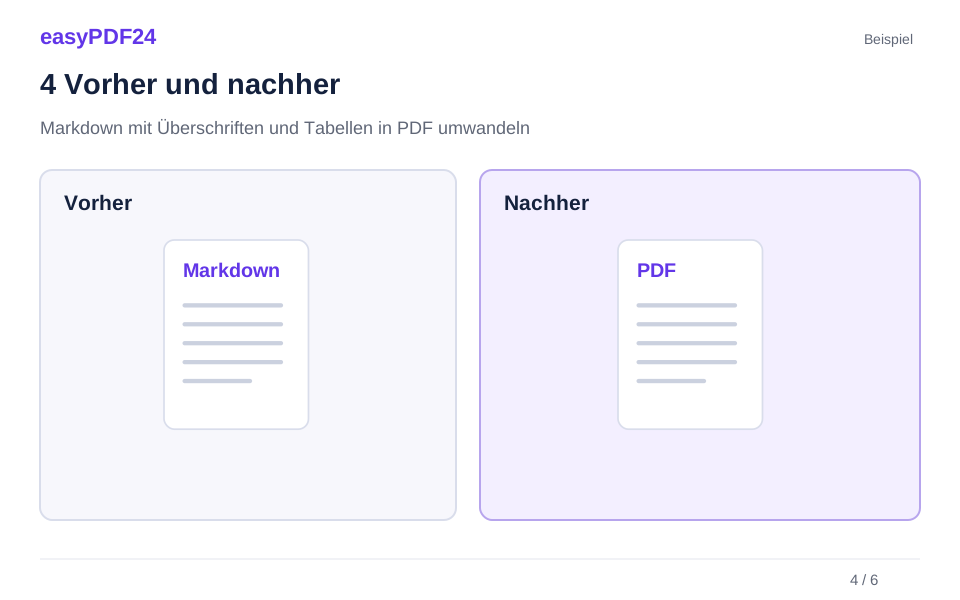
4Vorher und nachher
Ausgelesener Text → Feste Seitendarstellung
5Prüfen
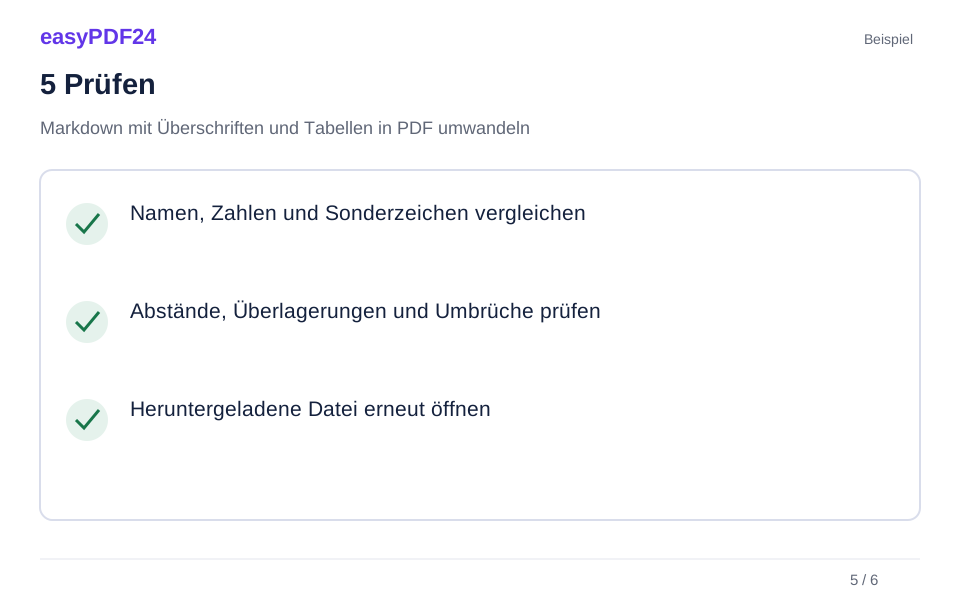
Namen, Zahlen und Sonderzeichen vergleichen Abstände, Überlagerungen und Umbrüche prüfen Heruntergeladene Datei erneut öffnen
6Speichern
Das PDF herunterladen und die Quelldatei für spätere Überarbeitungen behalten.
Beispiel
Vorher
Ausgelesener Text
Nachher
Feste Seitendarstellung
Diese Punkte im Ergebnis prüfen
- Namen, Zahlen und Sonderzeichen vergleichen
- Abstände, Überlagerungen und Umbrüche prüfen
- Heruntergeladene Datei erneut öffnen
Struktur für gut lesbare Seiten
Überschriften, Hervorhebungen, Aufzählungen, Codeblöcke und Tabellen strukturieren das Dokument. Der Text bleibt durchsuchbar. Das eignet sich etwa für Projektberichte und technische Anleitungen. Das Design eines bestimmten Markdown-Editors wird dabei nicht übernommen.
Inhalte vor der Umwandlung vorbereiten
Die Textdatei darf höchstens 2 MiB groß sein; die Ausgabe ist auf 80 Seiten begrenzt. Externe Bilder, Schriften und Stylesheets werden nicht nachgeladen. Eingebetteter HTML-Code wird als Text behandelt. Breite Tabellen und lange Codezeilen besonders sorgfältig prüfen: Passt der Inhalt nicht in das unterstützte Layout, kann die Umwandlung abbrechen.
Häufige Fragen
Werden Bilder aus Internetadressen eingefügt?
Nein. Externe Bilder werden nicht heruntergeladen. Wesentliche Abbildungen separat vorbereiten und kontrollieren, ob alle benötigten Informationen im PDF stehen.
Wie ändere ich den Inhalt später?
Die Markdown-Quelle bearbeiten und daraus ein neues PDF erstellen. Das PDF enthält lesbaren Text, aber nicht die ursprüngliche Markdown-Syntax als Bearbeitungsformat.