
In diesem Ratgeber
So funktioniert es
Schließe das Zusammenfügen, Löschen und Sortieren von Seiten vor der Nummerierung ab.
Öffne Seitenzahlen und wähle die zu beschriftenden Seiten oder lasse die Auswahl für alle Seiten leer.
Wende die Nummerierung an und prüfe den unteren Rand am Anfang, in der Mitte und am Ende.
Eingabe, Ergebnis und Grenzen
| Eigenschaft | Details |
|---|---|
| Eingabe | |
| Ausgabe | |
| Wichtige Grenze | Hinzugefügter Text ersetzt keine vorhandene Textebene. |
Der Ablauf in sechs Ansichten
1Eingabe
Schließe das Zusammenfügen, Löschen und Sortieren von Seiten vor der Nummerierung ab.
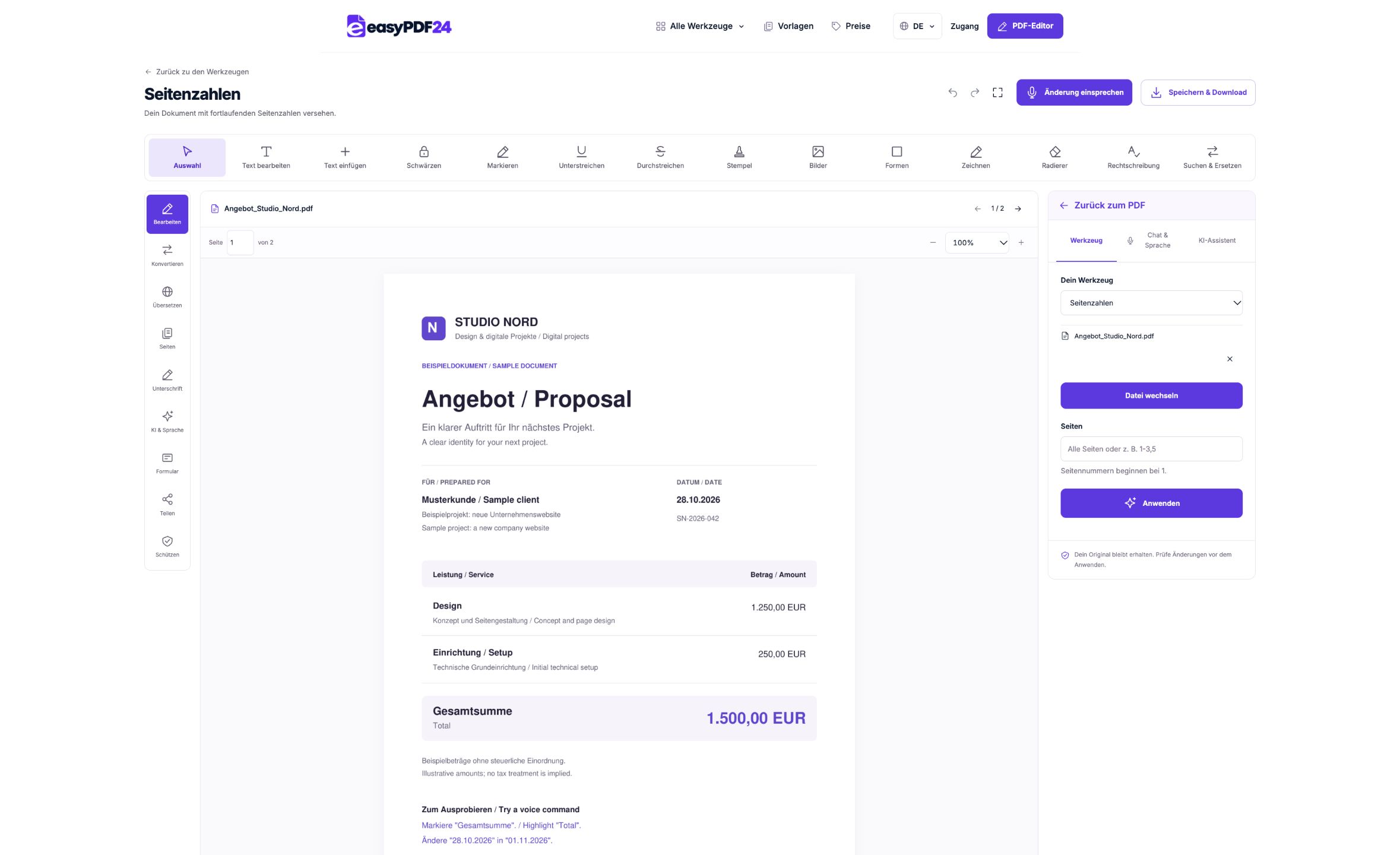
2Einstellungen
Öffne Seitenzahlen und wähle die zu beschriftenden Seiten oder lasse die Auswahl für alle Seiten leer.
3Anwenden
PDF → PDF
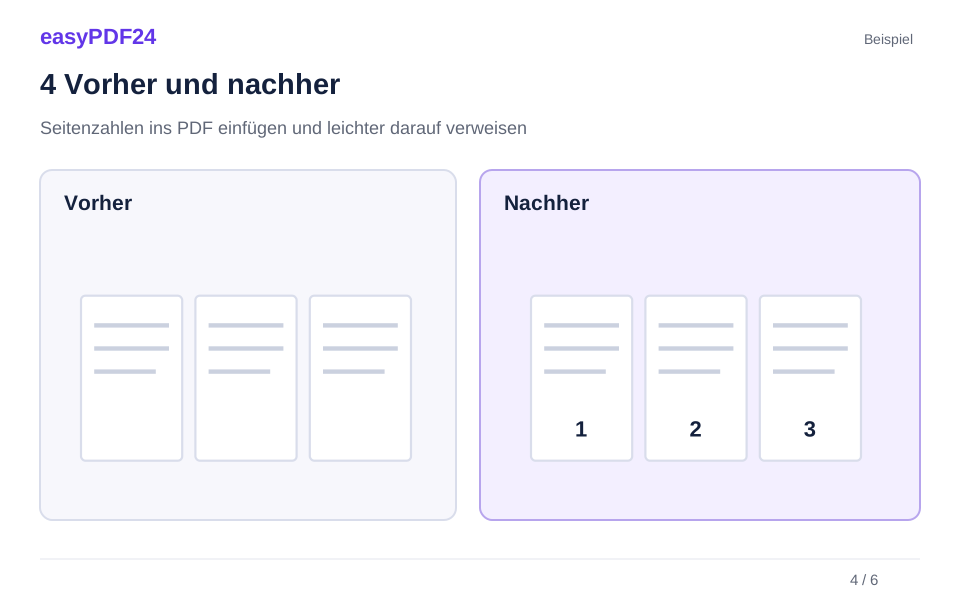
4Vorher und nachher
Originaldatei → Bearbeitete Kopie
5Prüfen
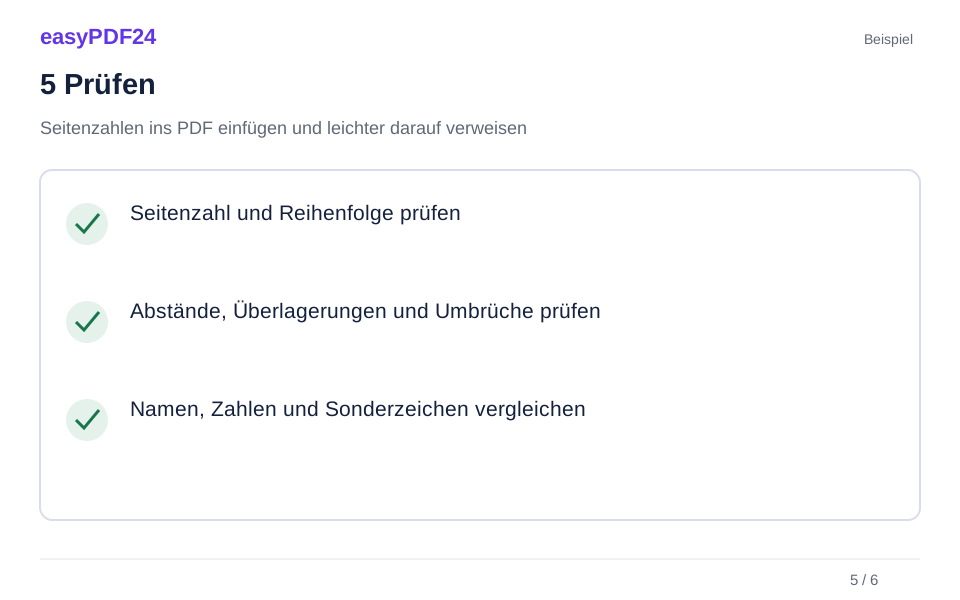
Seitenzahl und Reihenfolge prüfen Abstände, Überlagerungen und Umbrüche prüfen Namen, Zahlen und Sonderzeichen vergleichen
6Speichern
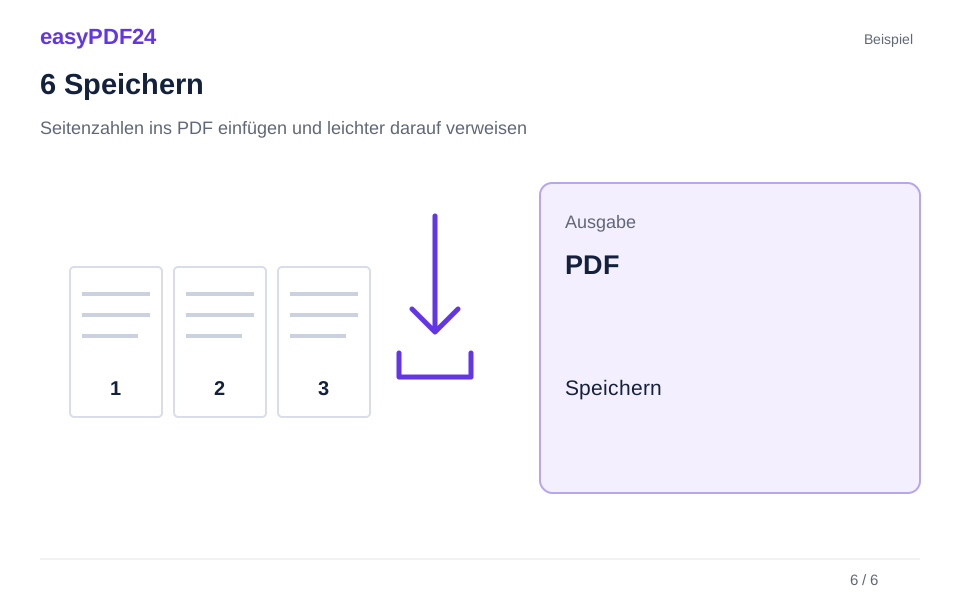
Wende die Nummerierung an und prüfe den unteren Rand am Anfang, in der Mitte und am Ende.
Beispiel
Vorher
Originaldatei
Nachher
Bearbeitete Kopie
Diese Punkte im Ergebnis prüfen
- Seitenzahl und Reihenfolge prüfen
- Abstände, Überlagerungen und Umbrüche prüfen
- Namen, Zahlen und Sonderzeichen vergleichen
Was die eingefügten Zahlen bedeuten
Die Angabe verbindet die Seitenposition mit der Gesamtseitenzahl, beispielsweise 3 / 12. Eine Auswahl von 2-12 startet die Zählung nicht neu bei 1: Die zweite PDF-Seite erhält weiterhin 2 / 12. So kannst du ein Deckblatt unbeschriftet lassen und trotzdem dieselben Seitenpositionen verwenden, die der Seitenzähler im PDF-Betrachter anzeigt.
Erst die Reihenfolge festlegen, dann nummerieren
Eingefügte Zahlen sind Seiteninhalt und werden nach späteren Seitenänderungen nicht automatisch neu berechnet. Behalte bei erwartbaren Umstellungen eine Fassung ohne die zusätzlichen Zahlen. Prüfe bestehende Fußzeilen, Unterschriften und Zeichnungen am unteren Rand: Dort setzt das Werkzeug seine mittige Beschriftung ein. Bereits aufgedruckte Seitenzahlen werden dabei nicht entfernt und könnten sich mit der neuen Angabe überschneiden.
Häufige Fragen
Kann ich eine Startnummer oder römische Zahlen wählen?
Das Werkzeug verwendet die Seitenposition und die Gesamtzahl. Eine frei wählbare Startnummer, Kapitelnummerierung oder Darstellung mit römischen Zahlen ist derzeit nicht vorgesehen.
Wird mein Inhaltsverzeichnis mit aktualisiert?
Nein. Inhaltsverzeichnis und geschriebene Seitenverweise bleiben unverändert. Kontrolliere sie gesondert, wenn du zuvor die Reihenfolge oder Anzahl der Seiten geändert hast.