
In questa guida
Come procedere
Apri il PDF e verifica la sequenza delle pagine.
Scegli su quali pagine aggiungere la numerazione.
Applica i numeri e controlla la zona inferiore di ogni pagina.
Dati, risultato e limiti
| Caratteristica | Dettagli |
|---|---|
| Dati in ingresso | |
| Risultato | |
| Limite importante | Il testo aggiunto non sostituisce il livello di testo esistente. |
Il flusso in sei viste
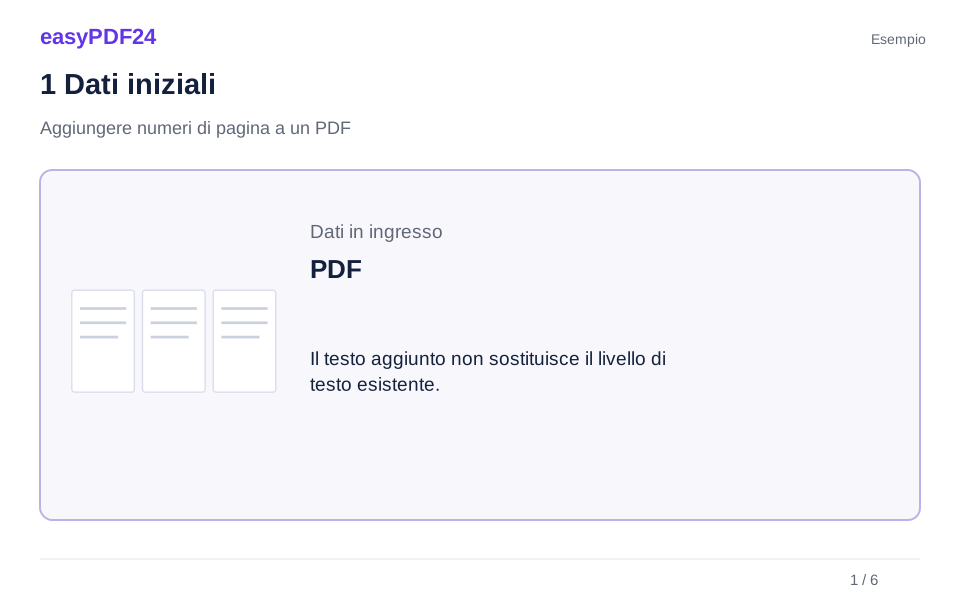
1Dati iniziali
Apri il PDF e verifica la sequenza delle pagine.
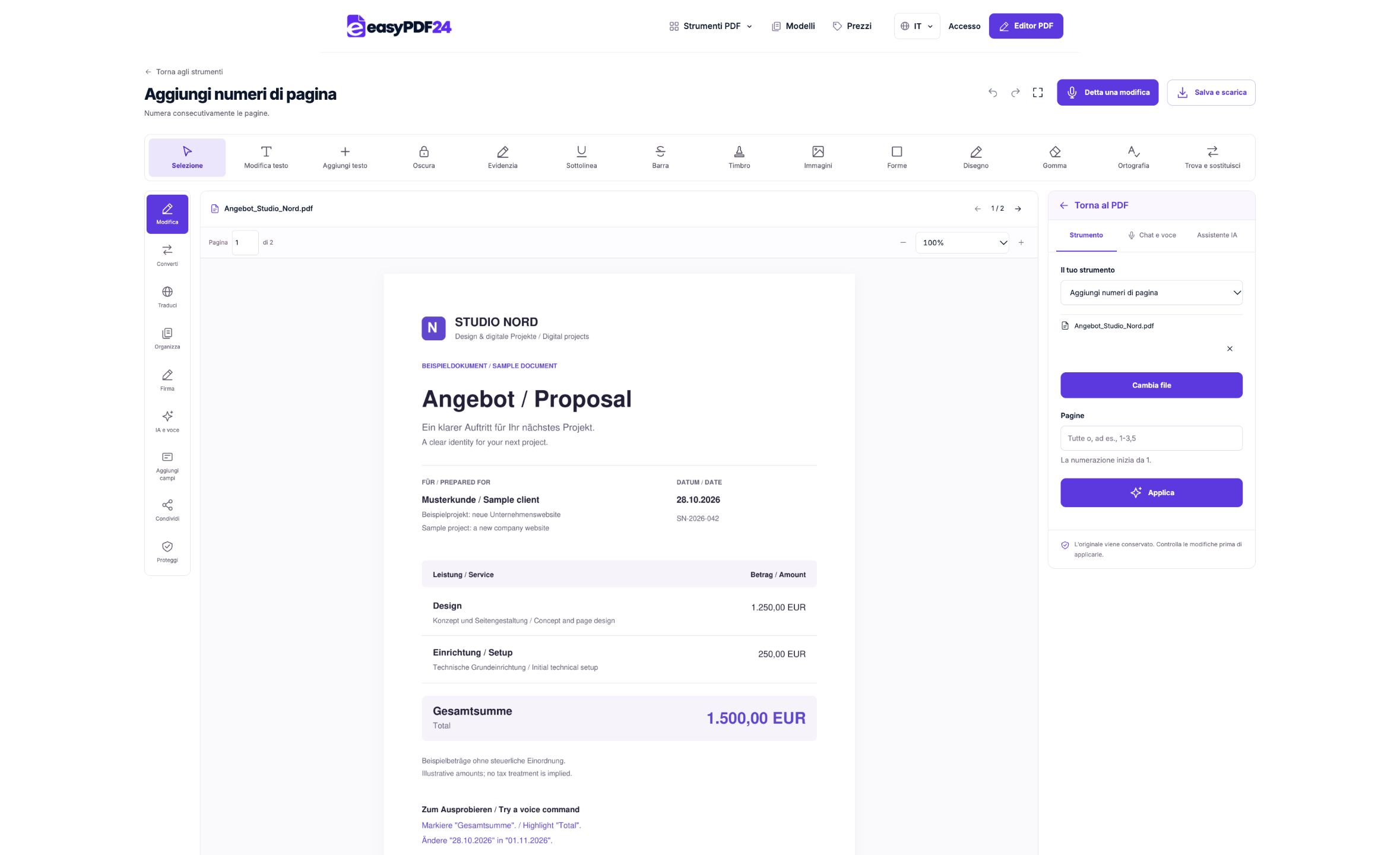
2Impostazioni
Scegli su quali pagine aggiungere la numerazione.
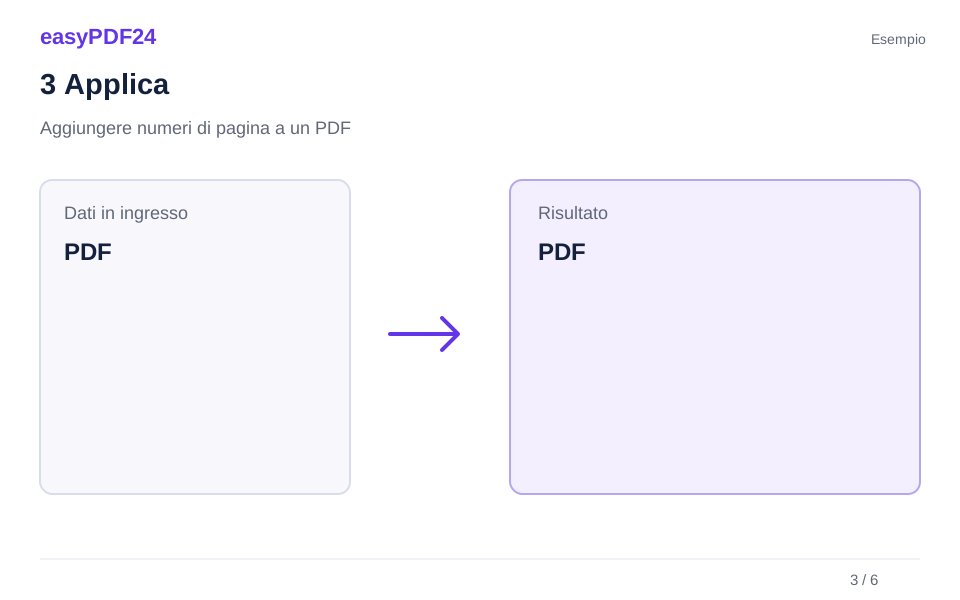
3Applica
PDF → PDF
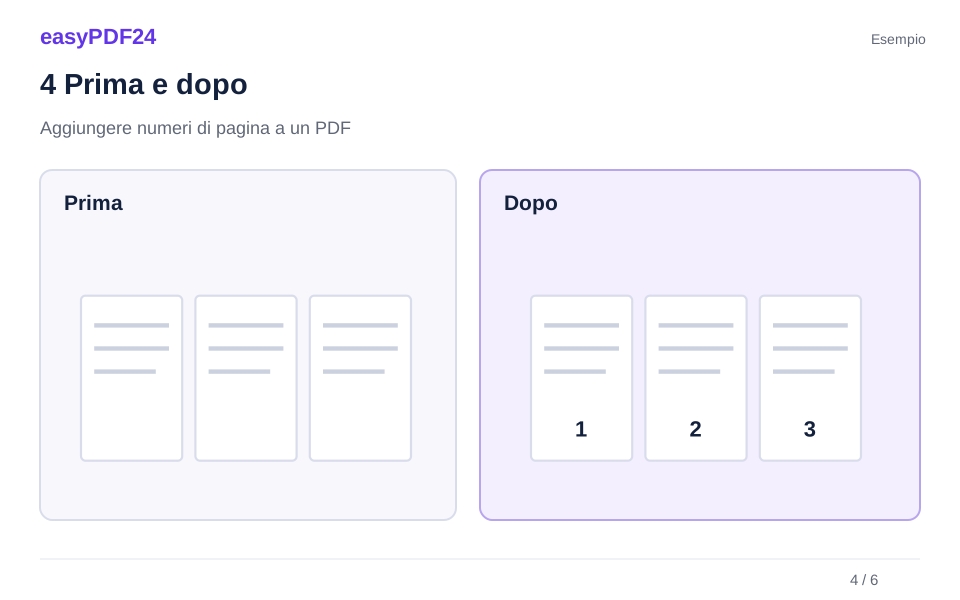
4Prima e dopo
File originale → Copia modificata
5Verifica
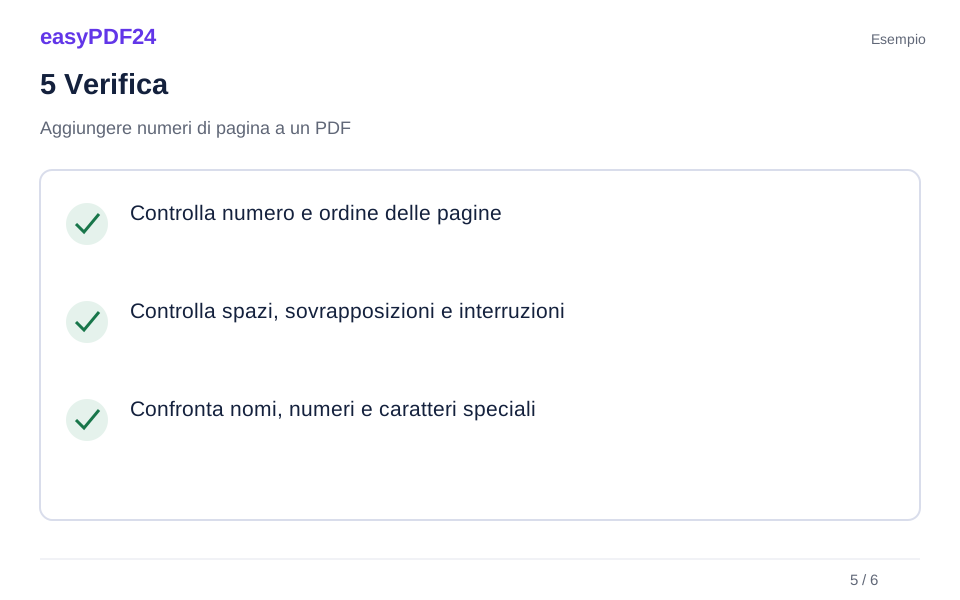
Controlla numero e ordine delle pagine Controlla spazi, sovrapposizioni e interruzioni Confronta nomi, numeri e caratteri speciali
6Salva
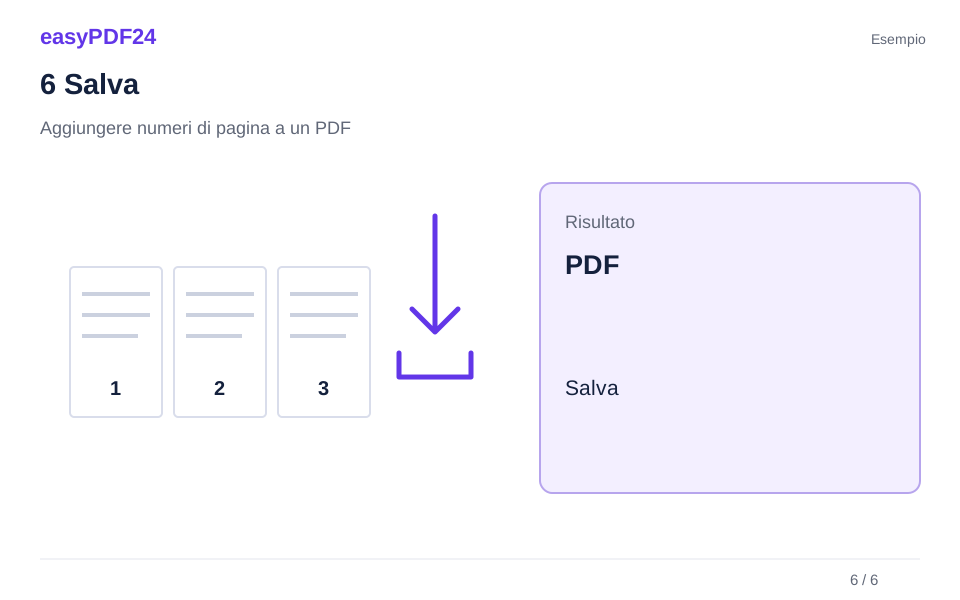
Applica i numeri e controlla la zona inferiore di ogni pagina.
Esempio
Prima
File originale
Dopo
Copia modificata
Controlla questi aspetti del risultato
- Controlla numero e ordine delle pagine
- Controlla spazi, sovrapposizioni e interruzioni
- Confronta nomi, numeri e caratteri speciali
Un riferimento per l’intero documento
La funzione mostra la posizione della pagina e il totale del file, per esempio «3 / 12», al centro del margine inferiore. È utile quando il fascicolo comprende documenti con stili diversi. Prima di procedere verifica lo spazio disponibile: un indirizzo, una firma o una nota già presente potrebbe occupare la stessa area e rendere meno chiara la nuova numerazione.
Ordina prima di numerare
Il numero corrisponde alla posizione nel PDF, anche se scegli di numerare soltanto alcune pagine. Una copertina rimane inclusa nel totale. La funzione non cancella numeri già stampati e non crea sequenze indipendenti per capitolo. Se riordini le pagine in seguito, riparti dalla versione senza questa aggiunta per evitare riferimenti errati. Controlla anche il sommario e le citazioni di pagina presenti nel testo.
Domande frequenti
Posso impostare un numero iniziale diverso?
La funzione usa la posizione della pagina e il totale del PDF. Non prevede un numero iniziale personalizzato.
I numeri esistenti vengono sostituiti?
No. La nuova numerazione si aggiunge al contenuto già presente. Verifica che eventuali duplicati non confondano la lettura.