
In questa guida
Come procedere
Carica un file .csv o .tsv codificato in UTF-8.
Scegli il rilevamento automatico o imposta separatore e intestazione.
Converti, verifica le colonne e scarica il PDF.
Dati, risultato e limiti
| Caratteristica | Dettagli |
|---|---|
| Dati in ingresso | CSV · UTF-8 |
| Risultato | |
| Limite importante | UTF-8 con separatore scelto; nessuna esecuzione di formule. |
Il flusso in sei viste
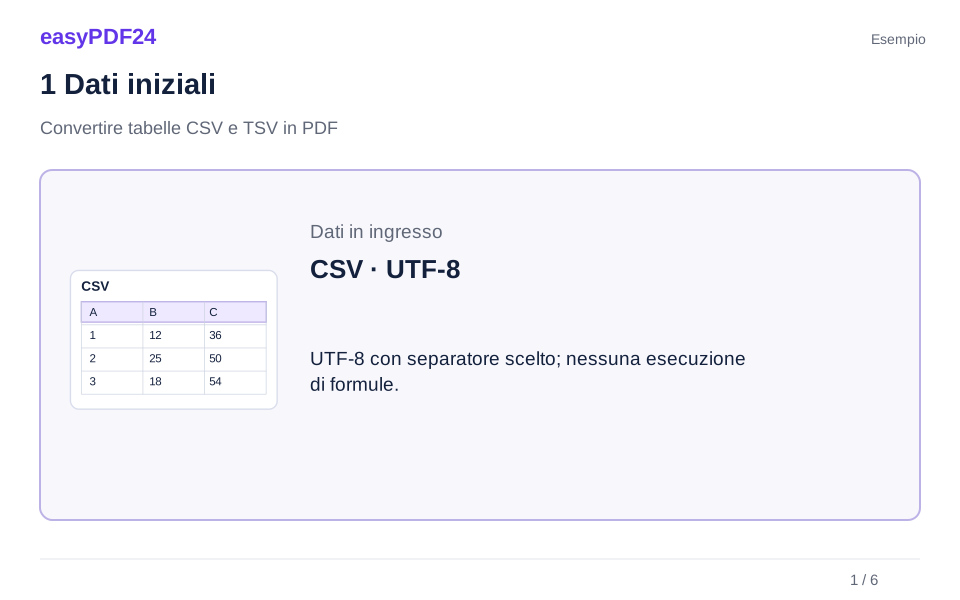
1Dati iniziali
Carica un file .csv o .tsv codificato in UTF-8.
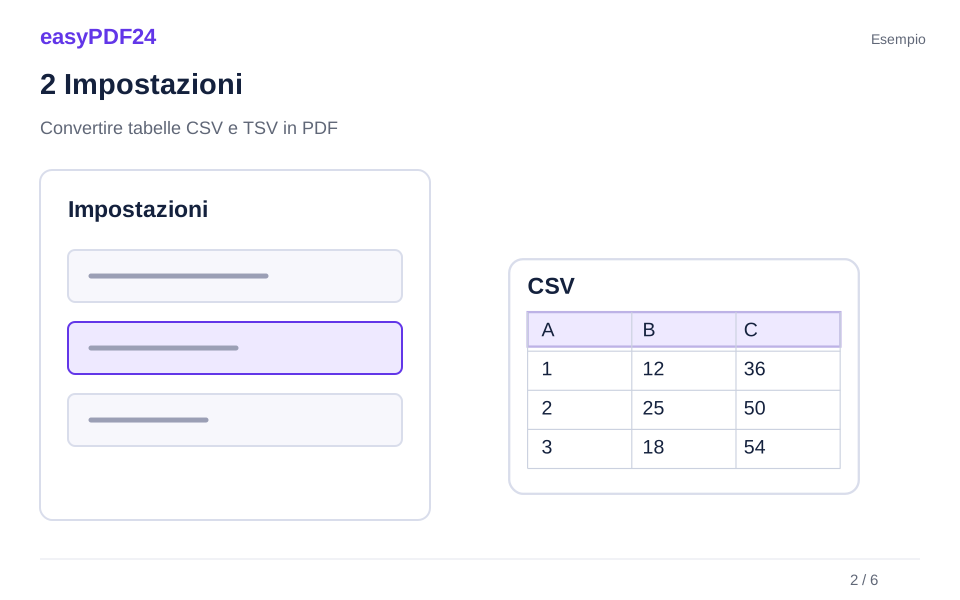
2Impostazioni
Scegli il rilevamento automatico o imposta separatore e intestazione.
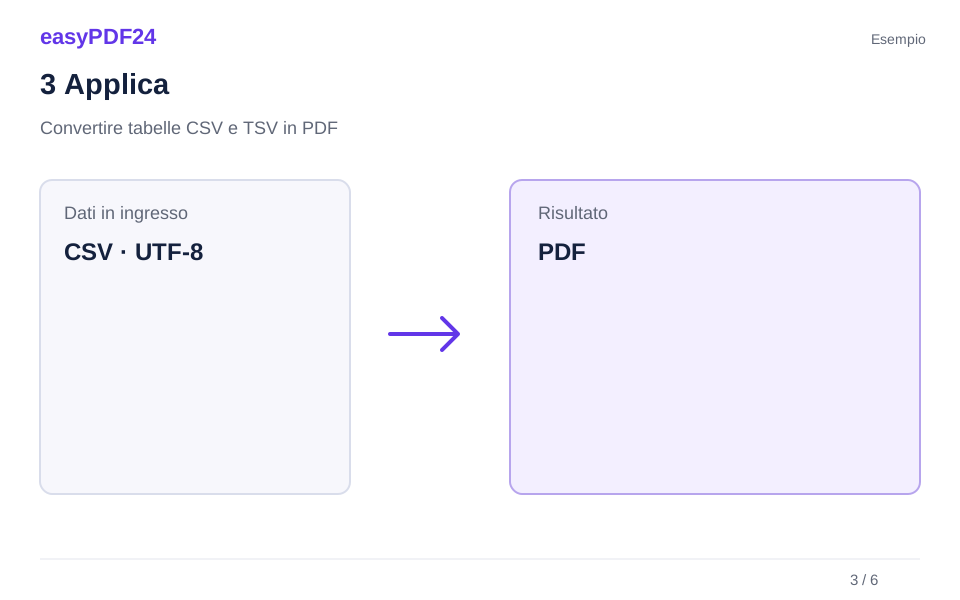
3Applica
CSV · UTF-8 → PDF
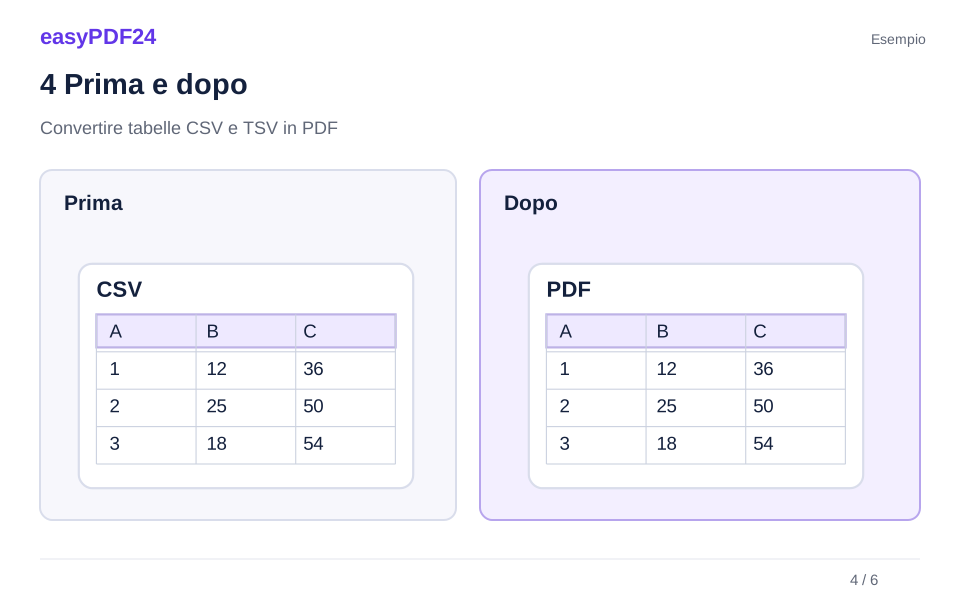
4Prima e dopo
Testo estratto → Aspetto fisso della pagina
5Verifica
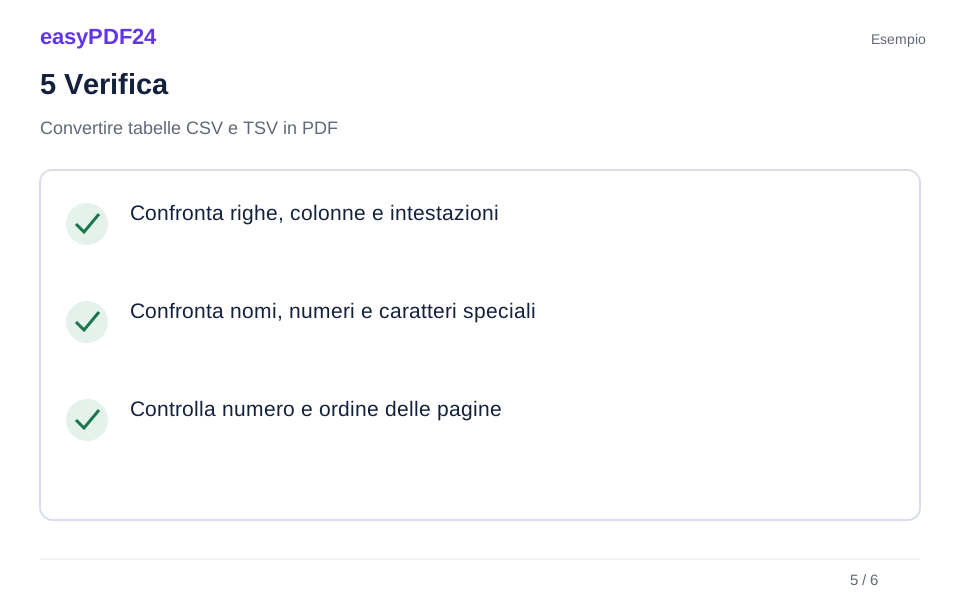
Confronta righe, colonne e intestazioni Confronta nomi, numeri e caratteri speciali Controlla numero e ordine delle pagine
6Salva
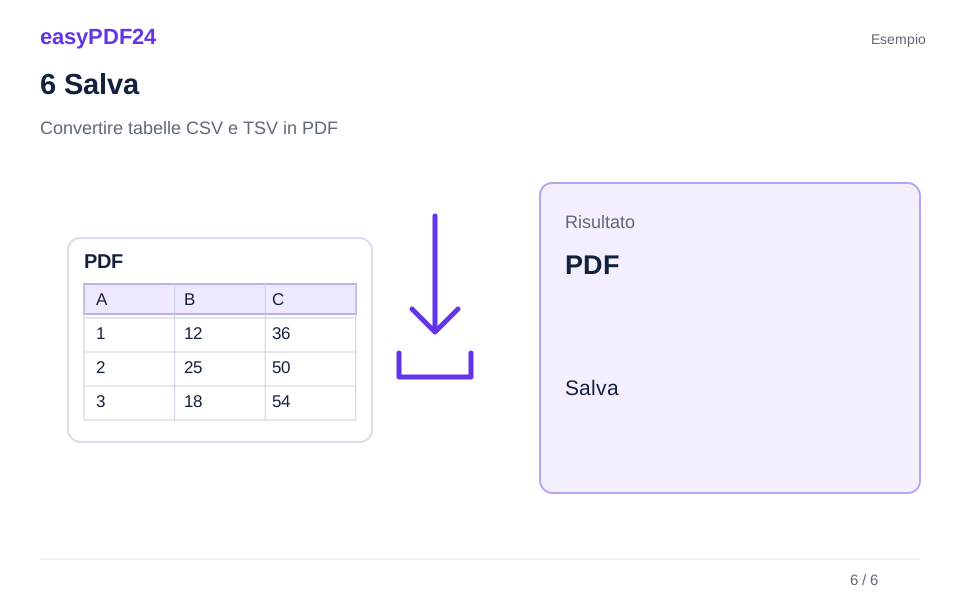
Converti, verifica le colonne e scarica il PDF.
Esempio
Prima
Testo estratto
Dopo
Aspetto fisso della pagina
Controlla questi aspetti del risultato
- Confronta righe, colonne e intestazioni
- Confronta nomi, numeri e caratteri speciali
- Controlla numero e ordine delle pagine
Scegliere il separatore corretto
Sono supportati virgola, punto e virgola, tabulazione e barra verticale. Separatori e interruzioni di riga racchiusi correttamente tra virgolette rimangono nella stessa cella. Se tutti i valori finiscono in una colonna, seleziona il separatore effettivo. La prima riga diventa un’intestazione solo attivando l’opzione.
Rispettare le dimensioni della tabella
Il limite è di 2 MiB, 20 colonne, 10.000 righe e 100.000 celle. Oltre sei colonne vengono utilizzate pagine orizzontali; l’uscita non supera 80 pagine. Contenuti troppo larghi possono eccedere l’impaginazione disponibile. Le formule vengono mostrate come testo, senza calcolo né esecuzione.
Domande frequenti
La formattazione del foglio viene conservata?
CSV contiene valori, non la formattazione della cartella di lavoro. Il PDF utilizza una tabella semplice.
Quale codifica devo usare?
Salva il file in UTF-8 e controlla nell’anteprima accenti, date e separatori decimali.