
Dalam panduan ini
Cara menggunakan
Unggah berkas .csv atau .tsv dengan pengodean UTF-8.
Gunakan deteksi otomatis atau pilih pemisah serta baris judul.
Konversikan, periksa kolom, lalu unduh PDF.
Masukan, hasil, dan batasan
| Properti | Rincian |
|---|---|
| Masukan | CSV · UTF-8 |
| Keluaran | |
| Batasan penting | UTF-8 dengan pemisah yang dipilih; rumus lembar kerja tidak dijalankan. |
Alur kerja dalam enam tampilan
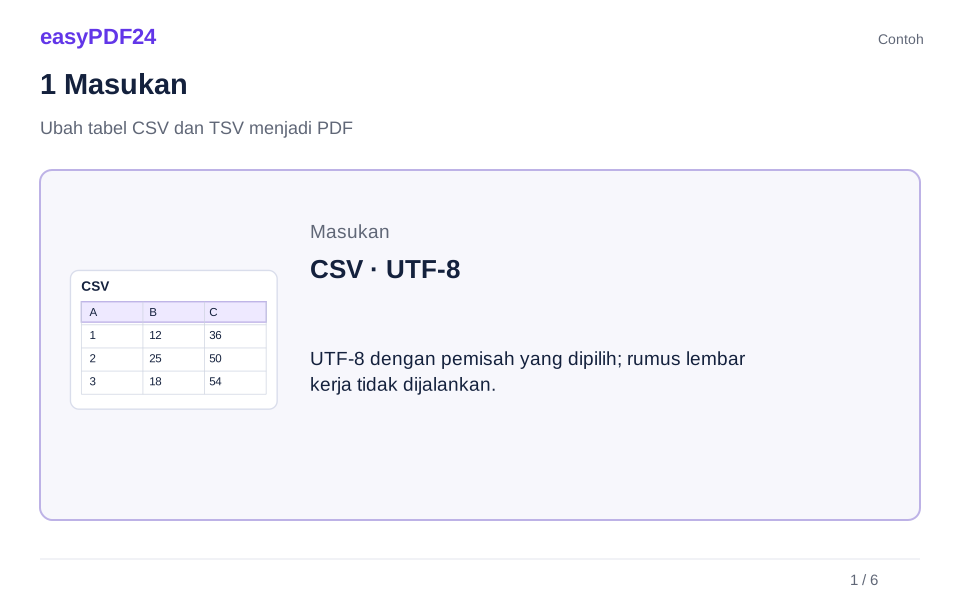
1Masukan
Unggah berkas .csv atau .tsv dengan pengodean UTF-8.
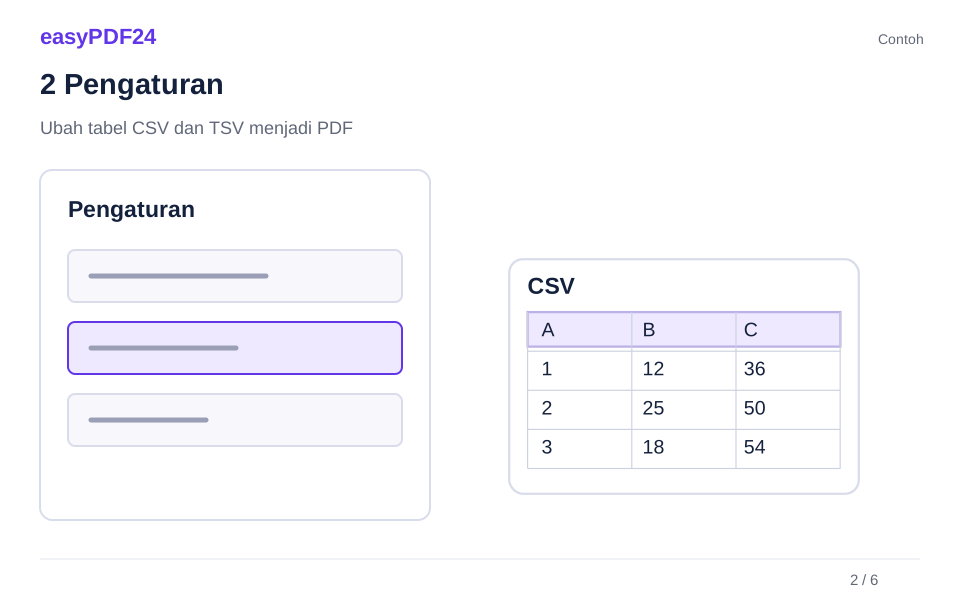
2Pengaturan
Gunakan deteksi otomatis atau pilih pemisah serta baris judul.
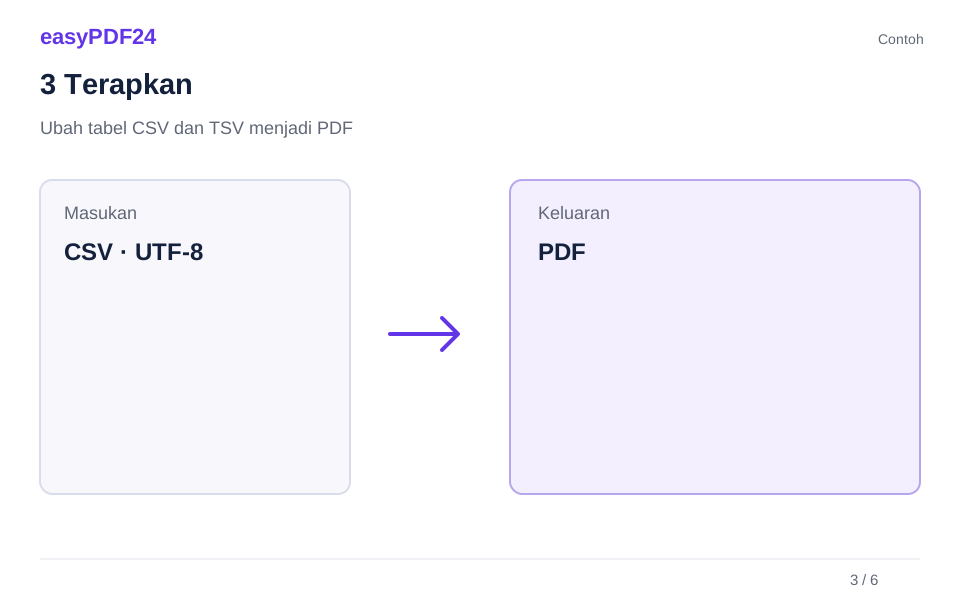
3Terapkan
CSV · UTF-8 → PDF
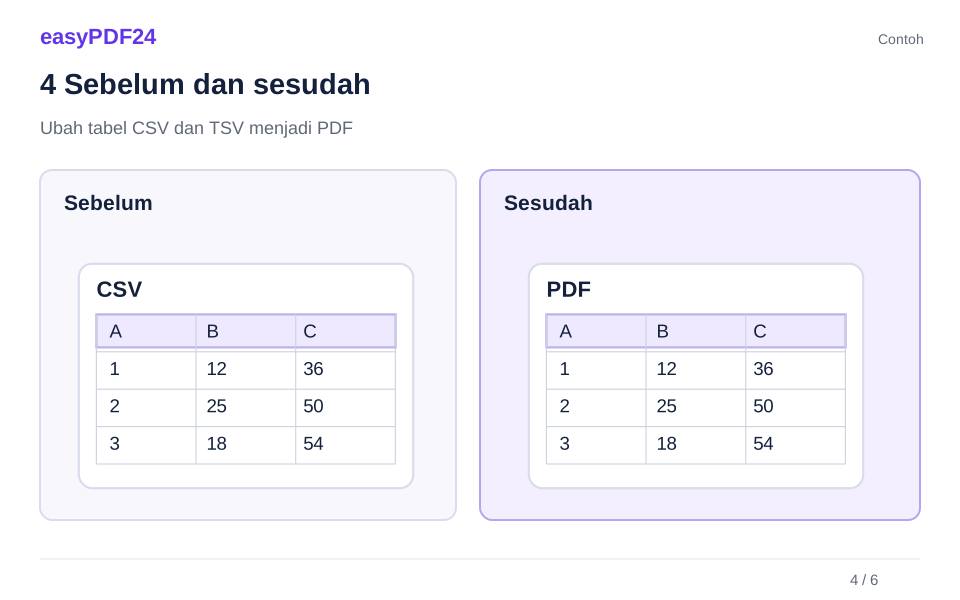
4Sebelum dan sesudah
Teks yang diekstrak → Tampilan halaman tetap
5Periksa
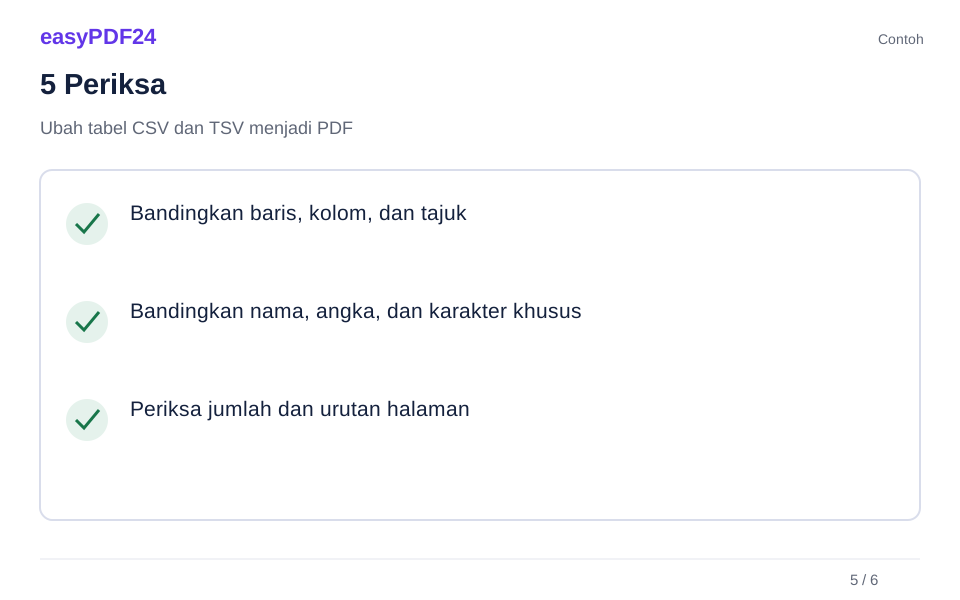
Bandingkan baris, kolom, dan tajuk Bandingkan nama, angka, dan karakter khusus Periksa jumlah dan urutan halaman
6Simpan
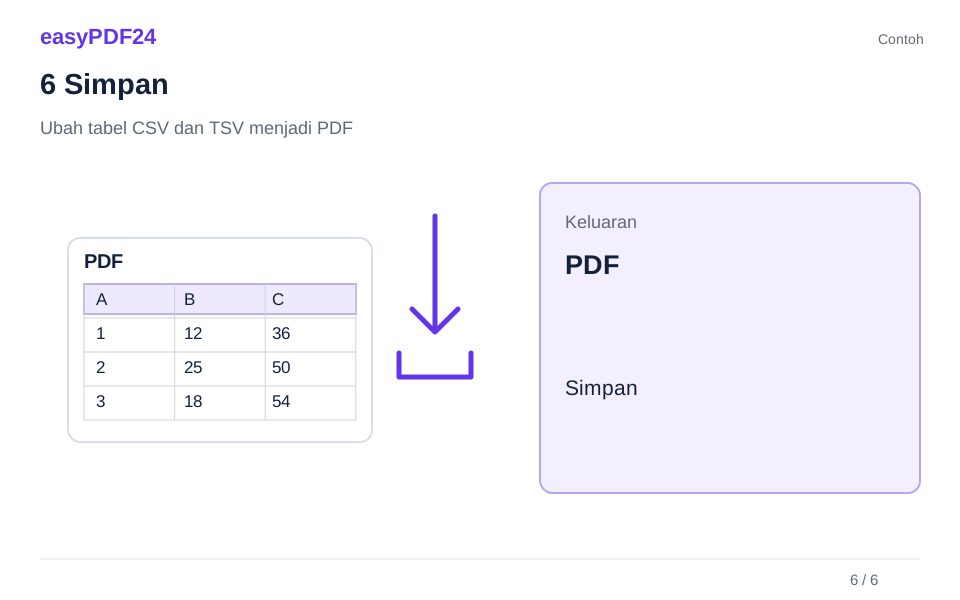
Konversikan, periksa kolom, lalu unduh PDF.
Contoh
Sebelum
Teks yang diekstrak
Sesudah
Tampilan halaman tetap
Periksa hal berikut pada hasil
- Bandingkan baris, kolom, dan tajuk
- Bandingkan nama, angka, dan karakter khusus
- Periksa jumlah dan urutan halaman
Pilih pemisah yang sesuai
Koma, titik koma, tab, dan garis vertikal didukung. Pemisah serta pergantian baris yang diapit tanda kutip dengan benar tetap berada dalam sel yang sama. Jika semua nilai muncul pada satu kolom, pilih pemisah sebenarnya. Baris pertama hanya dijadikan judul ketika opsi tersebut diaktifkan.
Perhatikan ukuran tabel
Batasnya adalah 2 MiB, 20 kolom, 10.000 baris, dan 100.000 sel. Lebih dari enam kolom menggunakan halaman mendatar; hasil paling banyak 80 halaman. Isi yang sangat lebar dapat melampaui tata letak yang tersedia. Rumus dicetak sebagai teks, tanpa dihitung maupun dijalankan. Periksa tanggal dan pemisah desimal pada pratinjau.
Pertanyaan umum
Apakah format lembar kerja tetap dipertahankan?
CSV menyimpan nilai, bukan format buku kerja. PDF menggunakan tata letak tabel sederhana.
Pengodean teks apa yang diperlukan?
Simpan atau ekspor berkas sebagai UTF-8. Kemudian periksa tanda aksen, karakter khusus, dan nilai angka pada pratinjau.